Ik moet de bestandsgrootte van verschillende iPhone-foto’s verkleinen, zodat ik ze kan e-mailen en uploaden zonder al te veel beeldkwaliteit te verliezen. Wat is de eenvoudigste manier om foto’s op een iPhone te comprimeren?
Fotocompressie is gewoon een manier om een afbeeldingsbestand kleiner te maken. Meestal betekent dit dat je een van de volgende twee dingen doet:
- De beeldkwaliteit verlagen: Hierbij worden bepaalde afbeeldingsgegevens verwijderd. Bij een redelijke instelling is het verschil soms nauwelijks zichtbaar. Ga je te ver, dan zie je onscherpte, blokkerige artefacten en verlies van details.
- De afbeeldingsgrootte wijzigen: Een foto kan bijvoorbeeld worden verkleind van 4032 × 3024 naar 2048 × 1536. Minder pixels betekent een veel kleiner bestand. Dit is vaak logischer voor websites en e-mail, omdat de afbeelding met volledige resolutie waarschijnlijk toch niet wordt weergegeven.
Meestal hoef je niet te streven naar het kleinst mogelijke bestand. Met lichte compressie kun je de bestandsgrootte met 50% of meer verkleinen, terwijl de foto er vrijwel hetzelfde blijft uitzien.
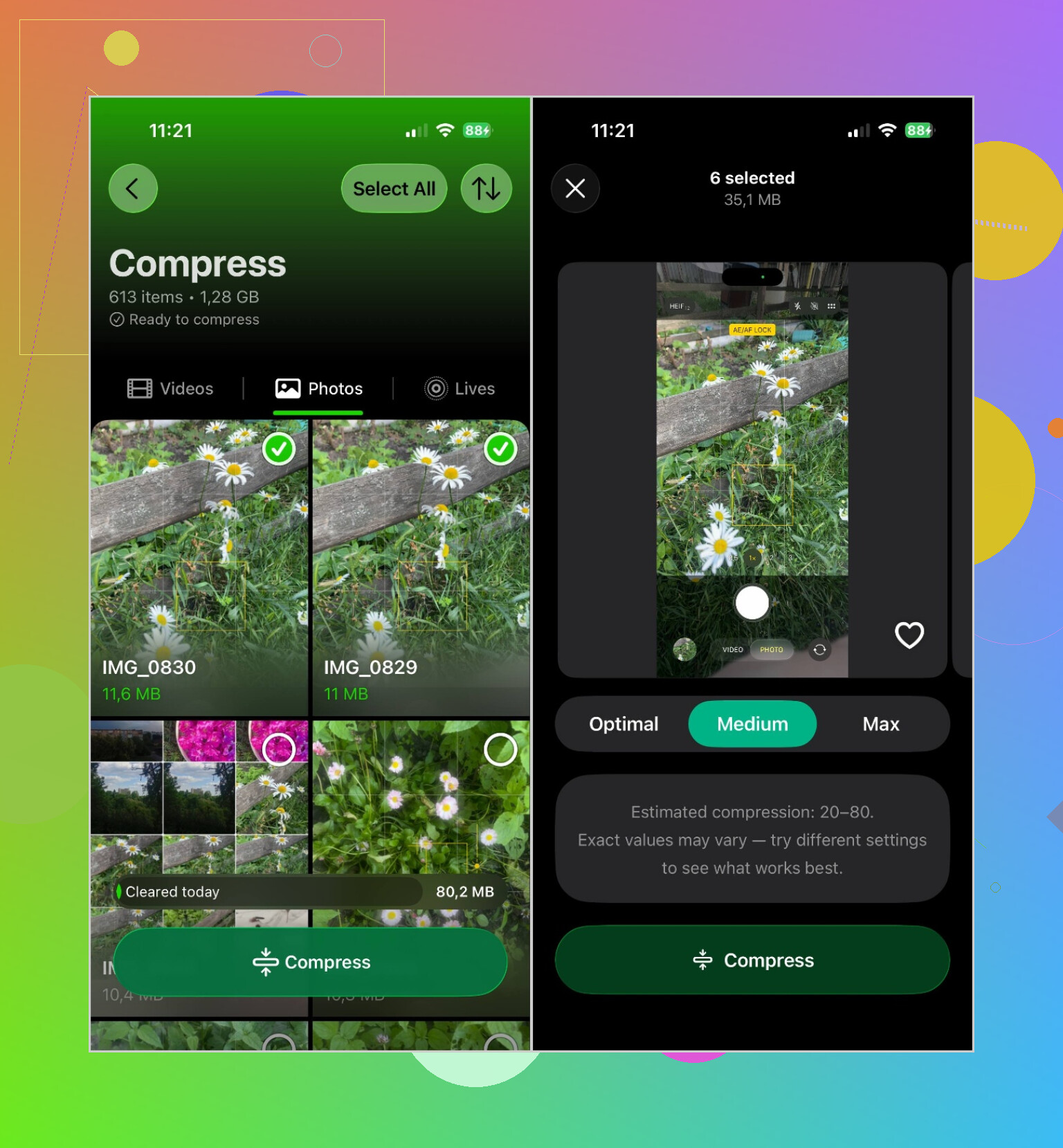
Voor een of twee afbeeldingen zijn de ingebouwde opties van de iPhone waarschijnlijk voldoende. Het verwerken van een grote fotobibliotheek wordt daarmee echter omslachtig. Ik heb goede ervaringen met Clever Cleaner, omdat deze app foto's in groepen verwerkt in plaats van je ze een voor een te laten afhandelen.
Het proces is vrij eenvoudig:
- Installeer en open Clever Cleaner.
- Geef de app toegang tot je fotobibliotheek.
- Ga naar het gedeelte Comprimeren.
- Kies de foto's die je wilt verkleinen.
- Kies een compressieniveau.
- Controleer de geschatte opslagbesparing.
- Sla de gecomprimeerde versies op. Nadat je hebt gecontroleerd of ze er goed uitzien, kun je de originelen verwijderen als je opslagruimte wilt vrijmaken.
Het handige is dat je de geschatte besparing kunt zien voordat er iets wordt gewijzigd. Zo kun je gemakkelijker beoordelen of het kleinere bestand het kwaliteitsverlies waard is.
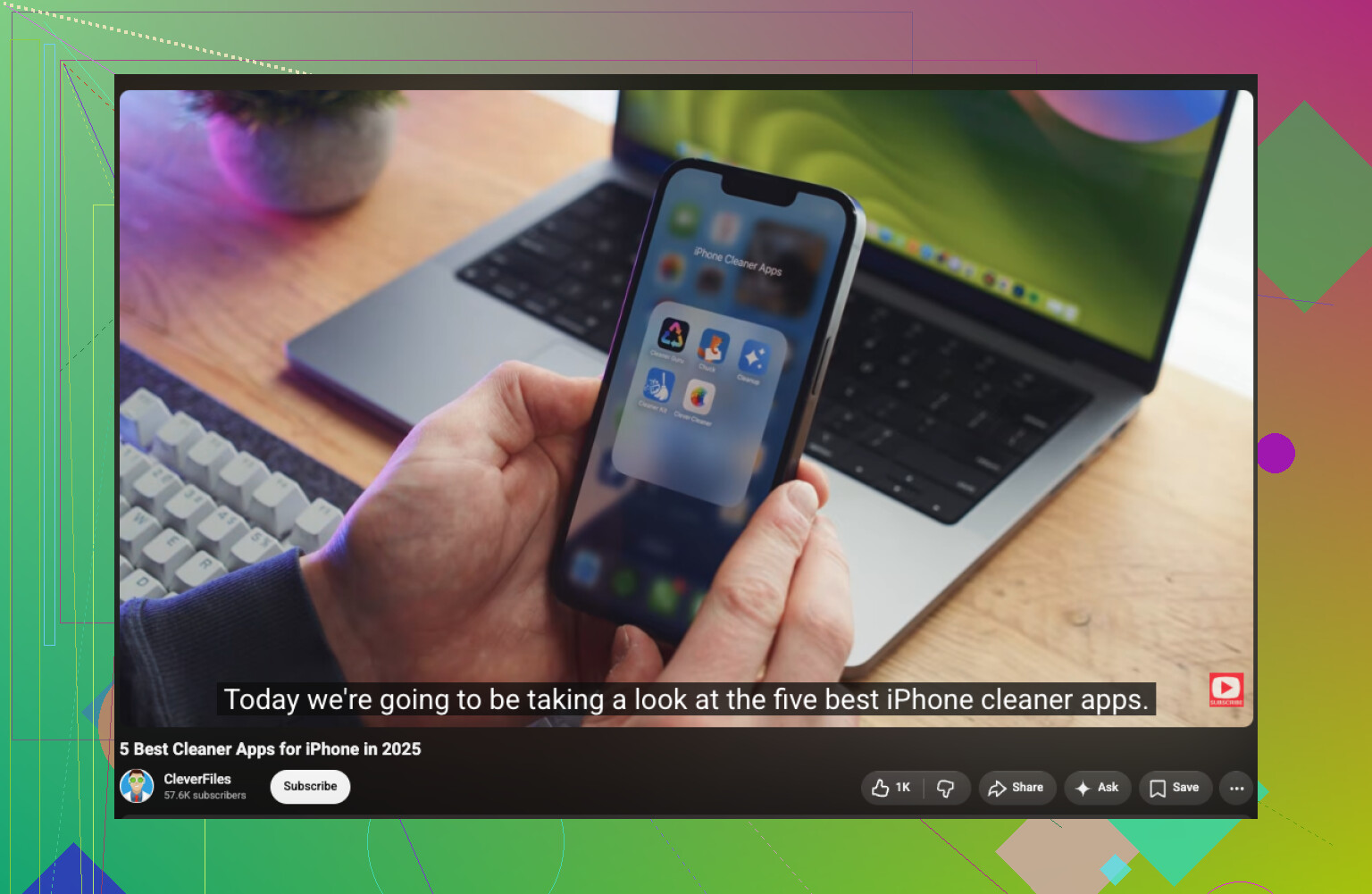
De app heeft naast compressie ook enkele andere opschoonfuncties. De app kan dubbele foto's vinden, vergelijkbare opnamen groeperen, grote video's herkennen, oude schermafbeeldingen ordenen en Live Photos omzetten in gewone stilstaande beelden als je de beweging niet wilt behouden.
Als je dus maar een paar bestanden voor een upload hoeft te verkleinen, zou ik geen aparte app installeren. Als je veel foto's wilt comprimeren en ook opslagruimte wilt terugwinnen, werkt een hulpmiddel voor batchverwerking zoals Clever Cleaner veel sneller.
Als de foto’s alleen per e-mail worden verzonden, hoef je ze mogelijk helemaal niet vooraf te comprimeren. Voeg ze toe in Apple Mail. Wanneer het bericht wordt verzonden, kan Mail de opties Klein, Normaal, Groot of Ware grootte aanbieden. Normaal is meestal een redelijk compromis voor gewone weergave.
Voor uploads naar websites is de ingebouwde Opdrachten-app de voordeligere oplossing. Maak een opdracht met ‘Selecteer foto’s’, ‘Wijzig afbeeldingsgrootte’ en ‘Bewaar in fotoalbum’ en verwerk er vervolgens meerdere foto’s tegelijk mee. Bewaar de originelen totdat je hebt gecontroleerd of de upload is gelukt.
Ik ben het ermee eens dat een app voor batchverwerking, zoals Clever Cleaner, zinvol is voor een grote bibliotheek, maar voor incidentele uploads is dat waarschijnlijk meer dan je nodig hebt. Wees ook voorzichtig met het converteren van alles naar JPEG. iPhones slaan foto’s meestal op als HEIC, wat al kleiner kan zijn dan een vergelijkbare JPEG.
Als het uploadformulier een specifieke limiet voor het aantal pixels of megabytes heeft, laat die dan bepalen hoe ver je de foto’s verkleint. Een vage instelling als ‘gemiddelde compressie’ kan het bestand nog steeds te groot laten, terwijl verkleinen tot een bekende breedte een voorspelbaarder resultaat oplevert.
Voor gewone websites is een kopie met ongeveer 1600 tot 2000 pixels aan de lange zijde meestal ruim voldoende, tenzij de afbeelding wordt afgedrukt of kijkers op fijne details moeten kunnen inzoomen. De methode met Opdrachten die @turborouter150 noemde, is hiervoor heel geschikt, omdat daarmee de afmetingen worden gewijzigd zonder dat je origineel wordt aangepast. Bewaar de verkleinde kopieën in een apart album, zodat je niet per ongeluk de versies met volledige resolutie vervangt of verwijdert.
Ik zou het veelgehoorde advies om de foto’s in een ZIP-bestand te plaatsen niet opvolgen. JPEG- en HEIC-foto’s zijn al gecomprimeerd, dus door ze te zippen bespaar je vaak maar heel weinig ruimte. Bovendien accepteren veel uploadformulieren sowieso geen ZIP-bestanden.
Er is nog een klein aandachtspunt bij HEIC. Het is efficiënt, maar sommige oudere websites weigeren dit formaat. Als dat gebeurt, converteer dan de verkleinde kopie naar JPEG in plaats van het originele bestand op volledige grootte te converteren. JPEG is beter compatibel, maar een JPEG met volledige resolutie kan zelfs groter zijn dan het HEIC-bestand waarmee je begon.
Clever Cleaner is geschikter wanneer dit een terugkerende taak is waarbij tientallen afbeeldingen betrokken zijn. Voor een paar foto’s voelt het als meer werk dan nodig om een andere app ruime toegang tot je bibliotheek te geven en extra kopieën te moeten uitzoeken. Als je toch een compressie-app gebruikt, geef die dan alleen toegang tot de geselecteerde foto’s wanneer iOS die keuze biedt en controleer vóór openbaar uploaden of de opgeslagen kopie nog locatiegegevens bevat.
<img src=‘upload://dK3hAA20iLpzkzsedG8BvTQNwRw.jpeg’ alt=‘Hulp nodig bij het comprimeren van foto’s op een iPhone’ width=‘’ height=‘’>
Wees voorzichtig met de opties voor bestandsgrootte in Mail als de foto er bij de ontvanger goed uit moet zien. Het verkleinen gebeurt tijdens het verzenden, dus je ziet de gecomprimeerde versie nooit voordat die wordt verstuurd, en de optie Gemiddeld kan een scherpe foto zonder waarschuwing onscherp maken. De aanpak met Opdrachten die @zerologic9529 beschreef, heeft hier de voorkeur, omdat je de kopie eerst zelf kunt beoordelen.