Mijn USB-stick is plotseling beschadigd geraakt nadat ik hem op mijn laptop had aangesloten, en nu kan ik hem niet openen of belangrijke bestanden benaderen die ik nodig heb voor werk en persoonlijke documenten. Ik zoek naar veilige manieren om gegevens van een beschadigde USB-flashdrive te herstellen zonder het erger te maken. Als iemand betrouwbare herstelstappen of software kent die echt werkt, zou ik de hulp zeer waarderen.
Begin met eerst de saaie controles
Ik zou reparatietools in het begin vermijden. Bij USB-corruptie hangt de oplossing af van wat er precies defect is geraakt, en dat is niet altijd hetzelfde.
Als ik met defecte flashdrives te maken had, controleerde ik eerst een paar basiszaken:
- Verschijnt hij in Schijfbeheer?
- Meldt Windows de juiste grootte?
- Staat het bestandssysteem vermeld als RAW?
- Krijg je een formatteringsprompt?
- Ziet een andere pc hem wel?
- Verbreekt hij de verbinding, loopt hij vast of werkt hij met vreemd lage snelheden?
Met die antwoorden kun je het probleem snel beperken.
Als de schijf in Schijfbeheer verschijnt en de capaciteit er goed uitziet, zou ik zeggen dat je kansen op herstel thuis nog best redelijk zijn. Als hij steeds de verbinding verbreekt, nooit verschijnt, heet wordt, of de stekker er verbogen of los uitziet, zou ik niet meer denken aan een softwareprobleem maar aan defecte hardware.
Haal eerst de bestanden eraf, repareer de schijf later
Dit deel is belangrijker dan mensen vaak denken. Corruptie is vaak het symptoom, niet het onderliggende probleem. Ik heb mensen eerst reparaties zien uitvoeren en daarna minder herstelbare bestanden overhouden dan ze in het begin hadden.
Dus als de USB nog leesbaar genoeg is voor software om erbij te kunnen, zou ik proberen de gegevens er eerst af te kopiëren voordat je CHKDSK uitvoert, formatteert of andere opschoonacties doet.
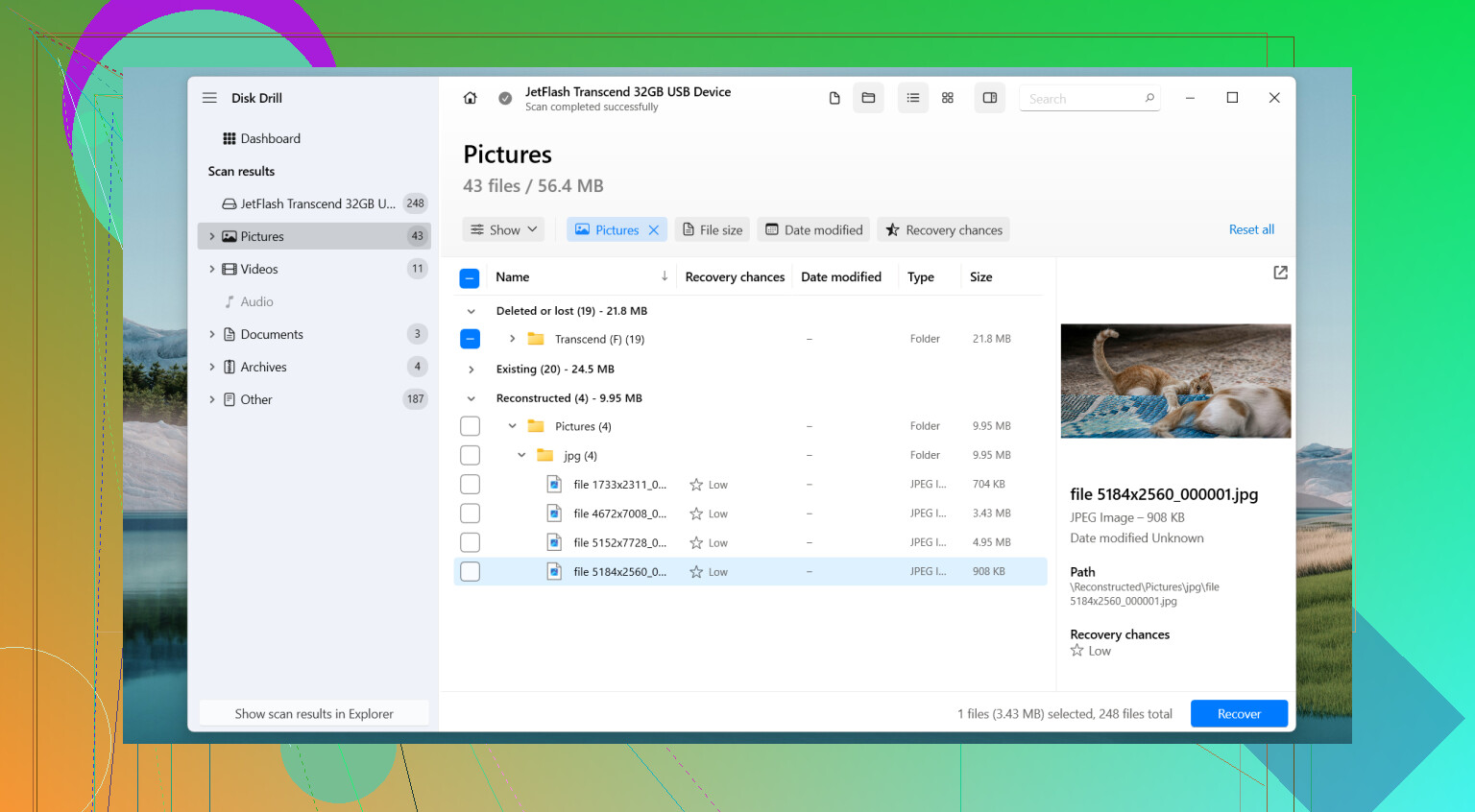
Voor dit soort werk zou ik Disk Drill gebruiken.
Wat ik eraan prettig vond bij beschadigde USB-sticks was simpel. Het is niet alleen afhankelijk van een gezond bestandssysteem. Zelfs wanneer Windows weigert de schijf normaal te openen, scant het vaak het apparaat zelf en bouwt het bestanden opnieuw op vanuit ruwe data. In mijn ervaring kwam de mapstructuur beter terug dan bij veel andere herstelapps, en de voorbeeldfunctie bespaarde tijd omdat ik kon controleren of bestanden intact waren voordat ik ze kopieerde.
Het deel dat ik niet zou overslaan
De Byte-to-Byte Backup-functie is de belangrijkste reden waarom ik het hier zou gebruiken.
Als de flashdrive instabiel is, is hem steeds opnieuw scannen geen goed idee. Ik zou eerst een volledige image maken, sector voor sector, en die ergens anders opslaan. Daarna zou ik het herstel uitvoeren op basis van die image, niet op de USB-stick zelf.
Zo heb je één bevroren kopie van de schijf in de huidige staat. Als de USB later verder achteruitgaat, en dat gebeurt soms, heb je nog steeds iets om mee te werken. Ik heb dit jaren geleden op de harde manier geleerd met een goedkope stick van 64 GB. Hij werd twee keer aangekoppeld en begon daarna midden tijdens het overzetten te verdwijnen. De image die ik vroeg had gemaakt was de enige reden dat ik de meeste bestanden terugkreeg. Inclusief verkeerd gespelde mapnamen.
De volgorde die ik zou aanhouden
- Installeer Disk Drill.
- Sluit de USB-drive aan.
- Open de optie Byte-to-Byte Backup.
- Maak een volledige image van de USB en sla die op een andere schijf op.
- Koppel de image aan binnen Disk Drill.
- Scan de image.
- Bekijk een voorbeeld van wat er is gevonden.
- Herstel de bestanden die belangrijk zijn naar een ander opslagapparaat.
Niet terug naar dezelfde USB. Ik weet dat het vanzelfsprekend klinkt, maar mensen doen het toch.
Nadat je bestanden veilig zijn
Pas dan zou ik me met de schijf zelf bezighouden.
Afhankelijk van wat je eerder hebt gezien, zou ik een van deze dingen proberen:
- Voer CHKDSK uit.
- Wijs een andere stationsletter toe.
- Installeer de USB-stuurprogramma’s opnieuw.
- Gebruik Windows-foutcontrole.
- Voer een volledige herformattering uit.
Als de corruptie door een klein probleem met het bestandssysteem werd veroorzaakt, kan een van die dingen het misschien oplossen. Als hij zich na een formattering nog steeds onbetrouwbaar gedraagt, zou ik hem niet meer vertrouwen.
Wanneer ik dit niet meer zelf zou doen
Ik zou een professionele herstelservice overwegen als een van deze dingen gebeurt:
- Het systeem detecteert de schijf helemaal niet.
- De connector is beschadigd of de stick vertoont andere fysieke schade.
- De gegevens zijn belangrijk genoeg dat fouten grote gevolgen zouden hebben.
- De schijf begint de verbinding te verbreken tijdens imaging of scannen.
Dat laatste is verraderlijk. Herhaalde nieuwe pogingen op een defect apparaat zijn hoe mensen van een lastig herstel naar een volledig mislukt herstel gaan.
Bewaren of weggooien
Na herstel zou ik geen enkele loyaliteit meer voelen tegenover de flashdrive. Als er corruptie optrad zonder duidelijke oorzaak, terugkwam na formatteren, of de schijf zich vreemd begon te gedragen bij normaal gebruik, zou ik hem vervangen.
USB-flashdrives slijten. Sommige gaan lang mee. Sommige gaan ineens vreemd doen. Zodra er eentje onbetrouwbaar begint te worden, behandel ik hem alsof hij zijn ontslag al heeft ingediend.
Schrijf nog niets naar de usb-stick. Niet formatteren, niet repareren, niets terugkopiëren. Elke schrijfactie verkleint de kans op herstel.
Ik ben het met @mikeappsreviewer eens over één belangrijk punt: eerst herstellen. Over CHKDSK ben ik het zelfs later niet helemaal eens, omdat ik op instabiele flashdrives heb gezien dat CHKDSK van een rommelige bestandstabel een nog grotere puinhoop maakt. Als de bestanden belangrijk zijn, sla ik dat over totdat het herstel klaar en gecontroleerd is.
Wat ik hierna zou doen:
- Test de USB op een andere poort en op een andere pc.
- Controleer of hij zichtbaar is in Verkenner, Schijfbeheer of Apparaatbeheer.
- Als er wordt gevraagd om te formatteren, klik op annuleren.
- Als de schijf verbonden blijft, scan hem dan met Disk Drill.
- Herstel bestanden naar de schijf van je laptop of een andere externe schijf, niet naar dezelfde USB.
Waarom Disk Drill? Het kan beter overweg met RAW- en beschadigde USB-volumes dan veel eenvoudige tools voor het kopiëren van bestanden. Met de preview kun je documenten, foto’s en video’s controleren vóór herstel. Als de stick instabiel is, maak dan eerst een image en scan die image. Dat bespaart slijtage en vermindert herhaalde leesacties.
Als de USB steeds de verbinding verbreekt, 0 bytes aangeeft of extreem traag wordt, zoals onder 1 MB/s, zou ik stoppen met thuisoplossingen. Dat wijst op falende hardware, niet op een klein bestandssysteemprobleem.
Ook is deze korte video prima als je snel een visuele uitleg wilt van de stappen voor herstel van USB-gegevens:
snelle Instagram-gids om bestanden van een beschadigde USB-stick te herstellen
Nadat je de bestanden hebt teruggehaald, formatteer de usb-stick volledig en test hem. Als hij opnieuw fouten geeft, gooi hem weg. Goedkope flashmedia gaan veel sneller kapot dan mensen denken. Ik heb er twee in dezelfde maand zien overlijden, dus ja, leuke boel.
Eén ding dat ik zou toevoegen aan wat @mikeappsreviewer en @techchizkid zeiden: controleer of het probleem daadwerkelijk de partitietabel is en niet alleen het bestandssystee,m want dat verandert wat herstelhulpmiddelen nog kunnen “zien”.
Als Windows de USB in Schijfbeheer als Niet-toegewezen weergeeft, begin dan niet meteen met reparaties. In dat geval kan partitieherstel de volume soms sneller terugbrengen dan herstel op bestandsniveau. Ik ben het op één punt nog steeds met hen eens: schrijf niets nieuws naar de USB-stick.
Eerlijk gezegd ben ik iets minder overtuigd van het daarna proberen van te veel Windows-oplossingen. Flashdrives die één keer zonder duidelijke reden corrupt raken, doen dat vaak opnieuw. Zelfs als je de gegevens herstelt en de stick opnieuw formatteert, zou ik hem niet vertrouwen voor werkbestanden.
Wat ik zou doen:
- SMART controleren is bij de meeste goedkope USB-sticks niet mogelijk, dus beoordeel hem op gedrag
- Als hij consistent verbinding maakt, herstel dan eerst bestanden met Disk Drill
- Als de partitie ontbreekt, scan dan op verloren partities en bestanden
- Herstel alleen naar je pc of een andere externe schijf
- Als herstelde bestanden goed openen, vervang de USB-stick dan alsnog
Als je documenten echt heel belangrijk zijn, test de herstelde bestanden dan ook meteen. Ik heb mensen honderden bestandsnamen zien herstellen om er daarna achter te komen dat de helft van de daadwerkelijke inhoud kapot was. Dat is best zuur.
Voor meer ideeën over USB-gegevensherstel is deze thread over hoe je veilig bestanden van een defecte USB-drive herstelt het lezen waard.
Korte versie: eerst herstellen, later repareren, en misschien die USB-stick met pensioen sturen voordat hij je week opnieuw verpest.