Jeg prøver at rydde op i lagerpladsen på min iPhone, men mange af mine billeder ser meget ens ud uden at være helt identiske dubletter. Fotos-appen ser kun ud til at fange identiske kopier, og jeg har brug for hjælp til at finde næsten ens billeder, så jeg kan sortere og slette de ekstra hurtigere. Hvad er den nemmeste måde at gøre dette på en iPhone?
Find lignende fotos på iPhone
Jeg stødte selv på det her på min egen telefon. Apple Fotos er rimelig god til at sortere efter personer, steder, datoer og tilfældige kategorier, men den samler stadig ikke næsten identiske billeder i pæne bunker. Hvis du tog seks solnedgangsbilleder i træk, en serie selfies eller gemte redigerede kopier af det samme billede, ender du stadig med at gennemgå dem manuelt.
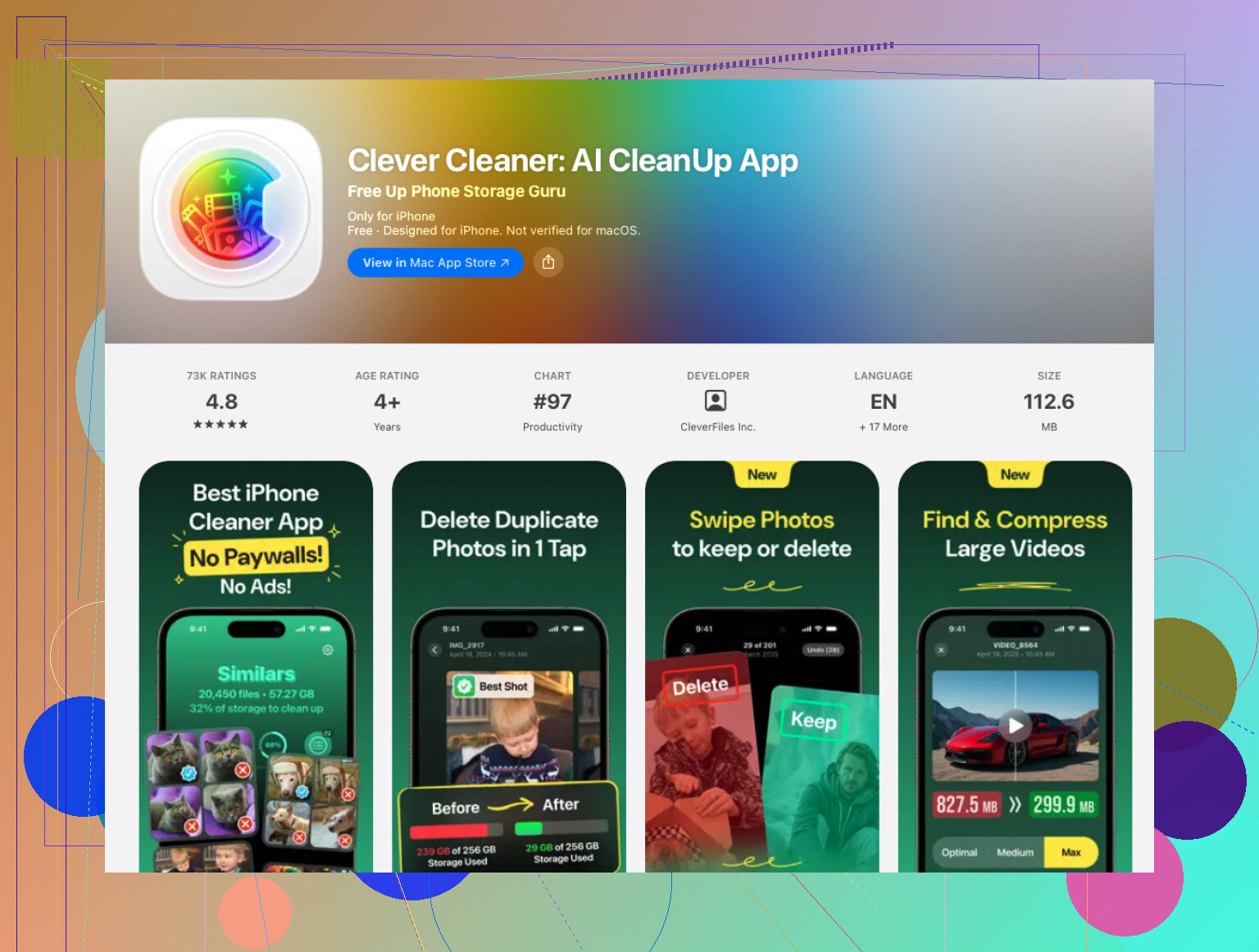
Det, der fungerede bedre for mig, var Clever Cleaner. Jeg springer normalt disse oprydningsapps over, fordi de fleste af dem scanner dit bibliotek, vifter et tal i hovedet på dig og så møder dig med en betalingsmur, før de sletter noget som helst. Denne føltes mindre irriterende. På min telefon blev scanningen færdig på få minutter. Den grupperede billeder efter visuel lighed, og valget af det billede, der skulle beholdes, var oftere rigtigt, end jeg havde forventet.
Sådan brugte jeg den
- Installer Clever Cleaner fra App Store.
- Giv den adgang til dit fotobibliotek.
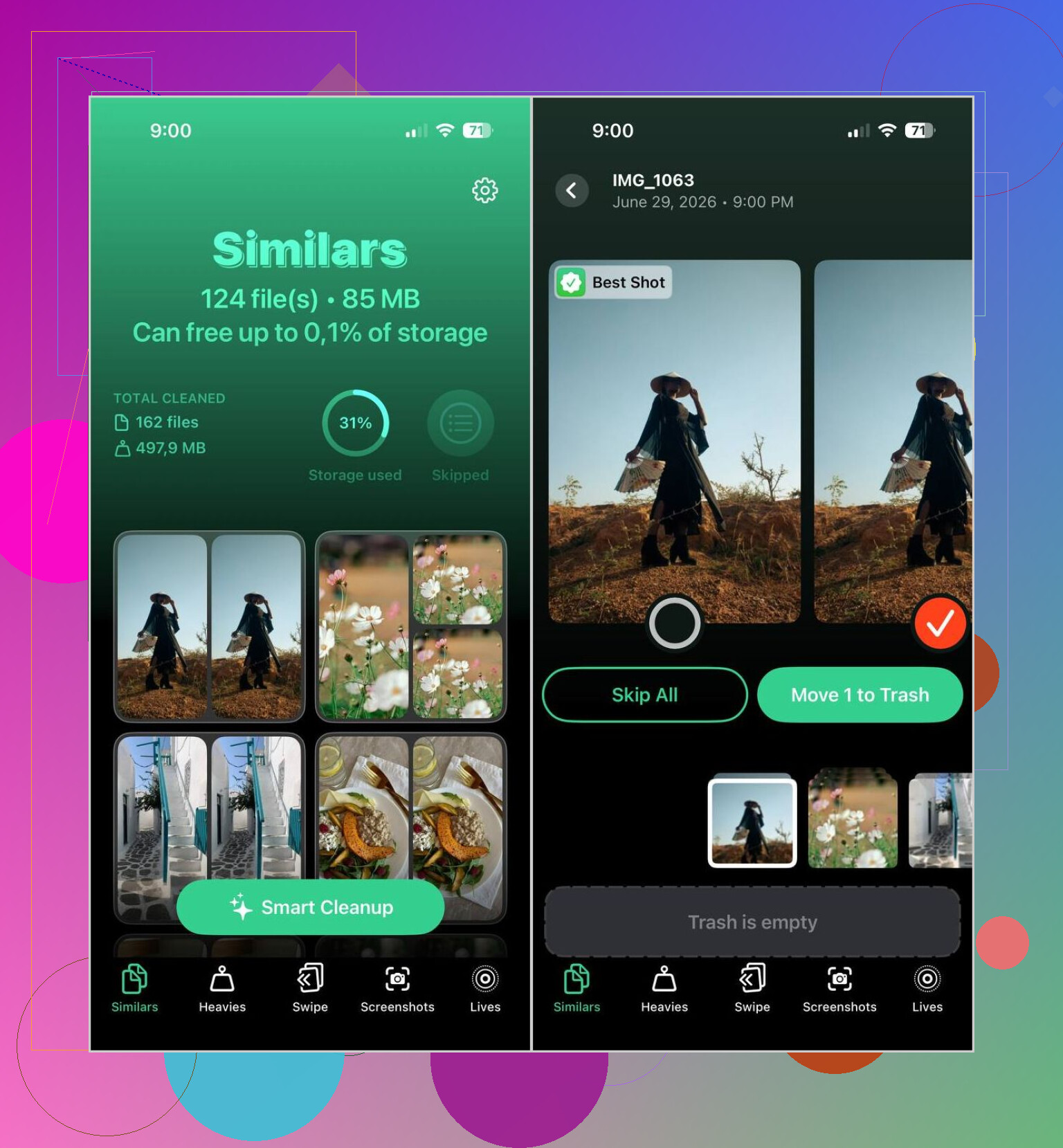
- Åbn sektionen Similars, og vent på scanningen.
- Gennemgå hver gruppe selv, eller tryk på Smart Cleanup, hvis du vil have automatisk udvælgelse.
- Appen markerer et Best Shot. Du kan stadig vælge at beholde et andet og fjerne resten.
- Når du er færdig, skal du rydde albummet For nylig slettet i Fotos, hvis du vil have lagerplads tilbage med det samme.
Ting jeg endte med at bruge ud over oprydning af lignende billeder
Jeg gik ind for billeder, der var lidt dubletter, og endte også med at bruge et par andre værktøjer:
- Heavies hjalp mig med at finde de største videoer først.
- Jeg komprimerede nogle videoer i stedet for at slette dem.
- Jeg lavede Live Photos om til almindelige stillbilleder for at spare plads.
- Jeg slettede gamle skærmbilleder, som jeg helt havde glemt, jeg havde.
- Swipe Mode gjorde gennemgangen hurtigere, når jeg ville have mere kontrol og mindre blind automatisk oprydning.
En ting, jeg godt kunne lide, og ja, jeg tjekkede det her, før jeg stolede på det, var lokal behandling på iPhone. Mit bibliotek blev ikke sendt videre et andet sted hen.
Hvis du vil blive inde i Apples Fotos-app
Jeg prøvede først denne vej. Det virker, men det bliver langsomt, når dit bibliotek bliver stort.
- Brug fanen Søg til personer, kæledyr, steder, objekter eller begivenheder. Lignende billeder ligger ofte tæt på hinanden i resultaterne.
- Sorter efter dato eller efter en rejse/begivenhed. Næsten identiske billeder bliver ofte taget med få sekunders mellemrum.
- Kig i albummer med Burst, og behold det bedste billede.
- Brug albummer som Personer & kæledyr, Rejser og Medietyper til at dele biblioteket op i mindre bidder, før du sletter.
Min vurdering efter at have gjort det her
Hvis du kun har brug for at rydde op i et par hundrede billeder, er Apples værktøjer fine. Irriterende, men fine. Når du kommer op på et par tusinde billeder, begynder manuel gennemgang hurtigt at føles dumt. En dedikeret app sparer tid, fordi den laver grupperingen først, og du skal kun beslutte, hvad der bliver.
Fotos på iPhone markerer kun helt identiske dubletter. Den er ikke særlig god til næsten ens billeder, redigerede kopier, rester fra burst-serier eller 10 fotos, du tog med 2 sekunders mellemrum.
Jeg er delvist uenig med @mikeappsreviewer i at gøre meget af dette manuelt inde i Fotos. Til små biblioteker, ja. Til 20.000 fotos bliver det hurtigt trættende.
Det, der hjalp mig, var at bruge Clever Cleaner til scanning af lignende billeder og så selv lave den endelige gennemgang. Det nyttige er grupperingen. Hvis den samler 8 næsten identiske madbilleder, går din opgave fra at lede til at beslutte. Det sparer tid og lagerplads.
Et par ekstra tricks, han ikke nævnte:
- Filtrer dit bibliotek efter måned, og gennemgå først de dage med mange fotos.
- Tjek WhatsApp, Instagram og redigerede eksporter. De mapper samler hurtigt på billeder, der ligner hinanden.
- Hvis du tager burst-billeder, så vælg én vinder og slet resten med det samme, ellers vokser rodet bare videre.
- Efter oprydning skal du genstarte telefonen. Lagerpladstallene halter nogle gange bagefter.
Hvis du vil have en guide med fokus på at finde og fjerne lignende billeder, skærmbilleder og dubletter på iPhone, er denne nyttig:
hvordan du hurtigere sletter lignende fotos og dubletbilleder på iPhone
Kort fortalt håndterer Fotos ægte dubletter. Clever Cleaner er bedre til næsten-dubletter. Du skal stadig gennemgå tingene, før du sletter noget, men det skærer en stor del af det kedelige arbejde væk.
Ærligt talt, jeg synes, at både @mikeappsreviewer og @ombrasilente har ret i én ting: iPhone Fotos er lidt svag her. Den fanger ægte dubletter, men den der med samme billede, lidt anden vinkel, én redigeret, én mørkere? Nej. Så ender du med at lege detektiv i din egen kamerarulle.
Det, jeg ville gøre anderledes, er at bruge albummer og metadata først og derefter en bedre app.
- I Fotos skal du tjekke billeder taget med samme objektiv og inden for det samme minut
- Gennemgå burst-serier, portrætsessioner, koncerter, kæledyr, mad, alle de sædvanlige syndere
- Brug info-panelet, og swipe hurtigt gennem sekvenser. Lignende skrammel ligger som regel i klynger
Derefter, ja, så hjælper en finder af næsten ens dubletter rigtig meget. Clever Cleaner er nok den nemmeste til dette, fordi den grupperer billeder, der ligner hinanden, i stedet for kun nøjagtige kopier. Det er den del, Apple stadig gør dårligt.
Én ting mere, som folk springer over: redigerede kopier fra Instagram, Snapseed, WhatsApp osv. De æder hurtigt plads og ser forskellige nok ud til at undgå registrering som dubletter.
Hvis du vil have en renere måde at håndtere et stort bibliotek på, er dette ret relevant:
se, hvordan du organiserer og rydder op i et stort iPhone-fotobibliotek med Clever Cleaner
Jeg er lidt uenig i at gøre for meget manuelt inde i Fotos. Fint til 500 billeder. Elendigt til 25.000. På det tidspunkt har du brug for gruppering, ikke bare tålmodighed lol.
Jeg ville opdele dette i to opgaver: at finde klynger og at afgøre, hvad der betyder noget.
Apple Fotos er fint til eksakte dubletter, men jeg er lidt uenig med @mikeappsreviewer i at stole for meget på Fotos til næsten-match. Det skjulte trick i Fotos er ikke søgning, det er zoomniveau. I Bibliotek-visning kan du knibe ud, så hver dag bliver til et visuelt kontaktark. Lignende billeder springer frem meget hurtigere end at åbne dem et efter et. Brug derefter Vælg og slet de åbenlyse fejltagelser i batch.
En anden ting, som @ombrasilente og @stellacadente kun berørte indirekte: tjek Live Photos. Mange “forskellige” billeder er i virkeligheden det samme billede gemt som Live, redigeret og eksporteret. At slå Live fra for fremtidige hurtige seriebilleder hjælper med at forhindre dette.
Hvis dit bibliotek er stort, giver Clever Cleaner mening, fordi det grupperer næsten-dubletter.
Fordele: hurtigere gennemgang, fanger billeder, der ligner hinanden, og hjælper også med at fremhæve skærmbilleder og pladskrævende medier.
Ulemper: automatiske valg er ikke altid dit foretrukne billede, du har stadig brug for menneskelig gennemgang, og gruppering kan være upræcis med meget mørke eller meget ens burst-billeder.
Min regel: brug Fotos til nylig oprydning, brug Clever Cleaner til oprydning i efterslæbet. Den kombination er mindre smertefuld end hver metode alene.