Jeg prøver å rydde opp i lagringsplassen på iPhone-en min, men mange av bildene mine ser veldig like ut uten å være helt like duplikater. Bilder-appen ser bare ut til å fange opp identiske kopier, og jeg trenger hjelp til å finne nesten like duplikatbilder slik at jeg kan sortere og slette de ekstra raskere. Hva er den enkleste måten å gjøre dette på på en iPhone?
Finne lignende bilder på iPhone
Jeg støtte på dette på min egen telefon. Apple Bilder gjør en grei jobb med å sortere etter personer, steder, datoer og tilfeldige kategorier, men den legger fortsatt ikke nesten like bilder i ryddige bunker. Hvis du tok seks solnedgangsbilder på rad, en serie selfier eller lagret redigerte kopier av det samme bildet, må du fortsatt bla gjennom dem manuelt.
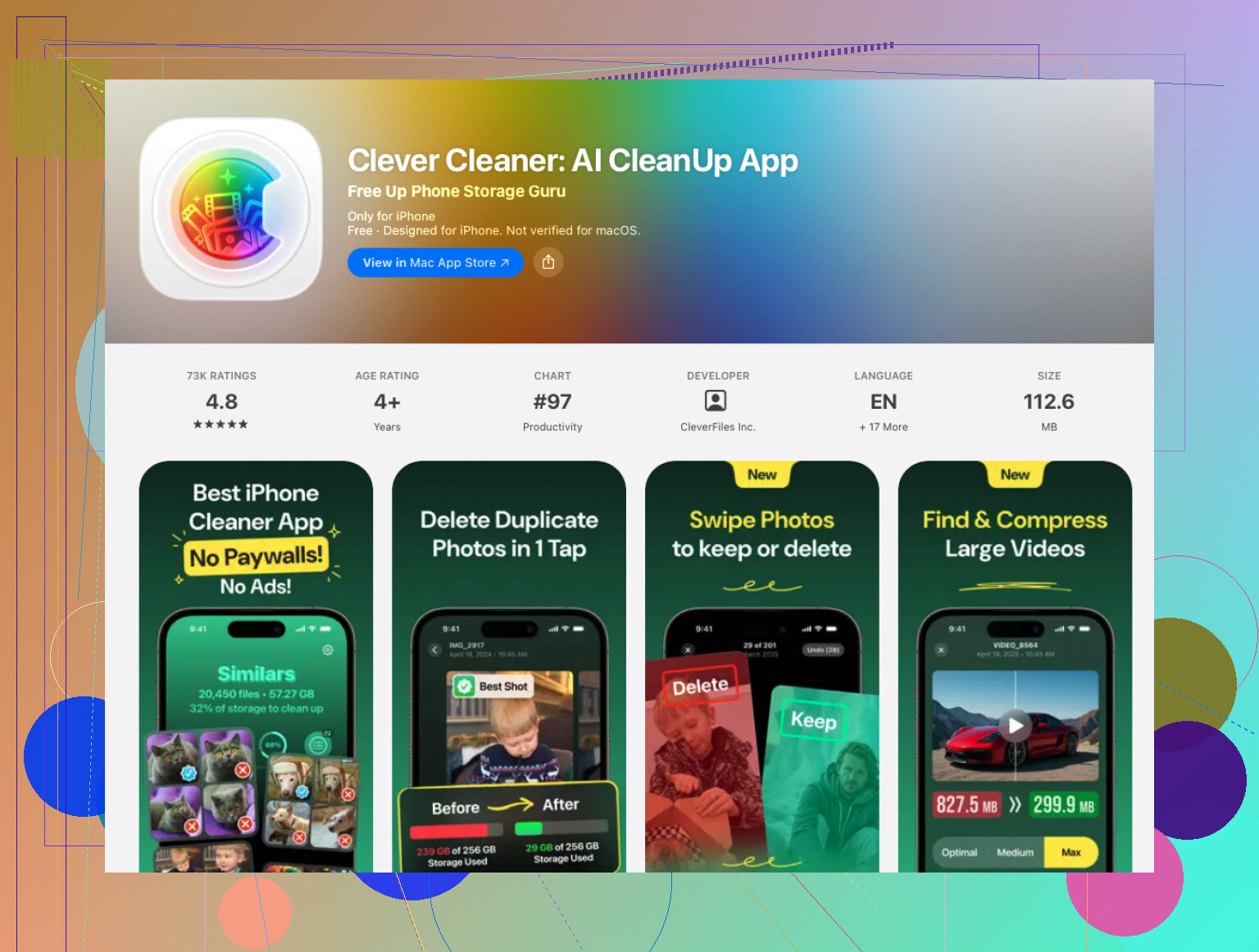
Det som fungerte bedre for meg, var Clever Cleaner. Jeg pleier vanligvis å styre unna slike oppryddingsapper fordi de fleste av dem skanner bildebiblioteket ditt, vifter et tall foran ansiktet ditt og så møter deg med en betalingsmur før de sletter noe som helst. Denne føltes mindre irriterende. På telefonen min var skanningen ferdig på noen få minutter. Den grupperte bilder etter visuell likhet, og valget av hvilket bilde som burde beholdes, var riktig oftere enn jeg forventet.
Slik brukte jeg den
- Installer Clever Cleaner fra App Store.
- Gi den tilgang til bildebiblioteket ditt.
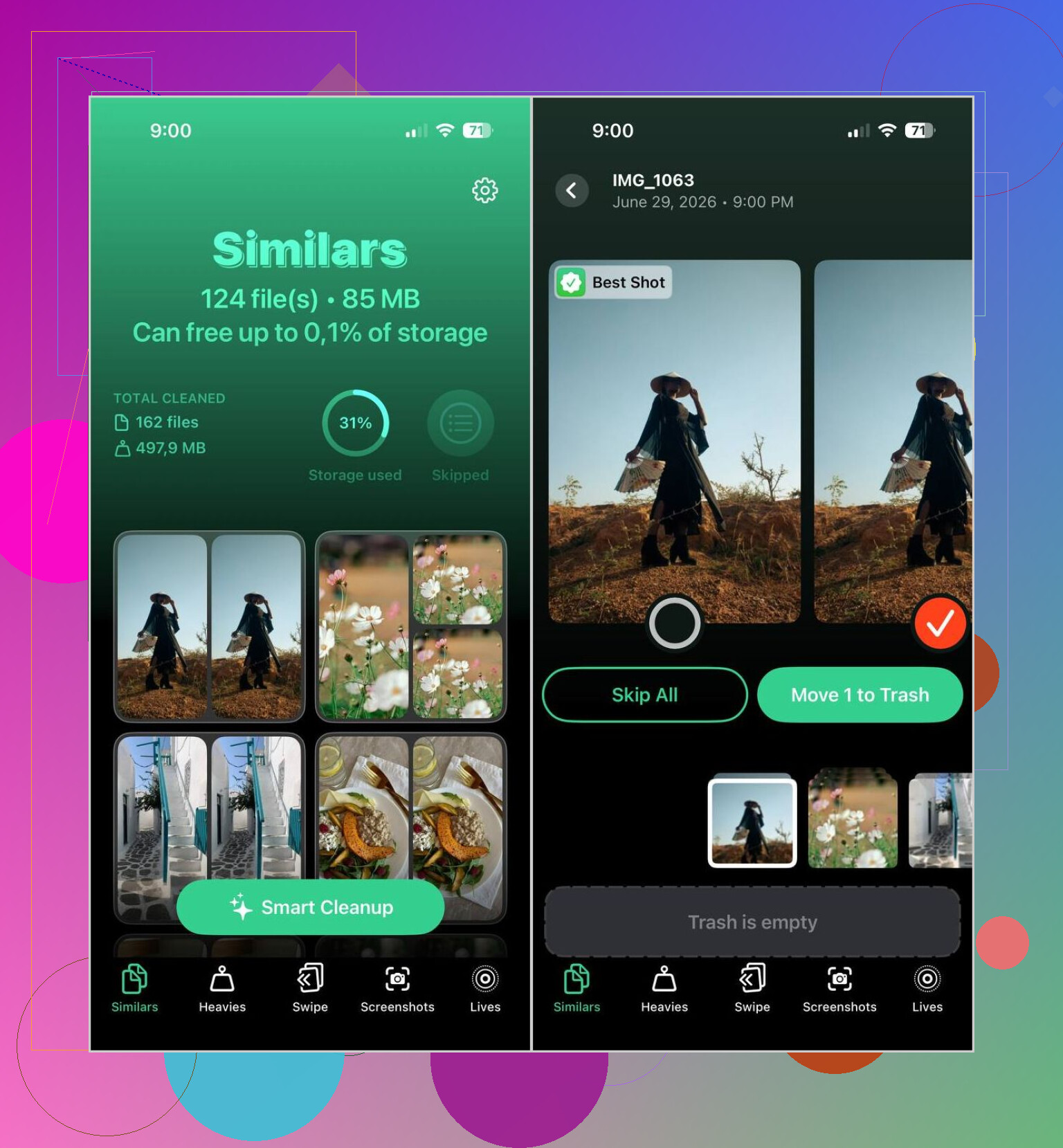
- Åpne Similars-delen og vent på skanningen.
- Sjekk hver gruppe selv, eller trykk på Smart Cleanup hvis du vil ha automatisk utvalg.
- Appen markerer et Best Shot. Du kan fortsatt velge å beholde et annet og fjerne resten.
- Når du er ferdig, tøm albumet Nylig slettet i Bilder hvis du vil få tilbake lagringsplass med en gang.
Ting jeg endte opp med å bruke i tillegg til opprydding av lignende bilder
Jeg gikk inn for å rydde opp i nesten dupliserte bilder og endte opp med å bruke noen andre verktøy også:
- Heavies hjalp meg med å finne de største videoene først.
- Jeg komprimerte noen videoer i stedet for å slette dem.
- Jeg gjorde Live Photos om til vanlige stillbilder for å spare plass.
- Jeg slettet gamle skjermbilder jeg hadde glemt at jeg i det hele tatt hadde.
- Swipe Mode gjorde gjennomgangen raskere når jeg ville ha mer kontroll og mindre blind automatisk opprydding.
En ting jeg likte, og ja, jeg sjekket dette før jeg stolte på det, var lokal behandling på iPhone. Bildebiblioteket mitt ble ikke sendt et annet sted.
Hvis du vil holde deg i Apples Bilder-app
Jeg prøvde denne metoden først. Den fungerer, men det blir tregt når bildebiblioteket ditt blir stort.
- Bruk fanen Søk for personer, kjæledyr, steder, objekter eller hendelser. Lignende bilder havner ofte nær hverandre i resultatene.
- Sorter etter dato eller etter en tur/hendelse. Nesten duplikater blir ofte tatt med sekunders mellomrom.
- Se gjennom Burst-album og behold det beste bildet.
- Bruk album som Personer og kjæledyr, Turer og Medietyper for å dele bildebiblioteket opp i mindre deler før du sletter.
Min vurdering etter å ha gjort dette
Hvis du bare trenger å rydde opp i noen hundre bilder, er Apples verktøy helt greie. Irriterende, men greie. Når du kommer opp i noen tusen bilder, begynner manuell gjennomgang fort å føles meningsløs. En dedikert app sparer tid fordi den gjør grupperingen først, og du trenger bare å bestemme hva som skal bli værende.
Bilder på iPhone markerer bare eksakte duplikater. Den gjør ikke en særlig god jobb med nesten like bilder, redigerte kopier, rester fra seriebilder eller 10 bilder du tok med 2 sekunders mellomrom.
Jeg er delvis uenig med @mikeappsreviewer i å gjøre mye av dette manuelt inne i Bilder. For små bildebiblioteker, klart. For 20 000 bilder blir det fort slitsomt.
Det som hjalp meg, var å bruke Clever Cleaner til skanning av lignende bilder, og så gjøre den endelige gjennomgangen selv. Det nyttige er gruppering. Hvis den legger 8 nesten identiske matbilder sammen, går jobben din fra å lete til å velge. Det sparer tid og lagringsplass.
Noen ekstra tips han ikke nevnte:
- Filtrer bildebiblioteket ditt etter måned, og gå så gjennom dager med mange bilder først.
- Sjekk WhatsApp, Instagram og redigerte eksporter. De mappene samler raskt opp bilder som ligner.
- Hvis du tar seriebilder, velg ett vinnerbilde og slett resten med en gang, ellers fortsetter rotet å vokse.
- Etter opprydding, start telefonen på nytt. Lagringstallene kan noen ganger henge etter.
Hvis du vil ha en guide som fokuserer på å finne og fjerne lignende bilder, skjermbilder og duplikater på iPhone, er denne nyttig:
hvordan slette lignende bilder og duplikatbilder på iPhone raskere
Kortversjonen er at Bilder håndterer ekte duplikater. Clever Cleaner er bedre for nesten-duplikater. Du må fortsatt gå gjennom før du sletter ting, men det kutter ned på den kjedelige delen ganske mye.
Ærlig talt, jeg tror både @mikeappsreviewer og @ombrasilente har rett i én ting: iPhone-bilder er litt svake her. Den finner ekte duplikater, men ting som samme bilde, litt annen vinkel, ett redigert, ett mørkere? Nei. Da må du leke detektiv i din egen kamerarull.
Det jeg ville gjort annerledes, er å bruke album og metadata først, og deretter en bedre ryddeapp.
- I Bilder, sjekk bilder tatt med samme linse og innenfor samme minutt
- Gå gjennom burst-serier, portrettøkter, konserter, kjæledyr, mat, alle de vanlige synderne
- Bruk Info-panelet og sveip raskt gjennom sekvenser. Lignende rot ligger vanligvis i klynger
Etter det, ja, en finner for nesten-duplikater hjelper mye. Clever Cleaner er sannsynligvis den enkleste til dette siden den grupperer bilder som ligner hverandre i stedet for bare eksakte kopier. Det er den delen Apple fortsatt gjør dårlig.
En ting til folk hopper over: redigerte kopier fra Instagram, Snapseed, WhatsApp osv. De spiser plass raskt og ser forskjellige nok ut til å unngå duplikatgjenkjenning.
Hvis du vil ha en ryddigere måte å håndtere et stort bibliotek på, er dette ganske relevant:
se hvordan du organiserer og rydder i et stort iPhone-bildebibliotek med Clever Cleaner
Jeg er litt uenig i å gjøre for mye manuelt inne i Bilder. Greit for 500 bilder. Elendig for 25 000. På det tidspunktet trenger du gruppering, ikke bare tålmodighet lol.
Jeg ville delt dette i to oppgaver: å finne klynger og å avgjøre hva som betyr noe.
Apple Bilder er fint for eksakte duplikater, men jeg er litt uenig med @mikeappsreviewer i å stole for mye på Bilder for nesten-like treff. Det skjulte trikset i Bilder er ikke søk, det er zoomnivå. I Bibliotek-visning kniper du utover slik at hver dag blir et visuelt kontaktark. Lignende bilder blir mye lettere synlige enn om du åpner dem ett etter ett. Bruk deretter Marker og slett de åpenbare bomskuddene i flere omganger.
En annen ting @ombrasilente og @stellacadente bare var inne på indirekte: sjekk Live Photos. Mange forskjellige bilder er egentlig det samme bildet lagret som Live, redigert og eksportert. Å slå av Live for framtidige raske bildeserier hjelper med å forhindre dette.
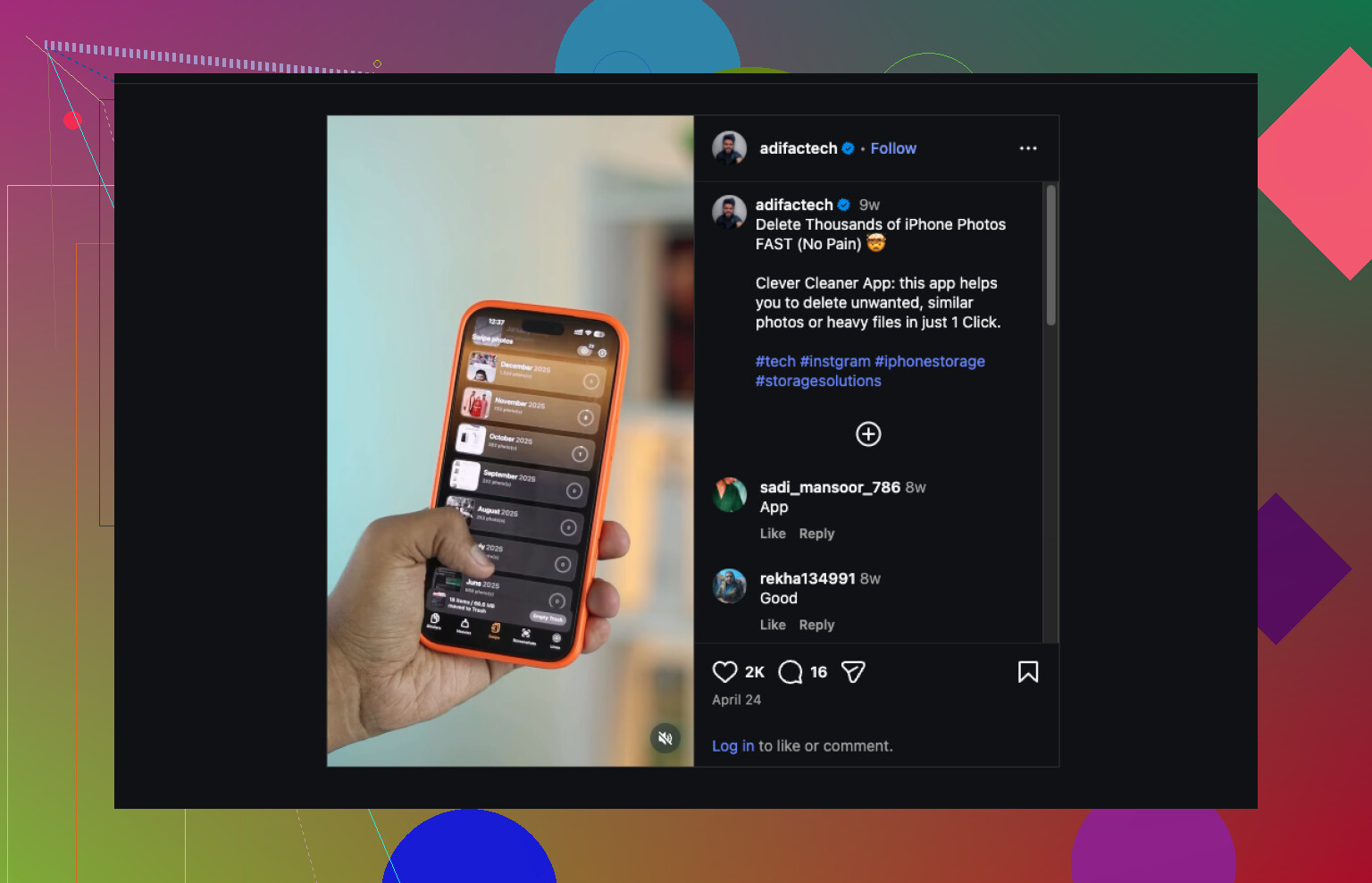
Hvis bildebiblioteket ditt er stort, gir Clever Cleaner mening fordi det grupperer nesten-duplikater.
Fordeler: raskere gjennomgang, fanger opp bilder som ligner, hjelper også med å finne skjermbilder og store mediefiler.
Ulemper: automatiske valg er ikke alltid favorittbildet ditt, du må fortsatt gå gjennom manuelt, og grupperingen kan være unøyaktig med veldig mørke eller svært like serieopptak.
Min regel: bruk Bilder for nylig opprydding, bruk Clever Cleaner for opprydding i etterslepet. Den kombinasjonen er mindre smertefull enn hver metode alene.