Min iPhone siger, at der ikke er nogen dublerede kontakter at flette, men jeg kan tydeligt se flere poster for de samme personer i min Kontakter-app. Jeg har prøvet at opdatere iCloud-kontakter og kontrollere kontaktlister, men dubletterne er stadig der og vil ikke blive flettet. Jeg har brug for hjælp til at finde ud af, hvorfor min iPhone ikke registrerer dublerede kontakter, og hvordan jeg løser det.
Jeg ville starte med Apples indbyggede mulighed først, eftersom den allerede er der og tager omkring et minut at tjekke.
Åbn Fotos, og gå derefter ned til Hjælpeprogrammer. På nogle nyere iPhone-versioner vises det under Samlinger > Hjælpeprogrammer. Derfra skal du åbne Dubletter, trykke på Vælg, derefter Vælg alle, og så Flet.
Det iOS gør her, er at beholde én kopi, kombinere de metadata, den har, og flytte de ekstra filer til Slettet for nylig. Én ting jeg lagde mærke til efter en stor import var, at sektionen Dubletter ikke blev udfyldt med det samme. Det tog lidt tid. Scanningen kører i baggrunden, så giv det et par timer, hvis du har smidt en masse billeder ind.
Hagen er enkel. Apple finder kun præcise dubletter. Samme fil, samme billede. Den grupperer ikke næsten ens billeder, som for eksempel:
- Tre billeder du tog med to sekunders mellemrum
- Burst-billeder
- Fem forsøg på det samme hundebillede, fordi hunden ikke ville sidde stille
De forbliver adskilte, så de dukker aldrig op i Dubletter.
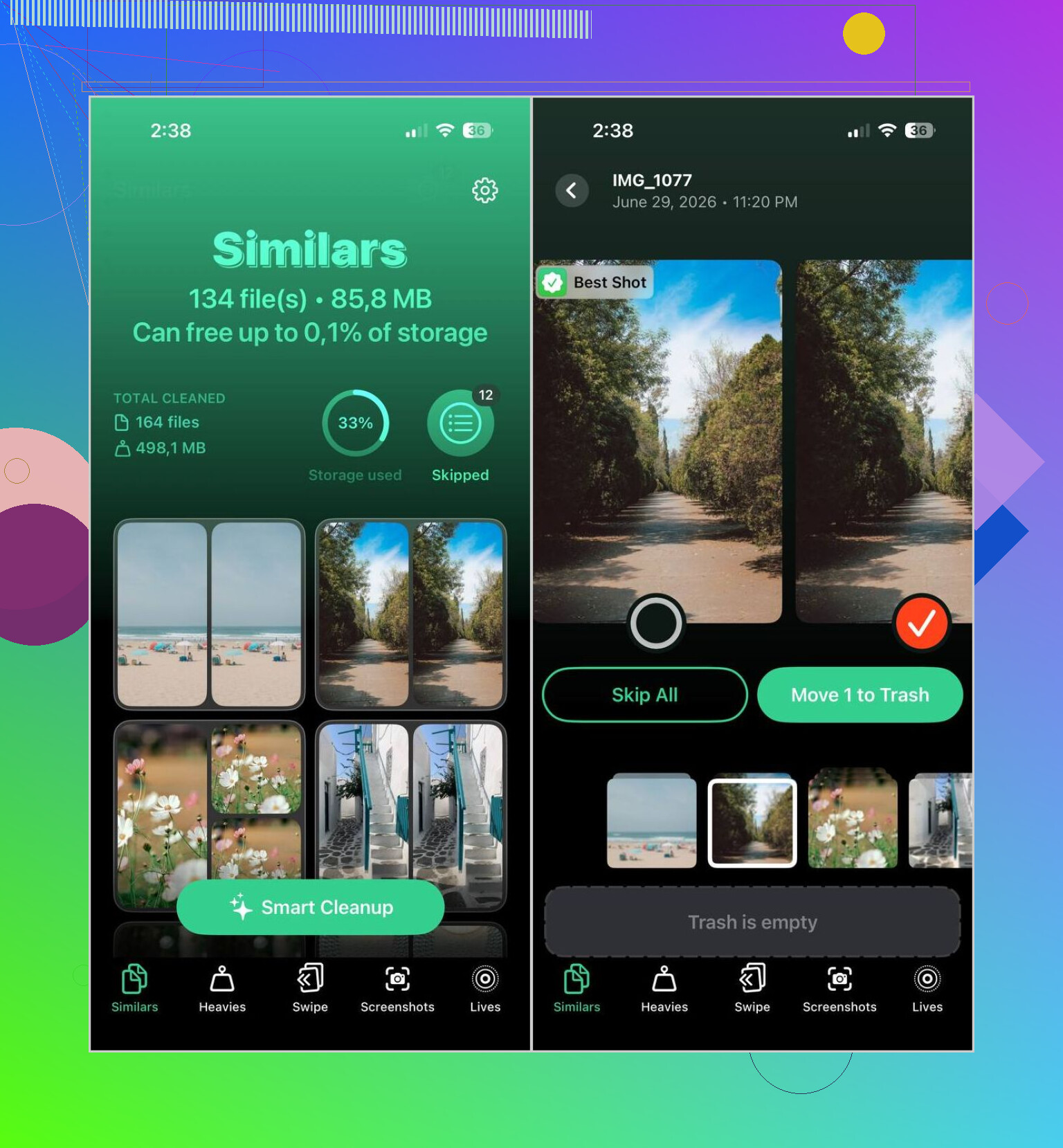
Til den slags endte jeg med at bruge Clever Cleaner. Det, der skilte sig ud for mig, var, at den fandt både dubletbilleder og lignende billeder. Til normal oprydning i hverdagen betød det mere end Apples værktøj til præcise matches. Den grupperer billeder, der ligner hinanden, markerer det bedste valg og lader dig stadig tjekke tingene, før noget bliver fjernet.
Forløbet er kort:
- Installer Clever Cleaner fra App Store
- Lad den scanne dit fotobibliotek
- Åbn sektionen Lignende
- Brug Smart Cleanup, eller gå gruppe for gruppe selv
- Læg alt tilbage, som du vil beholde
- Bekræft sletning
- Tøm Slettet for nylig i Fotos, hvis du vil have lagerpladsen tilbage med det samme
Jeg blev også ved med at bruge et par af de andre sektioner, mest fordi de løste de sædvanlige problemer med bunker af skrammel:
- Heavies viser de største billeder og videoer først
- Videokomprimering gør store videofiler mindre uden at fjerne dem
- Skærmbilleder hjælper med at rydde gamle skærmbilleder op i batches
- Lives gør Live Photos om til almindelige stillbilleder
- Swipe giver dig en hurtig venstre-højre opsætning til at sortere gennem biblioteket
Hvis du vil undgå tredjepartsapps, har du stadig et par brugbare muligheder.
- Brug Søg i Fotos til at indsnævre ting efter person, sted, objekt eller begivenhed, og slet derefter lignende billeder manuelt
- Tjek Burst-albums, og behold det bedste billede
- Hvis du bruger Fotos på en Mac, gør Smarte album manuel oprydning mindre irriterende
- Kig i Slettet for nylig, når du er færdig, fordi de filer stadig optager lagerplads, indtil du også fjerner dem derfra
Så til præcise dubletter klarer Apples indbyggede fletteværktøj jobbet fint. Hvis dit bibliotek er fuldt af næsten identiske billeder, som mit var, sparer du mere tid med noget, der finder lignende billeder i stedet for kun at matche identiske filer.
Hvis iPhone siger “Ingen dubletter fundet” i Kontakter, mener Apple som regel én ting. Den fandt ikke et stærkt nok match.
Dens dubletregistrering er kræsen. Den leder efter tætte match i felter som fornavn, efternavn, telefon, e-mail og Apple-kontodata. Hvis det ene kort siger “Mike Smith” og det andet siger “Michael Smith”, eller det ene har et arbejdsnummer og det andet har en gammel Gmail, springer iOS det ofte over. Så ja, du ser dubletter, men det gør iPhone ikke.
Et par ting du kan tjekke:
-
Kig efter dubletter på tværs af konti.
Hvis én kontakt er i iCloud og den anden er i Gmail eller Outlook, viser appen Kontakter begge. Apple behandler dem ofte som separate poster. Gå til Kontakter, tryk på Lister, og skjul derefter alle lister undtagen én ad gangen. Det viser, hvor dubletterne ligger. -
Tjek sammenkædede kontakter.
Åbn en af dubletterne, tryk på Rediger, rul ned, og kig efter “sammenkæd kontakter”. Nogle gange foreslog iPhone ikke en fletning, men manuel sammenkædning virker. -
Tving en ny synkronisering fra problemkontoen.
For Gmail- eller Outlook-kontakter skal du gå til Indstillinger, Kontakter, Konti, vælge kontoen, slå Kontakter fra, vælge Behold på min iPhone hvis du bliver bedt om det, genstarte og derefter slå det til igen. Det retter mærkelige synkroniseringsrester oftere, end Apple vil indrømme. -
Brug Kontakter på iCloud.com.
Det er den del, folk overser. Åbn iCloud-kontakter i en browser. Eksportér først en sikkerhedskopi. Gennemgå derefter listen der. Fejl i websynchronisering er lettere at få øje på, især hvis én kilde bliver ved med at tilføje gamle kort igen. -
Tjek formateringen.
Forskellige telefonnummerformater, manglende landekoder, kælenavne og byttede fornavne/efternavne ødelægger alle Apples dubletmatch.
Jeg er lidt uenig med @mikeappsreviewer’s vinkel, kun fordi deres råd handlede om Fotos, ikke Kontakter. Andet system, andre regler.
Hvis din kontaktliste er et rod fra flere konti, kommer Apples indbyggede fletning ofte til kort. I de tilfælde hjælper en oprydningsapp mere med lager og mediekaos end med kontaktreparation. Clever Cleaner er nyttig, hvis dit større problem er dubletfotos, lignende billeder eller “hvad man gør, når iPhone-lagerpladsen er fuld”. Denne guide er fin til at frigøre iPhone-lagerplads hurtigt uden at slette de forkerte ting.
For kontakter er den hurtigste løsning ofte manuel sammenkædning eller at rydde op i dubletter ved kontokilden, Gmail, Outlook eller iCloud. Hvis du vil, så indsæt hvor dine kontakter synkroniseres fra, så indsnævrer jeg det.
Det, der normalt spænder ben her, er ikke dubletter i menneskelig forstand, men dubletter i Apples matchningslogik. iPhone markerer kun kort, som den vurderer er tilstrækkeligt ens til sikkert at kunne kombineres. Hvis to poster for den samme person afviger for meget, trækker den bare på skuldrene og siger, at der ikke er noget at flette.
Jeg tror faktisk, at @caminantenocturno har ret med hensyn til mærkeligheder på tværs af konti, men jeg vil tilføje endnu en vinkel: tjek standardkontoen for nye kontakter. Hvis nye kontaktkort bliver gemt i Gmail, mens ældre ligger i iCloud, bliver rodet bare genskabt igen og igen. Gå til Indstillinger > Kontakter > Standardkonto, og sørg for, at det er den, du faktisk vil bruge.
Tjek også, om en af dubletterne kommer fra Foreslåede kontakter eller et appkatalog og ikke fra din rigtige kontaktdatabase. De kan ligne dubletter, men kan ikke flettes.
En anden irriterende årsag: skrivebeskyttede kildekontakter fra Exchange, firmakataloger eller synkroniserede apps. iPhone kan godt vise begge, men vil ikke flette dem.
Hvis du vil have mindre manuelt oprydningsarbejde, så eksporter og ryd op i kildekontoen først, og synkronisér derefter igen. Hvis dit større problem er dublerede medier plus rod, er Clever Cleaner nyttig til oprydning af billeder, men ærlig talt ikke den bedste første løsning på dublerede kontakter.
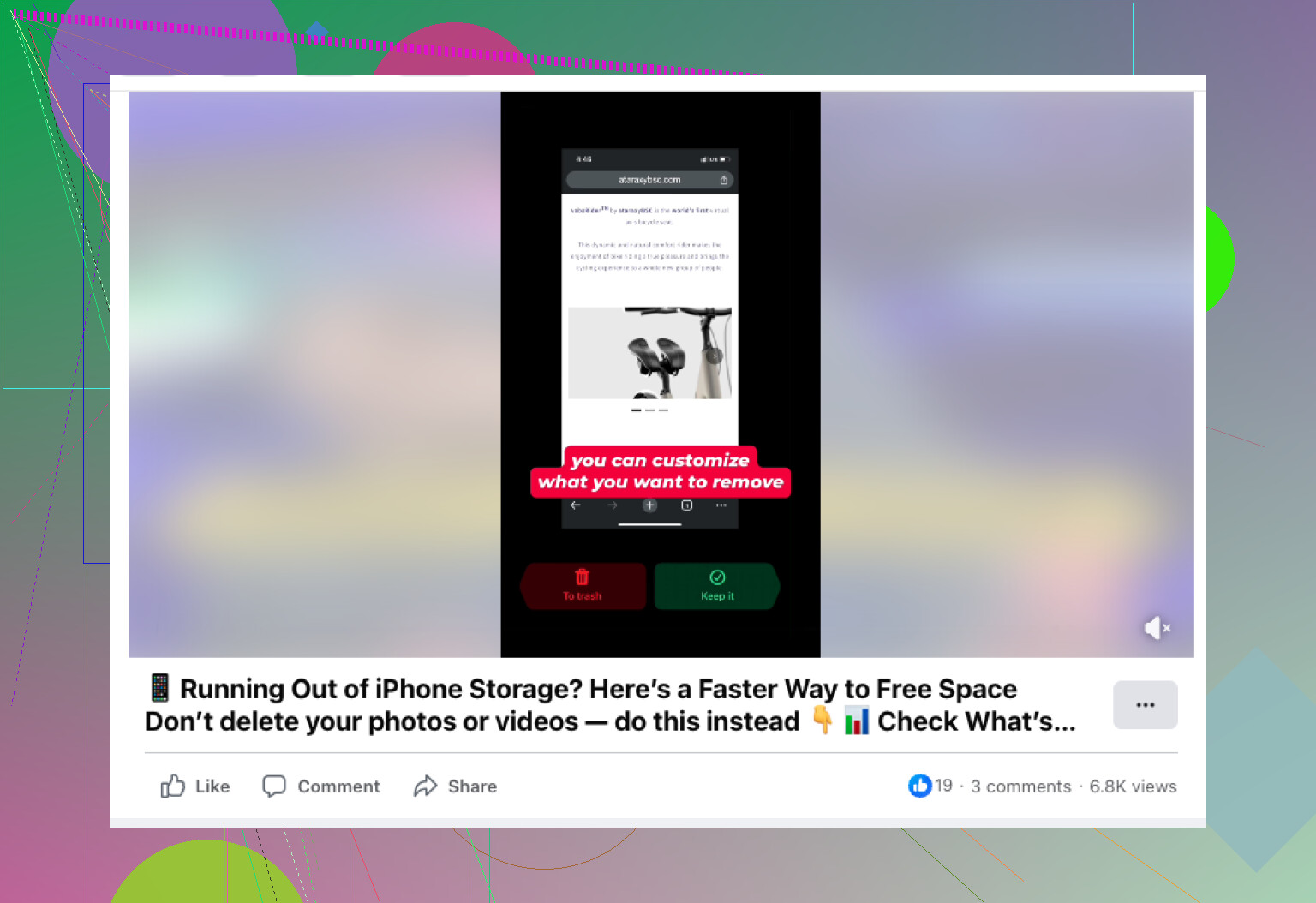
Dette er også en fin gennemgang af en smartere måde at finde dublerede og lignende billeder på iPhone.
Apples fletning af kontakter er lidt smart, men også mærkeligt dum nogle gange.
Det, jeg ville tilføje til det, som @caminantenocturno, @hoshikuzu og @mikeappsreviewer var inde på, er dette: nogle gange er disse slet ikke rigtige dubletter, men ét rigtigt kontaktkort plus hentede profildata fra Mail, Beskeder, WhatsApp eller Exchange. De ser dublerede ud i Kontakters søgning, men Apple vil ikke tilbyde Flet, fordi kun ét er et redigerbart lokalt/synkroniseret kort.
Et par ting, der er værd at tjekke, og som er anderledes end de sædvanlige råd:
- Deaktiver Vis kontaktbilleder og app-baserede kontaktforslag midlertidigt. Det kan gøre det tydeligt, om du ser ét gemt kort og én vist profil.
- Søg efter telefonnummer i stedet for navn. Hvis det samme nummer vises på to kort, men i forskellige formater, så rediger begge til præcis samme format. Apples matchning er irriterende inkonsekvent her.
- Fjern usynlige skrammelfelter. Gamle importerede vCards har nogle gange mærkelige noter, fonetiske navne eller virksomhedsfelter, som forhindrer matchning. At redigere og gemme det ene kort igen kan pludselig få forslaget om dublet til at dukke op senere.
- Test i en ny kontaktgruppe/listevisning. Hvis dubletter kun vises i global søgning, men ikke inde i en enkelt liste, peger det på indeksering, ikke faktiske dubletposter.
Jeg er lidt uenig i idéen om bare at vente på, at iOS finder dem. Efter min erfaring vil det som regel aldrig ske, hvis den ikke har opdaget dem efter en eller to synkroniseringscyklusser, medmindre du først normaliserer dataene.
Hvis dit større rod også inkluderer billeder/videoer, er Clever Cleaner nyttig, men mere til medieoprydning end kontakter.
Fordele: hurtig scanning, god til lignende billeder, enkel gennemgang.
Ulemper: ikke rigtig et værktøj til at fjerne kontaktdubletter, og enhver oprydningsapp kræver stadig omhyggelig gennemgang, før du sletter noget.
Så problemet er ofte ikke, at fletning er ødelagt. Det er, at Kontakter indekserer posterne som forskellige datatyper eller forskellige kilder.