Lo spazio di archiviazione del mio iPhone è quasi pieno perché ho migliaia di foto e video. Ho bisogno di consigli sul modo più sicuro per eseguirne il backup, rimuovere i duplicati e liberare spazio senza perdere le immagini importanti.
Di solito puoi liberare una discreta quantità di spazio di archiviazione sull’iPhone senza eliminare le foto a cui tieni. A occupare più spazio tendono a essere i video dimenticati, gli scatti duplicati, i vecchi screenshot e le Live Photo che non hanno realmente bisogno della versione animata.
Ho usato Clever Cleaner perché scorrere manualmente anni di foto non era pratico. Organizza in gruppi separati le foto simili e duplicate, i video duplicati, gli screenshot, le Live Photo e i file di grandi dimensioni. In questo modo è stato più facile ripulire un tipo di contenuto alla volta, invece di esaminare l’intera libreria in ordine cronologico.
Pulizia intelligente ha funzionato bene per la prima passata. Trova le foto simili e comprime i contenuti idonei nello stesso processo. In seguito ho comunque controllato le singole categorie per assicurarmi di non rimuovere nulla che valesse la pena conservare.
Per le foto che volevo conservare, ho usato lo strumento Comprimi invece di eliminarle. È disponibile anche una modalità Scorrimento se preferisci esaminare le immagini singolarmente ogni volta che hai qualche minuto a disposizione. L’app è gratuita, non contiene pubblicità e non richiede un abbonamento per iniziare la pulizia. Alcune funzioni di pulizia prevedono un limite giornaliero piuttosto generoso per i nuovi utenti.
Vale anche la pena controllare alcuni spazi al di fuori della libreria fotografica principale:
- Svuota Eliminati di recente se hai bisogno di liberare subito lo spazio di archiviazione. Altrimenti, le foto e i video eliminati rimangono lì per 30 giorni.
- Controlla gli allegati di foto e video di grandi dimensioni in Messaggi. Le vecchie conversazioni possono contenere più file multimediali di quanto immagini.
- Se usi Foto di iCloud, attiva Ottimizza spazio iPhone. Il telefono conserverà versioni locali più piccole, mentre gli originali alla massima risoluzione rimarranno su iCloud.
Nel mio caso, il vero problema non era il numero di foto. La maggior parte dello spazio sprecato era occupata da scatti duplicati, screenshot che non mi servivano più e video di grandi dimensioni di cui mi ero dimenticato. Eliminarli è stato sufficiente per recuperare molto spazio senza toccare le foto che volevo davvero conservare.
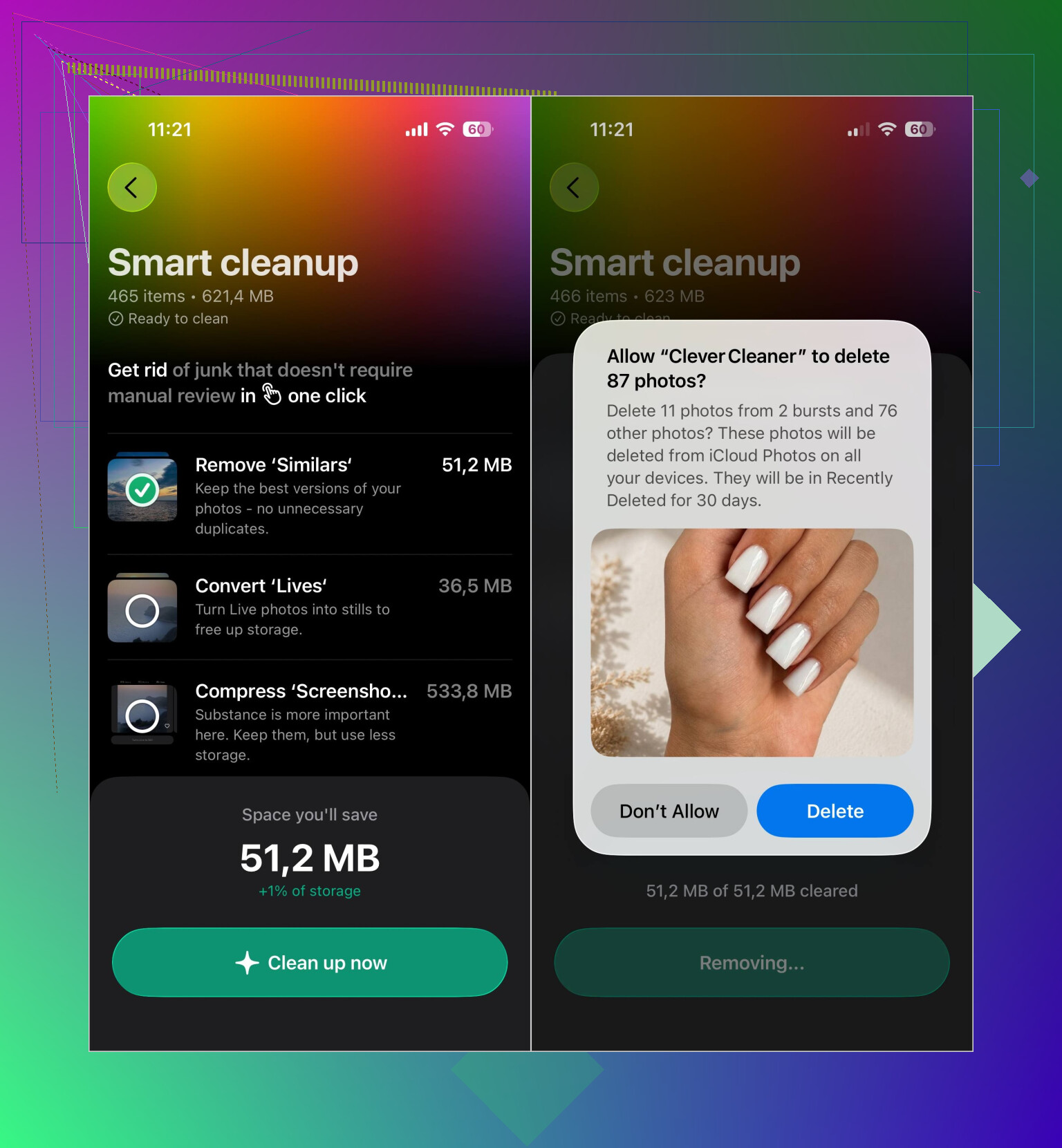
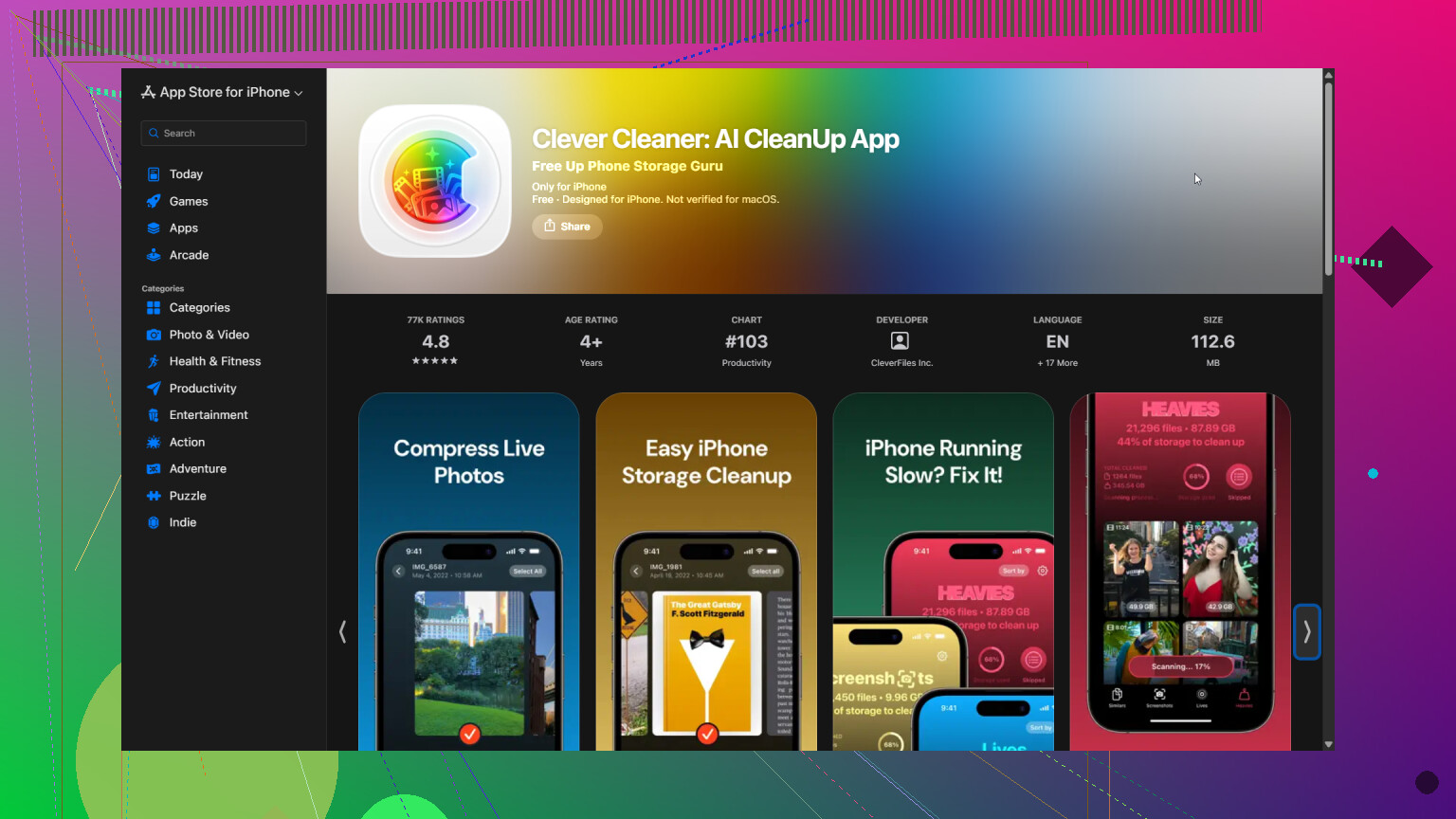
Foto di iCloud è un servizio di sincronizzazione, non un backup separato. Se elimini una foto dal telefono, l’eliminazione può sincronizzarsi ovunque, quindi crea prima una copia indipendente su un computer o un’unità esterna e apri alcune foto e alcuni video per verificarla. Dopodiché, usa l’album Duplicati integrato o Clever Cleaner, ma esamina manualmente gli scatti “simili”, poiché potrebbero essere foto diverse che volevi conservare.
Due persone dicono di non avere più spazio. Una ha quarantamila foto accumulate nel corso degli anni. L’altra ha forse duecento filmati della stagione di calcio del figlio. Di solito è la seconda persona a essere davvero nei guai, perché un singolo video in 4K a 60 fps può occupare quanto centinaia di foto. Se ordini in base al numero di foto, sprecherai un pomeriggio. Ordina in base alle dimensioni dei file e il quadro cambia rapidamente.
Quindi, prima di occuparti dei duplicati o di tentare qualcosa di ingegnoso, vai su Impostazioni, Generali, Spazio iPhone e guarda semplicemente cosa sta occupando davvero spazio. Nella maggior parte dei telefoni descritti in queste discussioni è colpa dei video, non della raccolta di foto per cui tutti si fanno prendere dal panico.
@digitalbear5643one ha ragione nel dire che la sincronizzazione con iCloud non è un backup, ed è proprio questo l’aspetto che crea più problemi. Ma aggiungerei una precisazione al consiglio di attivare Ottimizza spazio dato nella prima risposta: è utile solo finché disponi di spazio su iCloud per conservare gli originali. Se anche iCloud è pieno, attivarlo non serve a nulla e ti lascia semplicemente nella stessa situazione. Devi pagare per avere più spazio su iCloud oppure trasferire una copia completa su un computer o un’unità. Non esiste una versione gratuita di questa scelta.
Quanto a Clever Cleaner, va bene per raggruppare i file inutili ed evitare di doverli scorrere per data, e il consiglio dato dagli altri di controllare manualmente gli elementi simili è quello giusto. Simile non significa duplicato. Le foto in sequenza, le versioni precedenti e successive alle modifiche e i fotogrammi quasi identici estratti da un video finiscono spesso in quella categoria, e sono proprio quelli che potresti voler conservare. Considererei qualsiasi gruppo creato automaticamente come un suggerimento, non come un verdetto, soprattutto quando contiene volti, ricevute o screenshot conservati per un motivo preciso.
Una cosa che nessuno ha menzionato e che riempie di nuovo lo spazio senza farsi notare: scegliere di comprimere invece di eliminare mantiene per sempre tutti quei file inutili. Comprimere una foto che non ti interessa significa semplicemente ritrovarti con una versione più piccola di qualcosa che non aprirai mai. Se davvero non la vuoi, eliminala e svuota Eliminati di recente. La compressione ha senso per i file che vuoi conservare e per i quali non sopporteresti una perdita di qualità, non come modo per evitare di prendere decisioni.