Ho quasi esaurito lo spazio di archiviazione sul mio iPhone ma non voglio eliminare nessuna delle mie app perché uso la maggior parte di esse regolarmente. Foto, messaggi e dati di sistema sembrano occupare molto spazio, e ora il telefono è lento e non riesco a installare aggiornamenti o scattare altre foto. Quali sono i modi più efficaci per liberare spazio su un iPhone senza rimuovere le app, e quali impostazioni o opzioni nascoste dovrei controllare per prime?
Lo spazio su iOS è un caos, ma hai alcune mosse sicure prima di cancellare le app. Concentrati su Foto, Messaggi e Dati di sistema.
-
Disinstalla ma conserva le app
Vai in Impostazioni > Generali > Spazio iPhone.
Tocca le app che apri raramente.
Usa Disinstalla app.
Questo rimuove i dati dell’app ma mantiene icona e documenti. Quando la tocchi di nuovo, si reinstalla. I tuoi contenuti restano. -
Pulizia delle foto
Foto di solito occupa più spazio di tutto.
• Attiva Foto di iCloud
Impostazioni > [il tuo nome] > iCloud > Foto > Sincronizza questo iPhone.
Poi in Foto > Album > Eliminati di recente, svuota.
Puoi anche attivare Ottimizza spazio iPhone così gli originali restano in iCloud e sul dispositivo rimangono versioni più leggere.
• Elimina screenshot e duplicati inutili
In Foto > Album > Tipi di contenuti multimediali, apri Screenshot ed elimina quelli vecchi.
Controlla foto sfocate, vecchi download, spam di immagini WhatsApp, ecc.
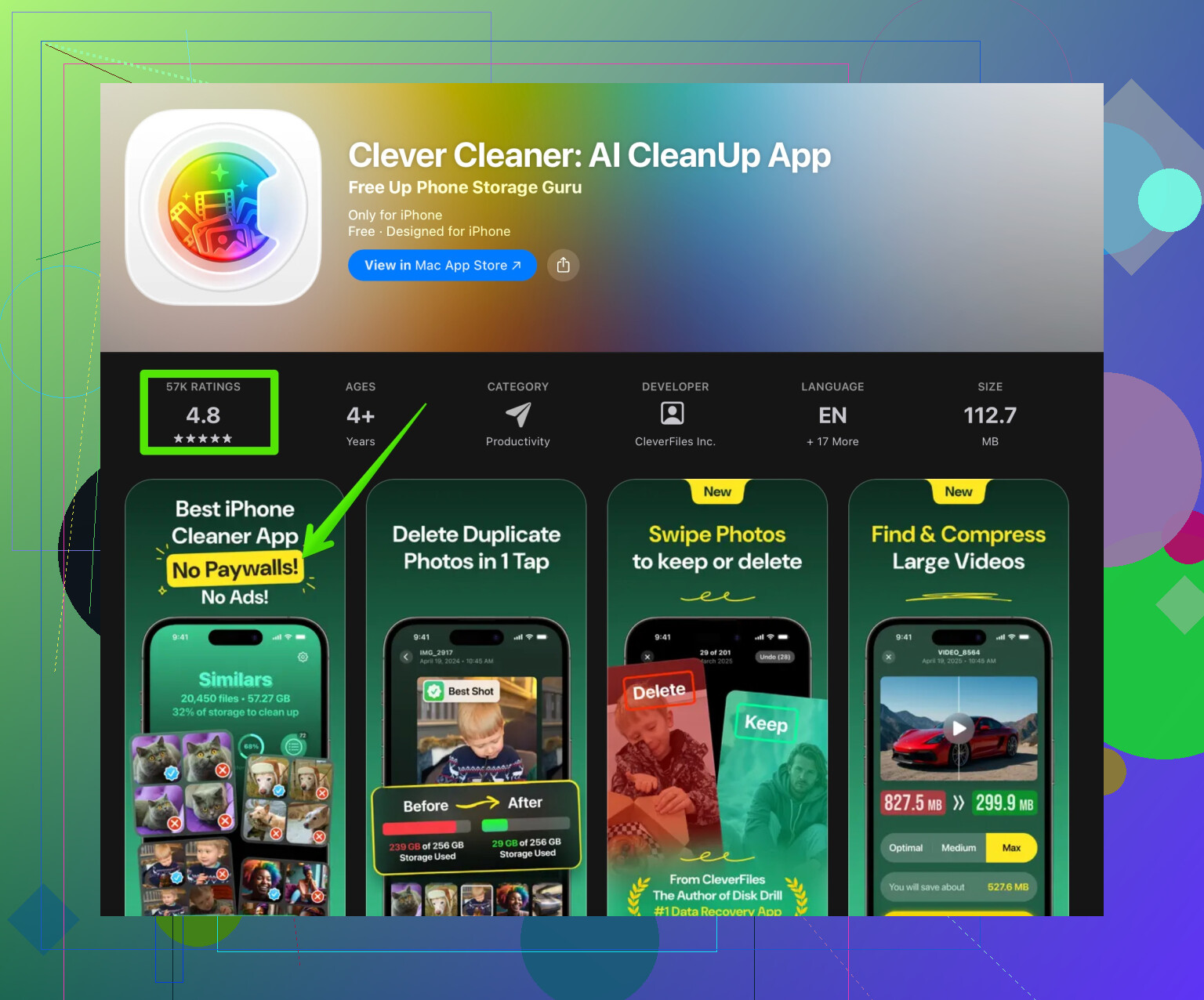
Se vuoi automatizzare un po’ questo lavoro, un’app come Clever Cleaner può aiutare. Analizza la galleria per duplicati, foto simili, video pesanti e tu decidi cosa eliminare. Puoi vederla qui:
liberare rapidamente spazio e foto su iPhone
- Messaggi e allegati
Messaggi conserva per anni foto e video.
Impostazioni > Messaggi > Conserva i messaggi.
Cambia da Sempre a 1 anno o 30 giorni, in base a quanto te la senti.
Poi in Messaggi:
Impostazioni > Generali > Spazio iPhone > Messaggi.
Controlla Foto, Video, GIF e adesivi.
Elimina gli allegati pesanti da chat di gruppo o conversazioni vecchie.
- Cache di Safari e delle app
• Safari
Impostazioni > Safari > Cancella dati siti web e cronologia.
Dovrai rifare il login su alcuni siti, ma liberi spazio.
• App social
Instagram, TikTok, Facebook, ecc. accumulano cache enorme.
Non puoi svuotare la cache direttamente su iOS, quindi l’unico modo pulito è:
Tieni premuta l’app > Rimuovi app > Elimina app.
Poi reinstallala dall’App Store.
L’account resta, perdi solo la cache temporanea. Per le app pesanti, questo può liberare da 1 a 3 GB.
- Gestisci download e file offline
• App File
Apri File > Sul mio iPhone.
Elimina i file grandi che non ti servono più, come PDF, video, archivi zip.
• App di streaming
Spotify, Netflix, ecc.
Apri ogni app.
Rimuovi playlist, album o film scaricati che non usi.
- Dati di sistema Altro
Non puoi controllarlo in dettaglio, ma puoi ridurlo.
• Riavvia l’iPhone
Tieni premuti tasto laterale e Volume, scorri per spegnere, aspetta 20 secondi, riaccendi.
Spesso i Dati di sistema calano di qualche centinaio di MB.
• Assicurati che iOS sia aggiornato
Impostazioni > Generali > Aggiornamento software.
Dopo un aggiornamento e un paio di riavvii, Dati di sistema di solito si riduce.
- Ultime risorse
Se lo spazio è ancora in rosso:
• Fai un backup su iCloud o computer.
• Trasferisci vecchie foto e video in alta risoluzione su un computer o disco esterno.
• Elimina i vecchi video 4K sul telefono, consumano spazio molto in fretta.
Se fai tutto in quest’ordine:
- Ottimizza Foto e pulisci i contenuti inutili.
- Riduci cronologia Messaggi e allegati.
- Azzeri le cache delle app social e di streaming pesanti.
Di solito recuperi diversi GB senza perdere le app principali.
Il modo migliore per liberare spazio su iPhone senza toccare le app è eliminare tutta la roba “silenziosa” che iOS ti nasconde. @reveurdenuit ha già coperto le cose più ovvie come Foto, Messaggi e i soliti trucchetti di cache, quindi evito di ripetere tutto passo passo e ti propongo altri approcci (e dissento un po’).
1. Usa iCloud come si deve (così libera davvero spazio)
Molti attivano Foto di iCloud e pensano “ok, problema risolto”, poi non cambia niente perché “Ottimizza spazio iPhone” in realtà non sta ancora facendo il suo lavoro.
- Dopo aver attivato Foto di iCloud, collega l’iPhone alla corrente e al Wi‑Fi per tutta la notte.
- Apri Foto e lascialo sulla scheda “Libreria” per un po’ in modo che possa sincronizzare tutto e iniziare a ridurre le copie locali.
- Controlla “Spazio iPhone” il giorno dopo. Di solito i risparmi si vedono solo dopo un po’ di tempo.
Se usi iCloud Drive, vai in Impostazioni > ID Apple > iCloud > iCloud Drive e disattiva le app che tengono file pesanti di cui non hai bisogno sul dispositivo (tipo vecchi progetti). iOS alla lunga eliminerà dal telefono parte di quei dati, lasciandoli solo nel cloud.
2. Ferma sul nascere il gonfiarsi di Messaggi e app di media
Non sono del tutto d’accordo con l’idea di cancellare subito tutta la cronologia di Messaggi come suggerito da @reveurdenuit. Può essere un problema se ti servono vecchi codici, info o conversazioni.
Prova prima così:
- In Messaggi > una conversazione pesante > nome contatto > Info, scorri fino a “Foto” e “Documenti” e pulisci quegli allegati chat per chat.
- Su WhatsApp / Telegram / Signal disattiva il salvataggio automatico dei media in Foto e riduci il tempo di conservazione dei media:
- Esempio: WhatsApp > Impostazioni > Spazio e dati > Gestisci spazio. Pulisci prima “Inoltrati molte volte” e “Più grandi di 5 MB”.
Prevenire è molto più semplice che dover recuperare 20 GB dopo.
3. Impostazioni video: smetti di registrare come uno studio di Hollywood
I video probabilmente ti stanno saturando lo spazio senza che te ne accorga.
- Vai in Impostazioni > Fotocamera > Registra video e disattiva il 4K a meno che non ti serva davvero. Usa 1080p a 30 fps.
- Disattiva anche il video HDR se non ti interessa, perché genera file più pesanti.
Poi, in Foto, filtra per “Video” e cerca le clip di più minuti. Cancellare pochi video 4K lunghi può liberare più spazio che eliminare migliaia di foto.
4. Memo Vocali, Note e app pesanti “nascoste”
Controlla i posti strani:
- Memo Vocali: le registrazioni lunghe possono pesare centinaia di MB l’una. Esporta quelle importanti su computer o iCloud Drive e cancellale dall’app.
- Note: allegati come scansioni, PDF e foto si accumulano. In Note, filtra per “Allegati” e ripulisci ciò che non ti serve.
- In Impostazioni > Generali > Spazio iPhone, scorri fino a “Consigli”. A volte propone di rimuovere automaticamente vecchie conversazioni o grossi allegati video, meno doloroso che cancellare app.
5. Dati di sistema: il blob fastidioso
Non puoi cancellare direttamente “Dati di sistema”, ma ci sono alcuni trucchi meno ovvi oltre al semplice riavvio:
- Elimina vecchi aggiornamenti iOS: in Impostazioni > Generali > Spazio iPhone controlla se c’è un installer “iOS xx.x” parcheggiato lì. Cancellalo se hai già aggiornato o se non vuoi ancora installare.
- Se usi VPN / content blocker / estensioni Safari, a volte fanno crescere le cache. Disattiva o rimuovi temporaneamente quelli che usi poco, riavvia l’iPhone e ricontrolla Dati di sistema.
- Se i Dati di sistema sono enormi (tipo 15+ GB) e non cambia nulla, l’opzione “nucleare” senza eliminare app è:
- Backup su iCloud o computer
- Ripristino da Impostazioni > Generali > Trasferisci o inizializza iPhone > Inizializza contenuto e impostazioni
- Ripristina dal backup
Spesso riduce drasticamente i Dati di sistema, ma sì, è un po’ un lavorone.
6. Offload senza “perdere” davvero le app
Non vuoi eliminare app, comprensibile. Ma c’è differenza tra:
- “Elimina app”
- “Rimuovi app”
È già stato citato, ma il punto è: invece di far rimuovere “le app usate raramente” in automatico, rimuovi tu le più pesanti che apri solo ogni tanto ma non vuoi cancellare del tutto. In Spazio iPhone ordina le app per dimensione e guarda le prime 10. Alcuni giochi e social possono pesare 2–4 GB ciascuno. Rimuovendo 2 o 3 di quelle mantieni dati e icona e liberi diversi giga senza perdere davvero nulla.
7. Usa un cleaner più intelligente per Foto
Passare a mano tra duplicati e foto mosse è snervante. Se il problema principale sono le Foto, un’app come Clever Cleaner App qui ha davvero senso.
Analizza duplicati, foto simili e video enormi così da poterli rivedere in blocco. Con lo scenario che descrivi, è molto meglio che toccare a mano 1.000 mini‑anteprime. Se vuoi qualcosa di rapido e focalizzato sulla pulizia dello spazio, dai un’occhiata qui:
pulizia intelligente di spazio iPhone e foto
8. Riduci il problema sul lungo periodo
Qualche semplice accorgimento per il futuro:
- Disattiva i download automatici di video/GIF nelle app di messaggistica.
- Disattiva il salvataggio automatico delle foto della “Libreria condivisa” se usi una Libreria foto iCloud condivisa e non ti serve ogni singolo meme in locale.
- Controlla periodicamente Impostazioni > Generali > Spazio iPhone e occupati dei suggerimenti tipo “Esamina allegati grandi” prima che la situazione diventi critica.
Se il telefono ti sta già urlando “spazio esaurito” adesso, io farei in quest’ordine:
- Riduci le impostazioni video + cancella qualche video lungo.
- Pulisci gli allegati pesanti da Messaggi/WhatsApp/Telegram.
- Usa qualcosa come Clever Cleaner App per foto e video grossi.
- Elimina eventuali vecchi installer iOS e riavvia.
- Se i Dati di sistema restano enormi, valuta la strada backup → inizializza → ripristina come ultima risorsa.
Così ti tieni tutte le app che usi davvero e recuperi comunque un bel po’ di GB.
Stai già ricevendo ottimi consigli da @reveurdenuit sulle cose più evidenti, quindi io affronto altri aspetti e metto in discussione un paio di idee.
1. Smetti di trattare “Dati di sistema” come una scatola nera
Di solito la gente o lo ignora o passa subito a inizializzare e ripristinare. Funziona, ma è eccessivo se ti servono solo pochi GB liberi.
Prova questa sequenza prima dell’opzione nucleare:
- Disattiva tutte le impostazioni “Scarica automaticamente” in Podcast, Netflix, Spotify, YouTube, ecc. Molta di quella cache viene conteggiata come Sistema o “Altro”.
- In Safari, invece di limitarti a cancellare tutti i dati dei siti web, entra nei singoli siti in Impostazioni > Safari > Avanzate > Dati siti web e rimuovi quelli più pesanti. È più controllato che cancellare tutti i cookie e le sessioni di login.
- Se usi Mail con account molto grandi, riduci la sincronizzazione: Impostazioni > Mail > Account > scegli l’account > Giorni mail da sincronizzare. Accorciando il periodo puoi ridurre email e allegati in cache senza eliminare l’account.
Non sono del tutto d’accordo con l’idea che VPN / blocca‑contenuti siano sempre il colpevole principale. Possono gonfiare i Dati di sistema, ma per esperienza i veri mostri sono le app di streaming con enormi file temporanei e gli allegati di Mail.
2. Usa iTunes / Finder come “misuratore di verità”
La barra di archiviazione in iOS può essere fuorviante. Collega l’iPhone a un Mac o PC e guarda la ripartizione dello spazio da lì. A volte ciò che iOS chiama Sistema è in parte cache delle app che nella vista desktop è classificata diversamente. Se da lì vedi una specifica app che esplode di dimensioni, sai dove intervenire.
3. Disinstalla in modo intelligente, non alla cieca
L’offload è utile, ma non affidarti solo alle raccomandazioni “Disinstalla app non usate”. iOS non ha sempre ragione su cosa sia “non usato” se hai app di nicchia che apri magari una volta al mese ma ti servono davvero.
Invece:
- In Impostazioni > Generali > Spazio iPhone, ordina per dimensione e per ogni app grande chiediti:
- Ha molti dati offline che verranno riscaricati appena la riapro (playlist Spotify, mappe offline)? Se sì, la disinstallazione aiuta poco perché i dati pesanti tornano subito.
- È un gioco o uno strumento che non sincronizza continuamente grandi contenuti? Queste sono le candidate migliori per la disinstallazione, perché il grosso è il file dell’app, non dati esterni.
Per questo non sono del tutto favorevole a disinstallare alla cieca i “grandi colpevoli” senza controllare come gestiscono i dati.
4. Foto: usa gli strumenti, ma non fidarti ciecamente dell’automazione
Hai menzionato Foto come divoratore di spazio. La pulizia manuale è durissima, quindi qualcosa come Clever Cleaner App può essere davvero utile.
Pro di Clever Cleaner App
- Trova rapidamente foto simili e doppioni così non devi scorrere l’intero rullino.
- Mette in evidenza i video enormi e ti permette di rivederli tutti in un’unica schermata, molto più veloce che cercarli negli Album.
- Ottima se hai raccolte di meme, tante schermate e raffiche.
Contro di Clever Cleaner App
- Qualsiasi pulitore automatico può sbagliare nel giudicare cosa è “simile ma superfluo”. Devi sempre confermare a mano; mai toccare “elimina” in fretta.
- Se il problema principale sono Dati di sistema o cache delle app, un pulitore di foto da solo non lo risolve. È eccellente per Foto, non per tutto il resto.
- È un’app in più da installare, il che contraddice un po’ l’idea di “niente più app”, anche se è temporanea: pulisci e poi, se vuoi, la rimuovi.
Usata con attenzione, è un impiego di tempo molto migliore che cancellare migliaia di foto una per una.
5. Pensa a “archivi una tantum” da spostare su computer
Invece di cercare di tenere letteralmente tutto sul telefono:
- Esporta vecchi progetti video pesanti, foto RAW e grossi archivi di Memo vocali su un computer o disco esterno.
- Dopo che hai due copie al sicuro, elimina dal telefono e svuota anche “Eliminati di recente”.
Non sono pienamente d’accordo con l’idea di affidarsi solo a iCloud per conservare tutto per sempre. Un archivio locale che controlli tu ti dà più libertà di sfoltire in modo aggressivo il telefono.
6. App di messaggistica: separa “storia importante” dalla spazzatura
Invece di impostare una cancellazione automatica globale per Messaggi, scegli un compromesso:
- Segna qualche conversazione chiave come “intoccabile” per motivi personali o di lavoro.
- Per i grandi gruppi o chat di meme, esporta periodicamente ciò che è importante (foto, documenti) e poi elimina in blocco i media da quelle chat specifiche.
Fai lo stesso con WhatsApp / Telegram. Le schermate di gestione dello spazio lì sono potenti ma poco usate. Così mantieni la vera storia e butti via gigabyte di gif riciclate e video inoltrati.
7. Fatti un “giorno di manutenzione” ogni paio di mesi
Se il telefono è sempre al limite, la vera soluzione è un breve ciclo di pulizia regolare:
- Controlla le raccomandazioni in Spazio iPhone.
- Svuota i download offline dalle app multimediali.
- Fai un passaggio rapido su Foto (magari di nuovo con Clever Cleaner App).
- Rivedi qualche chat pesante per gli allegati che la gonfiano.
Quella piccola routine ti evita di arrivare al punto di panico in cui iOS inizia a lamentarsi e le prestazioni crollano.
Se passi attraverso questi passaggi più quanto già suggerito da @reveurdenuit, dovresti riuscire a recuperare diversi gigabyte senza sacrificare le app che usi davvero.