iPhoneの空き容量がかなり少なくなっていて、どのファイル・アプリ・キャッシュデータを削除しても不具合が起きたり、大事な写真・メッセージ・アプリのデータを失ったりしないかが分かりません。必須のデータを守りながらiOSのストレージを安全に解放するための、最も安全な手順や設定を教えてもらえませんか
先月、自分のiPhoneで同じ状況になり、写真やメッセージを失わずに片付けることに少し執着しました。以下は、安全な順番で実際に効いた方法です。
-
まずはストレージを何が食っているか確認する
・設定 > 一般 > iPhoneストレージ へ
・読み込みが終わるまで少し待つ
・サイズ順に並んだアプリ一覧を見る
・各アプリをタップして「Appのサイズ」と「書類とデータ」を確認最初に狙うべきは、大きな「書類とデータ」であって、システム関連ではありません。
-
まず最初に安全に消せるもの
・使っていない古いアプリ
リストからアプリをタップし、「Appを取り除く」を選ぶ。
書類とデータは残し、アプリ本体だけを削除します。
後でApp Storeから再インストールすれば、データはそのままです。
・大きなオフラインコンテンツ
Spotify / Netflix / YouTube / ポッドキャストなどはギガ単位で保存していることがあります。
各アプリ内で、ダウンロード済みの音楽・番組・動画を削除します。
・Safariのデータ
設定 > Safari > 履歴とWebサイトデータを消去。
一部サイトのログイン状態は消えますが、写真やメッセージは消えません。 -
写真と動画を失わずに整理する
・まずは、iCloudの容量が足りるならiCloud写真をオンにする。
設定 > 自分の名前 > iCloud > 写真 > iCloud写真をオン。
「iPhoneのストレージを最適化」をオンにします。
フル解像度の写真はiCloudへ移動し、iPhoneには軽いサイズのものだけ残ります。
・iCloudがいっぱい、または課金したくない場合は、パソコンにバックアップ。
Mac: 写真アプリまたはイメージキャプチャを使用。
Windows: 写真アプリまたはエクスプローラーで取り込み。
・バックアップしたら、写真アプリから容量の大きい動画を削除。
その後、「最近削除した項目」を開いて完全に削除し、空き容量を増やします。動画は写真よりはるかに容量を食います。まず動画から手を付けてください。
-
メッセージとチャットアプリ
メッセージは、何年分もの写真や動画でかなり肥大化します。
・設定 > メッセージ > メッセージの保存期間 > 1年または30日に設定。
古いスレッドが徐々に削除されるので、必要なものがないか考えてから変更してください。
・メッセージアプリ内で大きいスレッドを開き、連絡先名をタップ > 情報。
写真やビデオの一覧で、不要な大きいものから削除。
・WhatsApp / Telegram / Signal
各アプリ内に「ストレージ」や「データとストレージ」の設定があります。
グループやバックアップの大きなメディアを整理・削除します。
クラウドバックアップがなく、履歴を残したい場合は、アプリ自体を丸ごと削除しないでください。 -
アプリの不要データを安全に消す
iOSではすべてのキャッシュを手動削除できないので、安全なアプリに絞って対処します。
実際にうまくいった安全なやり方:
・Instagram、Facebook、TikTokなどのSNSアプリ:
ストレージの多くがキャッシュの場合があります。
「書類とデータ」が極端に大きいなら、アプリを削除してから再インストールし、再ログインします。
アカウントやコンテンツは相手側のサーバーにあるので消えません。
・地図や旅行系アプリ:
アプリ内設定からオフラインマップやダウンロード済みデータを削除。
・メールアプリ:
iOS標準メールでは、アカウントはサーバーと同期しています。
メールアカウントを削除して再追加すると、端末のキャッシュされたメールは消えますが、サーバー上のメールは残ります。 -
触らない方がいいシステム関連
・iPhoneストレージ内の「システムデータ」が巨大に見えることがあります。
再起動やソフトウェアアップデート後に小さくなることが多いです。
手動で安全に消す方法はありません。
・設定内で、VPNプロファイルや構成プロファイルなど、用途が分からないものは、理由が分からない限り削除しないでください。 -
手作業が面倒ならヘルパーアプリを使う
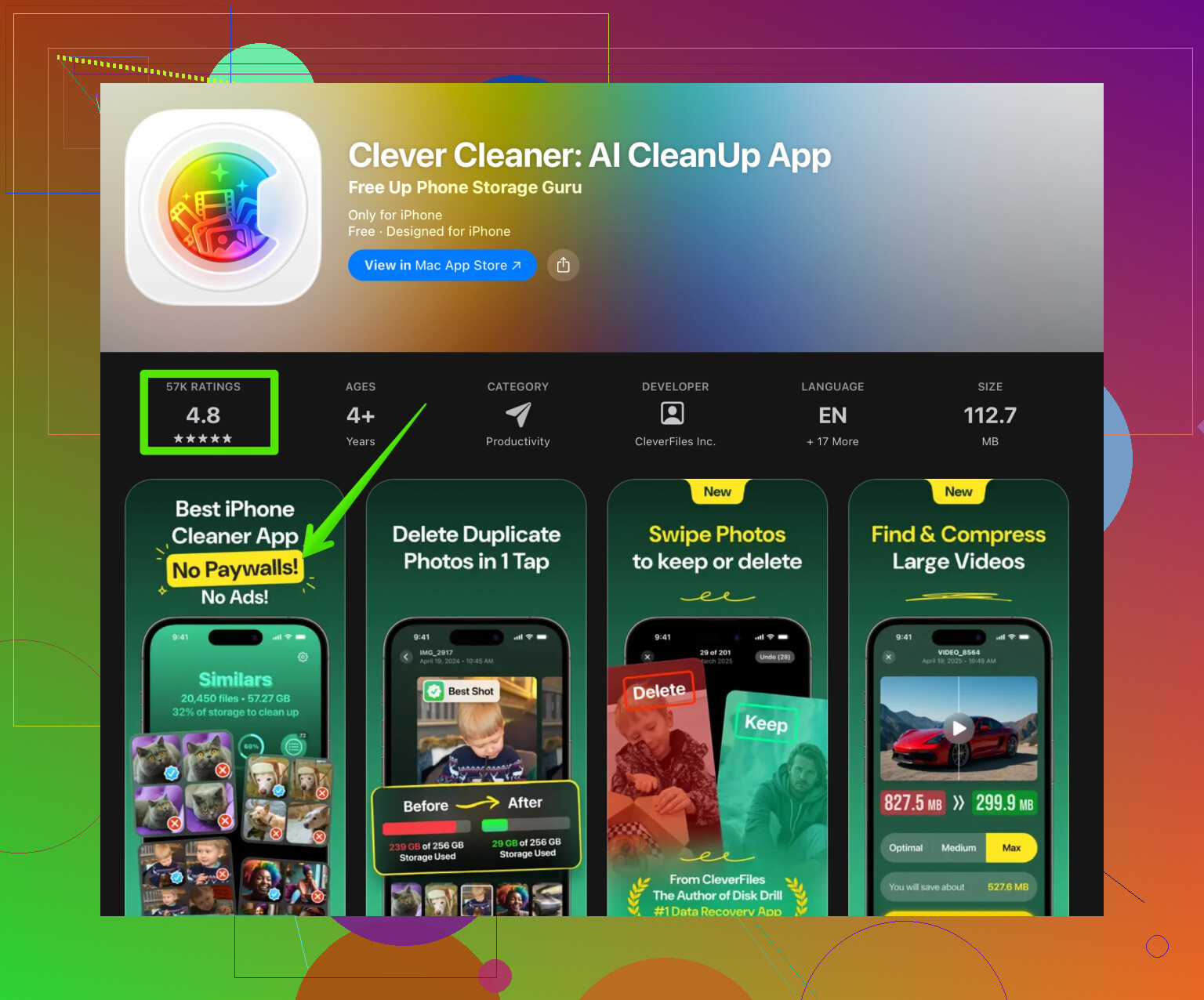
重複写真・似た写真・容量の大きな動画ファイルを探したい場合は、Clever Cleaner Appのようなアプリがかなり役立ちます。
重要なシステムデータには触らず、メディアの整理に特化しています。
重複写真、連写写真、大きな動画をスキャンし、削除するものを自分で確認できます。
自分で最終判断は保ちつつ、面倒なスキャン作業を任せられます。
かんたんにダウンロードして詳しい情報を確認したい場合は、こちらのリンクをチェックしてください:
Clever Cleaner AppでiPhoneをスマートにクリーンアップ -
最終手段
ここまでやってもストレージに余裕がなく、動作も重い場合:
・iCloudまたはパソコン(FinderまたはiTunes経由)にバックアップを取る。
・設定 > 一般 > 転送またはiPhoneをリセット > すべてのコンテンツと設定を消去。
・バックアップから復元してセットアップし直す。
このリセット手順で、自分の端末では隠れた「システムデータ」がかなり減りました。ただし、完全なバックアップを取った後、上記の手順をすべて試してから最後の手段として行いました。
写真、メッセージ、重要なデータを失わずにiOSストレージを安全に削除する方法
iPhoneの空き容量が少なく、アプリが動かなくなったり思い出が消えたりするのは避けたい。目標はシンプルで、写真やチャット、アプリのデータを守りながらギガ単位で空き容量を増やすこと。そのためには、適当に消しまくるのではなく、一時ファイル・重複メディア・巨大なダウンロードなどを狙い撃ちする必要があります。
@suendelbosque がすでに「設定」アプリからの公式ルートやアプリごとの整理を網羅しているので、同じチェックリストは繰り返さず、別の観点と、いくつか自分ならこうするというポイントに絞って説明します。
1. 「リスク低いのに効果大」のところから始める
実際にクライアントのiPhoneで、トラブルなく routine で消しているものです。
-
各アプリが保存したダウンロードファイル
- ファイルアプリ
- 「ファイル」>「このiPhone内」を開く。
- 「Downloads」「Chrome」「Firefox」「Slack」などのフォルダをチェック。
- メールやクラウドにすでにあるPDF・ZIP・書類などは削除。
- ここを忘れている人が多く、数百MB〜GB単位になっていることがあります。
- ファイルアプリ
-
パソコン内の古いiOSバックアップ
- iPhone本体ではないが、よく同期するなら重要。
- Mac(Finder)やWindowsのiTunesで、かなり古いデバイスバックアップを削除。
- そのあとで新しいバックアップを1回取り、最新の1〜2個だけ残す。
-
ボイスメモと画面収録
- 「ボイスメモ」アプリと、写真アプリ内の「スクリーンレコーディング」アルバム。
- 長時間録音や1080p/4Kの録画は特に容量を食います。
- 大事なものはPCやクラウドに保存し、それ以外は削除。
2. 写真:思い出を消さずに容量を空ける
iCloud写真を使えるなら有効なのは @suenodelbosque と同意ですが、次もぜひやっておきたいです。
-
チャットアプリの自動保存をオフにする
そのままだとカメラロールがスタンプやネタ画像だらけになります。- WhatsApp:設定 > チャット > カメラロールに保存 をオフ。
- Telegramなど:設定の「データとストレージ」や「チャット設定」に似た項目があります。
-
写真アプリ内の「見えない容量食い」を探す
- メディアの種類ごとに検索:
- 写真アプリ > アルバム > 「メディアタイプ」までスクロール。
- 「ビデオ」「スローモーション」「タイムラプス」「バースト」「Live Photos」などをチェック。
- これらは通常の写真よりはるかに容量を使います。
- 不要なものを削除し、そのあと「最近削除した項目」も空にする。
- メディアの種類ごとに検索:
-
クリーナーアプリはメディア専用として使い、システムには手を出さない
手動整理が面倒な場合、ここでだけ専用クリーナーが役に立ちます。
Clever Cleaner App のようなツールは、重複写真や類似写真、連写、巨大な動画をスキャンし、削除前に自分で確認できます。システムファイルには触れないタイプなので、その点が安心材料です。
手早く写真・動画のゴミを処理したいなら
Clever CleanerでのスマートなiPhoneストレージ整理
のようなものを試すのも一案です。
3. メッセージとチャット:単に「30日で自動削除」だけにしない
@suendelbosque が触れていた「メッセージを30日保存」に切り替える方法は、古い会話に頼っている人にはかなり攻めた設定です。
代わりに次のようにします。
-
まずは大きな添付ファイルから狙い撃ち
- 設定 > 一般 > iPhoneストレージ > メッセージ を開く。
- 「写真」「ビデオ」「GIF・ステッカー」「その他」などのカテゴリが見える。
- それぞれを開き、サイズの大きいものからまとめて削除。
- テキストの履歴は残したまま、余計なメディアだけを減らせます。
-
WhatsApp・Signalなどの場合
- 各アプリのストレージ管理画面に入り、チャットを容量順に並べ替える。
- 大事ではないグループチャットのメディアから優先的に削除し、個人チャットはなるべく残す。
- WhatsAppは、iCloudへのチャットバックアップ設定をしていないなら、アプリ丸ごと削除は避けること。
4. アプリ:安全に消せるものと、触らないほうがいいもの
InstagramやTikTokなどのSNSアプリは、キャッシュを消す目的で一度削除して入れ直しても、通常は大きな問題になりません。ただし、次の点は要注意です。
-
クラウド同期していないアプリには注意
- 例:一部のメモアプリ、認証アプリ、iCloud Game Center非対応のゲームセーブなど。
- 削除前に、以下のようなバックアップ/同期設定があるか確認:
- 設定 > 自分の名前 > iCloud に、そのアプリのスイッチがあるか。
- アプリ内に独自のクラウドログインやバックアップ機能があるか。
- 何もなければ、「アプリ削除=データ完全消失」と考えたほうが安全です。
-
「Appを取り除く」と「Appを削除」を使い分ける
- Appを取り除く:アプリ本体のみ削除し、書類とデータは保持。
- Appを削除:アプリ本体もデータもすべて削除。
- しばらく使っていないが、また使う可能性があるアプリは、まず「取り除く」にして様子を見る。数か月放置しても困らなければ、そのとき初めて完全削除を検討。
-
ゲームアプリは容量モンスターになりがち
- モバイルゲームは1本で5〜10GBということも。
- Supercell IDやFacebook連携などオンラインアカウントと紐づいているなら、必要なときだけ再インストールすればOK。
- そうでない場合は、どうしても必要なら重要な画面をスクリーンショットで残すなどしてから削除を検討。
5. システムの「よくわからない容量」と、やってはいけないこと
「システムデータ」が数GB〜十数GBあるのを見て不安になる人は多いですが、怪しい「iOSクリーナー」や、怪情報ブログの裏技に手を出すのは避けたほうが無難です。代わりに次を試します。
-
iOSをアップデートする
- 新しいバージョンにすることで、古いログ・キャッシュ・不要になったシステムの塊が整理されることがあります。
- 十分な空き容量とWi‑Fi接続を確保して行う。
-
ときどき再起動する
- 劇的ではないものの、一部の一時キャッシュが減ることがあります。
-
他がダメなときだけ「最終手段」を使う
@suenodelbosque が書いていた、バックアップ > 初期化 > 復元 のフルコースは確かに有効ですが、あくまで最後の一手として。- PCに暗号化バックアップを作成(パスワードやヘルスケアデータ保持のため)。
- 「すべてのコンテンツと設定を消去」。
- そのバックアップから復元。
これで「システムデータ」が数GB減った例を多く見ていますが、時間もかかるので、手順に慣れている人向けです。
6. 実際にやるときのおすすめ手順(順番)
安全性を保ちながら効率よく進める流れは次の通りです。
- ファイルアプリのダウンロードや不要な書類を整理。
- 画面収録・長尺ビデオ・不要なLive/スローモーション動画を削除。
- チャットアプリの写真自動保存をオフにする。
- Clever Cleaner App のようなツールで、重複/類似写真や大容量動画を一括整理。
- あまり使わないアプリは「取り除く」にし、本当に不要なものだけ完全削除。
- メッセージアプリと各チャットアプリで、大きな添付ファイルから順に削除。
- iPhoneを再起動し、タイミングを見てiOSをアップデート。
- それでも足りない場合だけ、暗号化バックアップを取ってから初期化&復元を検討。
この順番で進めれば、大事なデータを極力残しつつ、数GBレベルの空き容量を確保できるケースがほとんどです。
短く言うと、「iOSそのものを消す」のではなく、思い出やアプリの状態を吹き飛ばさない範囲で、iOSの“まわり”に溜まった不要物だけを削るイメージです。
設定 > iPhoneストレージの基本的な説明は @suenodelbosque さんたちがすでにしてくれているので省きます。ここでは、同じストレージ問題でも別の部分に効く追加の視点を紹介します。場合によっては、彼らの提案より先にやったほうがいいものもあります。
1. まず「何を守りたいか」を決める
何かを消す前に、「絶対に守るもの」をはっきりさせます。
-
絶対に残したいもの:
- カメラで撮った写真と動画
- 特定の大事な人との個人チャットとその添付ファイル
- メモ、パスワードや2FAアプリ、ヘルスケアデータ、銀行系アプリ
-
なくなっても構わないもの:
- 思い入れのないゲーム
- 適当なグループチャットのメディア
- オフライン再生用プレイリストやダウンロードしたNetflix / YouTubeコンテンツ
- すでに他の場所に保存済みの一時的な仕事ファイル
理由:
「全部守る」と考えると何も消せなくなり、永遠に容量不足のままになります。「どうしても失えない上位10%」を今ここで決めておきます。
2. オーディオ&動画系サブスクは「隠れた容量バンパイア」
多くの人は写真ばかり気にしますが、実はサブスク系アプリがかなり容量を食っています。
-
動画ストリーミングアプリ
- Netflix、Prime Video、YouTube、Disney+ などは、オフラインダウンロードで平気で数GB使います。
- 各アプリを開いて > ダウンロード / ライブラリから、視聴済みのものを削除。
- アプリ自体を消さないので、ログイン状態や視聴履歴、設定はそのままです。
-
音楽 & ポッドキャストアプリ
- Apple Music / Spotify:
- 古いダウンロード済みプレイリスト、とくに「お気に入り」系で自動ダウンロードされているものを整理。
- ポッドキャスト:
- 自動ダウンロードが容量を爆食いします。本当に毎週聞いている1〜2番組だけ自動ダウンロードに。
- ここだけで、写真のような個人的コンテンツに触れずに数GB空けられることもあります。
- Apple Music / Spotify:
これはメッセージや写真を大幅に削る前にやるのをおすすめします。完全にやり直しがききますし、感情的なダメージも少ないです。
3. 一度きりで終わらせないためのiCloud戦略
「余裕があるならiCloud写真を使えばいい」という意見に少しだけ異論があります。
何も考えずにオンにすると、「写真がどこにあるのか分からない黒い箱」みたいな不安を生みがちです。
意図を持って設定します。
-
写真の“真の元データ”をどこに置くか決める
- iPhone + iCloudフォトライブラリを「マスター」とする
- もしくはパソコン / 外付けドライブを「マスター」として、iPhoneは主に閲覧用にする
-
iCloud写真を使う場合:
- 設定 > 自分の名前 > iCloud > 写真 > 「iPhoneのストレージを最適化」をオン。
- Wi‑Fi + 電源接続状態で時間をかけて待つ。完全にローカルサイズが縮むまで数時間〜数日かかることがあります。
- 大きな動画を積極的に削除し始めるのは、別のデバイスや icloud ドット com で見えるのを確認してからにする。
-
iCloud写真を使いたくない場合:
- 定期的にパソコンに取り込み、その後iPhoneから削除。
- iPhoneを「数ヶ月ごとに空にするカメラカード」くらいの感覚で扱う。
「どこがマスターコピーなのか?」という問題は、今日どのキャッシュを消すかよりもよほど重要です。
4. 写真整理アプリを安全に使うコツ
クリーナー系アプリは諸刃の剣です。うまく使えば何時間分も節約できますが、失敗すると思い出を一気に失います。
Clever Cleaner App は、**自動シュレッダーではなく“確認用アシスタント”**として扱うなら、かなり妥当なツールです。
長所:
- 手早く見つけてくれる:
- 重複写真 / ほぼ同じ写真
- 長くて容量の大きい動画
- 連写や同じ場面の複数ショット
- システムファイルには手を出さないので、iOSの安定性を壊すリスクは低い。
- 写真アプリで1枚ずつ確認するより、削除候補のレビューと決定が圧倒的に速い。
短所:
- 「類似」判定で、微妙に構図が違う「本当は残したい1枚」を候補に入れてくることがあります。
完全自動で任せず、必ず目で確認する必要があります。 - ライブラリが巨大だと、初回スキャンに時間がかかり、候補の多さに圧倒されるかもしれません。
- 「システムデータ」やアプリキャッシュの膨張は解決しません。あくまで写真や動画などメディア専用です。
本当に大事なものを決めたあと、全アプリ削除に手を付ける前の「第2、第3ステップ」として使うのがよいです。
5. アプリ削除が「安全な場合」と「危険な場合」
Appleの「Appを取り除く」は便利ですが、そのアプリの性質を踏まえて判断したほうがいいです。
比較的安全に削除 / 取り除けるもの:
- SNS系: Instagram、TikTok、Facebook、Reddit など
アカウントとコンテンツはサーバー側にあるので、再インストール時はログインし直す手間程度。 - 買い物、配達、旅行系アプリ
データは基本的にオンラインアカウントに紐づいています。
削除前によく考えたほうがいいもの:
- 2FA / 認証アプリ(同期している、またはコードをエクスポート済みと100%言える場合を除く)
- ローカル保存が前提と思われる単独のメモや日記アプリ
- 個人開発者のニッチアプリで、明確なクラウドバックアップの記載がないもの
- 「進行状況はこのデバイスに保存されます」などと書いてあるゲーム
目安:
オンラインアカウント作成を必ず求めてきたアプリなら、データはクラウドにある可能性が高い。
アカウント作成も同期の話も出てこなかったアプリは、ローカルデータの消失に要注意です。
よく「キャッシュを消したいなら一度アプリを消して入れ直せばいい」という軽いアドバイスがありますが、あまり詳しくないユーザーだと「ログインできなくなった」「2FAコードが全部消えた」になりがちです。消す前にバックアップや再ログイン方法を必ずチェックしてください。
6. 「システムデータ」をゼロに近づけようとしない
システムデータは小さければ良い、というものではありません。実際には以下のようなものをキャッシュしています。
- Safariの閲覧データ
- アプリのログ
- Siriやキーボードの学習データ
- 各種フレームワークや一時ファイル
この数値を小さくするために裏技を試しまくっても、多くの場合は時間の無駄で、空き容量もほとんど増えません。
より賢い手順:
-
まずは「効果の大きい削除」から
- 動画 / 音楽アプリのオフラインメディア
- 大型ゲーム
- 感情的な価値のない大容量動画やLive Photos
- グループチャットのメディア
-
それでもシステムデータが明らかに異常(たとえば20GB超)な場合だけ:
- iPhoneを通常再起動
- iOSを最新の安定版にアップデート
- それでもおかしいときだけ、ほかの人が書いているような「バックアップ → 消去 → 復元」手順を検討
それ以外のケースでは、数GB〜十数GB程度の「システムデータ」は、iOSが普通に仕事をしている結果と受け入れたほうがよいです。
7. トラブルを避けるための「やる順番」
実際におすすめしたい手順は、少し順番を変えた次の流れです。
-
「絶対に失えないもの」を洗い出す:
- 重要なチャット
- 大事な写真 / アルバム
- クラウド同期していないアプリ
可能ならパソコンに暗号化バックアップをひとつ取っておく。
-
「完全に一時的なもの」を一気に削除:
- Netflix、YouTube、Spotify、Podcastなどのオフラインデータ
- すでに他所に保存済みのブラウザ / ファイルアプリ内ダウンロード
-
メディアを最適化:
- 「iCloud写真 + ストレージ最適化」を使うか、パソコンに手動でエクスポートするかを決めて実行。
- Clever Cleaner App で重複 / 類似ショット / 巨大動画を洗い出しつつ、提案内容は自分の目で確認して削除。
-
履歴ごと消さず「太った部分だけ」削る:
- メッセージやチャットアプリで、履歴全消しや「30日で自動削除」ではなく、大きな添付ファイルやどうでもいいグループのコンテンツだけを整理。
-
そこで初めて大きなアプリに手をつける:
- 再インストールが容易なゲームや大型SNSアプリをオフロード / 削除。
- 2FA、銀行、代替のないメモなどは、バックアップ状態を確認するまで極力触らない。
この順番で進めれば、日常の使い勝手や大事な思い出を壊さずに、数GB単位で容量を空けられるケースがほとんどです。