O armazenamento do meu iPhone está completamente cheio, e agora não consigo instalar atualizações, tirar fotos nem baixar apps. Eu realmente não quero apagar fotos, mensagens ou arquivos importantes, então estou procurando maneiras de liberar ou adicionar mais armazenamento ao iPhone sem perder nada. Quais são as melhores opções?
Bati nessa parede não faz muito tempo. Você tenta gravar um clipe, pegar um arquivo, fazer uma coisa normal, e aí o iPhone joga o aviso de armazenamento na sua cara. O meu também ficou lento. Os apps travavam, a câmera hesitava, o teclado demorava. Parecia que o telefone estava engasgando com a própria bagunça.
O que me ajudou foi mudar a forma como eu lidava com o armazenamento. Parei de caçar fotos aleatórias para apagar e fui ver o que o iOS estava fazendo nos bastidores. Se a pasta Apagados Recentemente já está vazia, a limpeza manual geralmente não é a principal solução. Você precisa reduzir a forma como os dados são armazenados.
Comece por Fotos. Ative Otimizar Armazenamento do iPhone. Isso geralmente é o que mais economiza espaço.
Ajustes > Fotos > Otimizar Armazenamento do iPhone
Quando isso está ativado, as fotos em qualidade total ficam no iCloud, e o telefone mantém cópias locais menores. Sua biblioteca continua parecendo normal. Quando você abre alguma coisa, o original é baixado se necessário. Em uma biblioteca grande de fotos, isso libera bastante espaço. Eu vi uma queda perceptível depois de ativar.
Depois olhe o inchaço dos apps. Essa parte é ignorada o tempo todo. Um app da App Store pode mostrar um tamanho pequeno de instalação, depois crescer ao longo dos meses por causa de vídeos em cache, arquivos temporários e dados inúteis. TikTok, Instagram e apps parecidos são culpados comuns. Você rola a tela, eles acumulam.
O iOS não te dá um botão limpo de limpar todo o cache. Chato, mas é isso.
Para o Safari:
Ajustes > Safari > Limpar Histórico e Dados dos Sites
Para apps sociais, a solução mais limpa que encontrei foi apagar o app e instalar de novo. Sua conta fica. As coisas sincronizadas na nuvem ficam. O lixo acumulado geralmente não.
Se você não quiser remover os apps por completo, use Desinstalar Apps Não Usados.
Ajustes > Geral > Armazenamento do iPhone > Desinstalar Apps Não Usados
Isso remove o app em si, mas mantém documentos, ajustes e dados relacionados. O ícone fica na Tela de Início com a pequena marca de nuvem. Toque nele depois e ele baixa de novo. Bom para apps que você abre uma vez a cada alguns meses e esquece.
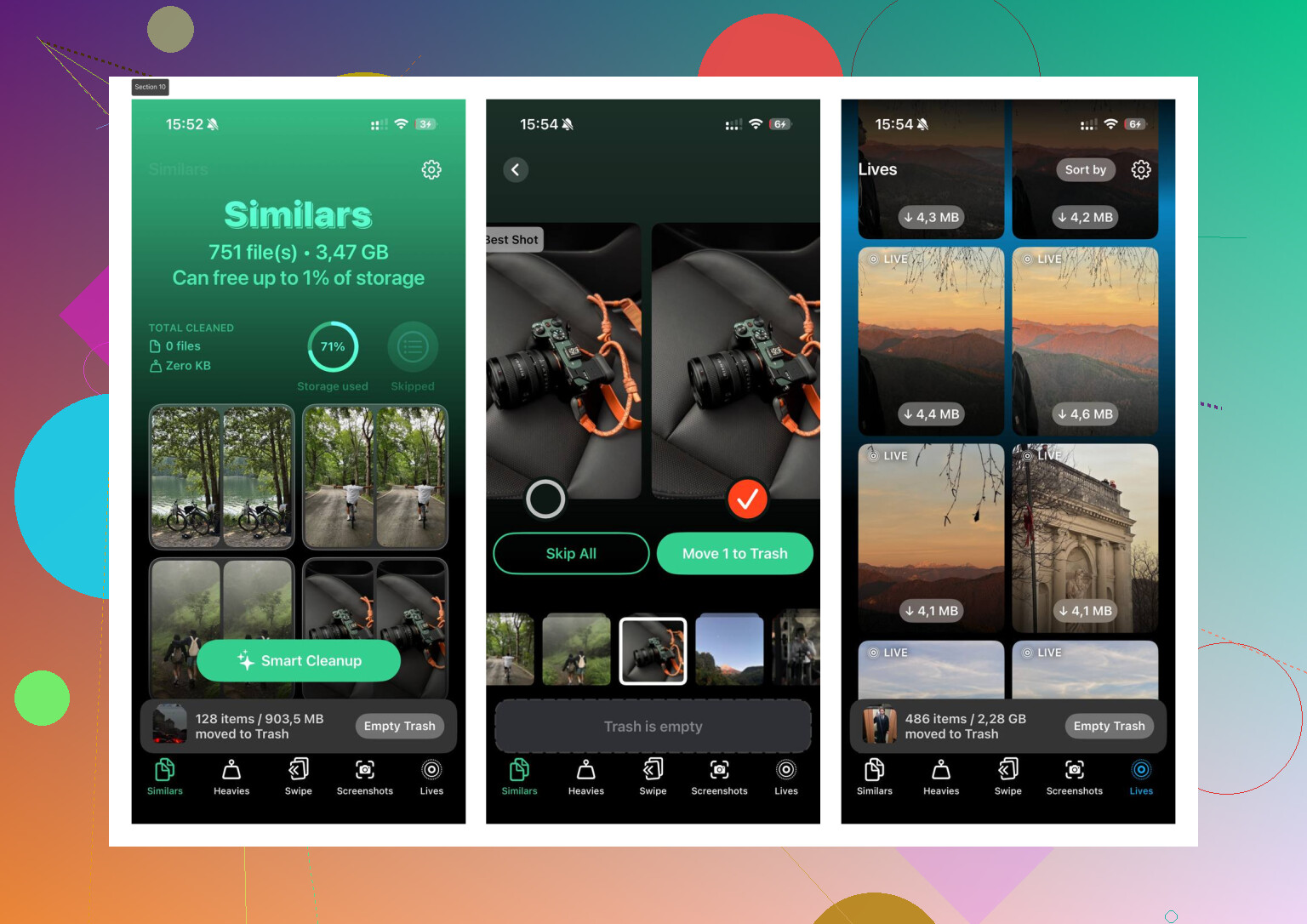
Também encontrei uma pilha de lixo de mídia que as ferramentas nativas não mostravam bem. Capturas de tela, fotos meio duplicadas, vídeos gigantes escondidos na biblioteca. Acabei testando o Clever Cleaner depois que meu telefone ficou tão lotado que mal dava para usar.
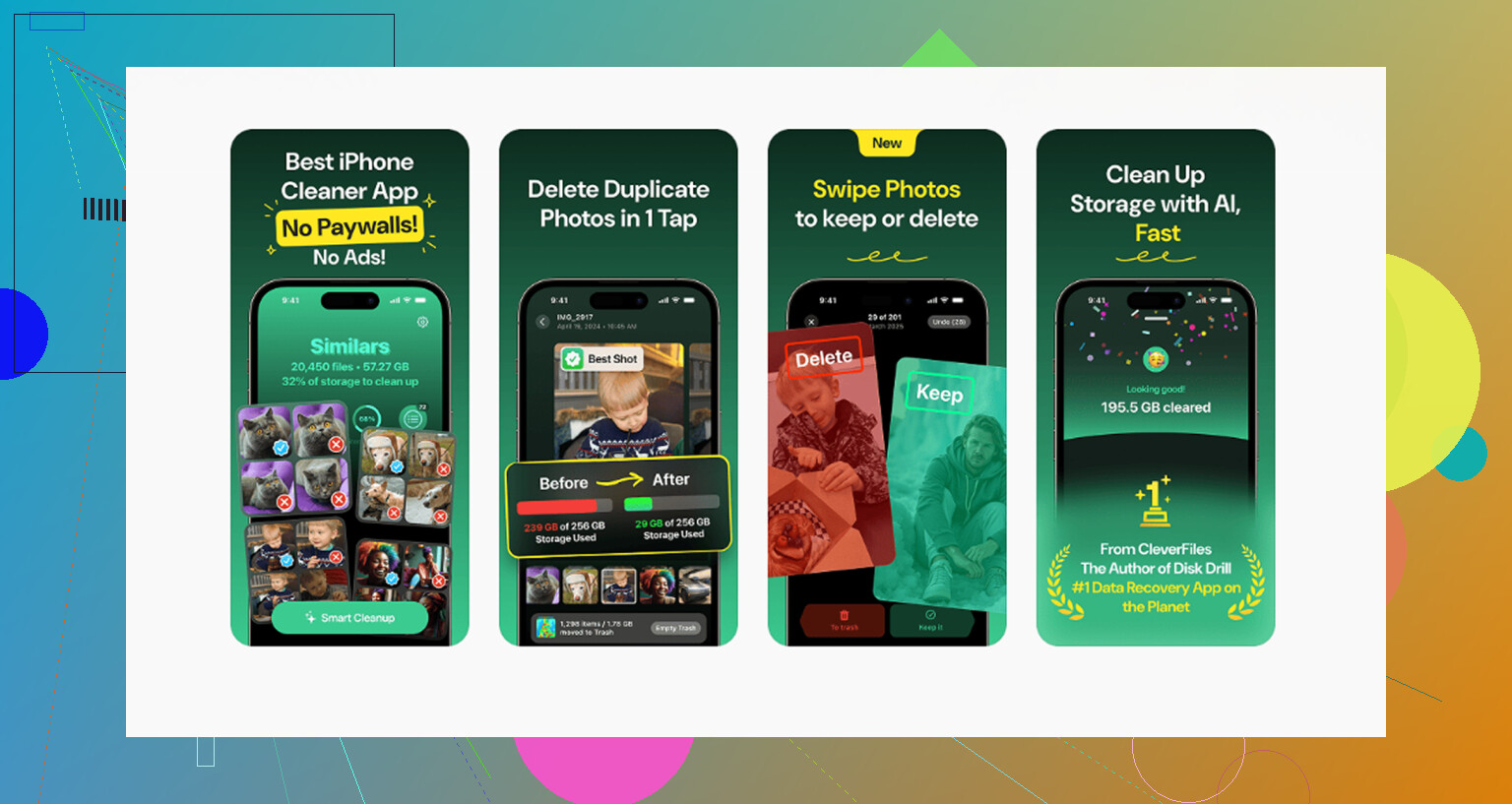
Eu normalmente desconfio de apps de limpeza. A maioria enfia assinaturas na sua cara ou esconde o único recurso útil atrás de um paywall. Esse me pareceu diferente porque era grátis, sem anúncios, sem travas estranhas quando usei.
A parte de que mais gostei foi a seção Similars. Ela agrupava fotos quase duplicadas, coisas como 12 fotos do mesmo cachorro, mesmo ângulo, mesmo segundo, porque eu segurei o botão da câmera por tempo demais. Ele escolhia a melhor foto, e eu jogava o resto fora rapidinho. Deu menos trabalho do que vasculhar o app Fotos uma miniatura de cada vez.
A seção Heavies foi mais útil do que eu esperava. Ela organizava os vídeos por tamanho de arquivo, que é algo que eu queria que a Apple mostrasse de forma mais clara. No app Fotos, encontrar aquele vídeo aleatório de 1,8 GB é complicado. Ali, eu conseguia ver os piores infratores na hora e decidir o que tirar do telefone. O meu tinha gravações de tela antigas e alguns clipes em 4K que eu tinha esquecido que existiam. Só isso já liberou uma quantidade ridícula de espaço.
Outra coisa com que eu me importava era a privacidade. Pelo que vi, o processamento ficava no dispositivo, então minha biblioteca não estava sendo enviada para algum servidor aleatório. Gostei disso.
Mais uma coisa. Se os Dados do Sistema parecerem enormes no Armazenamento do iPhone, reinicie o telefone primeiro. Parece bobo. Mesmo assim funcionou para mim mais de uma vez. O iOS às vezes elimina logs temporários e lixo de sistema em cache depois de uma reinicialização.
Confira também o Mensagens. Conversas antigas em grupo ocupam espaço, especialmente as cheias de vídeos, GIFs e memes de dois anos atrás.
Ajustes > Apps > Mensagens > Manter Mensagens
Se isso não for um problema para você, mude de Para Sempre para 1 Ano. Eu tinha conversas lá que nunca mais ia ler de novo.
O que eu faria em ordem:
- Ativar Otimizar Armazenamento do iPhone.
- Limpar o histórico e os dados dos sites do Safari.
- Apagar e reinstalar os piores apps sociais, ou desinstalar apps que você quase não usa.
- Revisar vídeos grandes e fotos com cara de duplicadas.
- Reiniciar o telefone se os Dados do Sistema estiverem inchados.
- Configurar o Mensagens para apagar automaticamente conversas antigas se você não precisar de um histórico infinito.
Eu não sairia correndo para comprar um telefone novo ou pagar por um plano enorme do iCloud ainda. Se você limpar isso na ordem certa, recuperar de 10 a 15 por cento do seu armazenamento em uma sessão curta parece bem realista. Eu consegui.
Se você se recusa a apagar qualquer coisa, suas únicas opções reais são mover os dados para fora do telefone ou impedir que o iPhone armazene cópias locais completas.
Concordo com parte do que @mikeappsreviewer disse, mas eu não insistiria tanto em limpar os caches dos apps primeiro se o seu telefone estiver em 99 a 100 por cento. As soluções mais rápidas geralmente são backups e armazenamento externo.
Faça isto.
-
Use iCloud Drive, Google Drive ou OneDrive para arquivos.
Mova PDFs grandes, ZIPs, projetos de vídeo, arquivos do GarageBand, downloads. O app Arquivos muitas vezes esconde coisas desnecessárias que você esqueceu. -
Tire sua biblioteca de fotos do dispositivo sem apagar suas memórias.
Se você tem um Mac, use o Image Capture ou a importação pelo app Fotos. Se você tem um PC, use a importação pelo Windows Fotos. Após importar, mantenha um backup completo no computador ou em um SSD externo. Depois, ative o Fotos do iCloud com Otimizar Armazenamento do iPhone, se quiser acesso no telefone sem o tamanho local completo. -
Verifique a mídia baixada dentro dos apps.
Netflix, Spotify, YouTube, Disney+, Podcasts, Audible, áreas offline do Mapas. Isso ocupa muito espaço. Alguns filmes offline podem consumir de 5 a 20 GB. Mapas offline geralmente ocupam de 2 a 10 GB. Remova os downloads, não os dados da sua conta. -
O Mail é um consumidor silencioso de espaço.
Anexos grandes se acumulam. Remova e adicione novamente a conta de Mail se o tamanho do app Mail parecer inchado. Muitas vezes isso elimina caches locais antigos. É meio chato, mas funciona. -
Use armazenamento externo.
Um pen drive Lightning ou USB-C funciona bem para fotos e vídeos. Se o seu iPhone suporta USB-C, um SSD externo é ainda melhor. Isso é o mais perto de adicionar mais armazenamento no iPhone. -
Atualize a partir de um computador.
Quando o iPhone não tem espaço, o Finder no Mac ou o iTunes no Windows muitas vezes instala atualizações do iOS com menos espaço livre do que as atualizações pelo ar precisam.
Se você quiser ajuda para encontrar fotos grandes duplicadas e vídeos pesados antes de mover as coisas, o Clever Cleaner vale a pena conferir. O feedback dos usuários é fácil de ver aqui, veja o que os usuários do Clever Cleaner dizem sobre limpeza de fotos e recuperação de armazenamento. Útil se a sua galeria estiver uma bagunça e você não quiser organizar tudo manualmente.
Versão curta: se você não apagar nada, vai precisar de armazenamento em nuvem, backup em computador ou uma unidade externa. O armazenamento do iPhone não é expansível internamente, então essas são as opções mais limpas.
Se você está no ponto em que o celular está tão cheio que mal consegue respirar, eu realmente não começaria com uma limpeza profunda de coisas aleatórias uma por uma, como o @mikeappsreviewer sugeriu. Funciona, mas pode ser irritantemente lento quando você precisa de espaço agora mesmo.
Abordagem mais rápida sem apagar nada na minha experiência:
- verifique Ajustes > Câmera > Formatos e mude para Alta Eficiência se estiver em Mais Compatível. As próximas fotos/vídeos ocuparão menos espaço.
- em Gravador, GarageBand, iMovie, CapCut, Pages/Numbers/Keynote, procure arquivos de projetos locais antigos. As pessoas esquecem que eles existem e podem ser enormes.
- remova vozes da Siri baixadas e dicionários/teclados extras, se você os instalou
- se você usa WhatsApp/Telegram, verifique os gerenciadores de armazenamento internos deles. Esses apps acumulam mídia como pequenos goblins.
- se o seu celular está cheio por causa da bagunça de fotos, Clever Cleaner é realmente útil para identificar fotos duplicadas e vídeos grandes sem precisar vasculhar manualmente para sempre.
Além disso, “adicionar armazenamento” no iPhone não é realmente uma opção internamente. Suas opções reais de expansão são:
- iCloud
- computador/SSD externo
- pen drive para mídia/arquivos
Um truque subestimado: faça atualizações usando um computador. O Finder/iTunes às vezes consegue atualizar um iPhone cheio quando a atualização OTA falha.
Também vi esta lista em que o Clever Cleaner foi classificado como o melhor app gratuito de limpeza para iPhone: melhores apps gratuitos de limpeza para iPhone para liberar armazenamento rapidamente
Então sim, não entre em pânico e apague memórias ainda. Mova, comprima, descarregue e depois limpe o lixo que o iOS esconde.
Um ângulo faltando de @voyageurdubois, @suenodelbosque e @mikeappsreviewer: verifique Apple Music, TV e Livros. Itens comprados podem ficar offline para sempre sem você perceber. O mesmo vale para episódios antigos de podcast marcados como saved mesmo depois de você terminá-los.
Além disso, eu discordo um pouco da ideia de “é só usar a nuvem”. A nuvem ajuda, mas se o seu celular já estiver no limite, a sincronização pode travar e deixar a limpeza mais lenta. Eu primeiro criaria um pouco de espaço respirável mirando em bibliotecas de mídia armazenadas localmente e downloads específicos de apps que são fáceis de restaurar depois.
Alguns lugares menos comentados:
-
Ajustes > Acessibilidade > Conteúdo Falado > Vozes
Vozes premium baixadas podem ser enormes. -
Ajustes > Geral > Dicionário
Dicionários extras se acumulam, especialmente se você ativou vários. -
App Arquivos > No Meu iPhone
É aqui que apps de edição despejam exportações e cópias temporárias. -
Fotos > Biblioteca Compartilhada / sobras de fotos em sequência / gravações de tela
Gravações de tela são monstros sorrateiros. -
busca de anexos no Mensagens
Procure por “.mov”, “.mp4”, “IMG_”, “PDF” nas conversas.
Se você quiser uma forma mais rápida de identificar desperdício de fotos, o Clever Cleaner é decente.
Prós:
- revisão fácil de duplicatas e fotos parecidas
- encontra vídeos grandes rapidamente
- mais simples do que fuçar manualmente no Fotos
Contras:
- não vai expandir magicamente o armazenamento do iPhone
- é menos útil se o seu problema for Dados do Sistema, Mensagens ou downloads de apps
- qualquer app de limpeza ainda precisa que você revise antes de apagar
Então, sim, “armazenamento extra” real no iPhone significa mover coisas para outro lugar ou parar de armazenar cópias completas localmente. Qualquer outra coisa é só reorganizar o armário.