El almacenamiento de mi iPhone está completamente lleno, y ahora no puedo instalar actualizaciones, tomar fotos ni descargar apps. Realmente no quiero borrar fotos, mensajes ni archivos importantes, así que estoy buscando formas de liberar o añadir más almacenamiento al iPhone sin perder nada. ¿Cuáles son las mejores opciones?
Choqué con este muro no hace mucho. Intentas grabar un clip, guardar un archivo, hacer una cosa normal, y entonces el iPhone te lanza el aviso de almacenamiento en la cara. El mío también se volvió lento. Las apps se quedaban colgadas, la cámara dudaba, el teclado iba con retraso. Se sentía como si el teléfono se estuviera ahogando con su propio desorden.
Lo que me ayudó fue cambiar la forma en que gestionaba el almacenamiento. Dejé de buscar fotos al azar para borrar y miré lo que iOS estaba haciendo entre bastidores. Si tu carpeta Eliminado recientemente ya está vacía, la limpieza manual normalmente no es la solución principal. Necesitas reducir cómo se almacenan los datos.
Empieza por Fotos. Activa Optimizar almacenamiento del iPhone. Esto suele ser lo que más espacio ahorra.
Ajustes > Fotos > Optimizar almacenamiento del iPhone
Cuando esto está activado, las fotos en calidad completa se quedan en iCloud y tu teléfono conserva copias locales más pequeñas. Tu fototeca sigue viéndose normal. Cuando abres algo, el original se descarga si hace falta. En una fototeca grande, esto libera mucho. Yo noté una bajada clara después de activarlo.
Luego mira la hinchazón de las apps. Esta parte se ignora constantemente. Una app de la App Store puede mostrar un tamaño de instalación pequeño y luego inflarse con los meses por vídeos en caché, archivos temporales y datos basura. TikTok, Instagram y apps parecidas suelen ser culpables habituales. Tú haces scroll, ellas acumulan.
iOS no te da un botón limpio de borrar toda la caché. Molesto, pero sí.
Para Safari:
Ajustes > Safari > Borrar historial y datos de sitios web
Para las apps sociales, la solución más limpia que encontré fue borrar la app e instalarla otra vez. Tu cuenta se queda. Lo sincronizado en la nube se queda. La basura acumulada normalmente no.
Si no quieres quitar las apps por completo, usa Desinstalar apps no usadas.
Ajustes > General > Almacenamiento del iPhone > Desinstalar apps no usadas
Esto elimina la app en sí, pero conserva documentos, ajustes y datos relacionados. El icono se queda en la pantalla de inicio con la pequeña marca de nube. Si lo tocas más tarde, se vuelve a descargar. Va bien para apps que usas una vez cada pocos meses y luego olvidas.
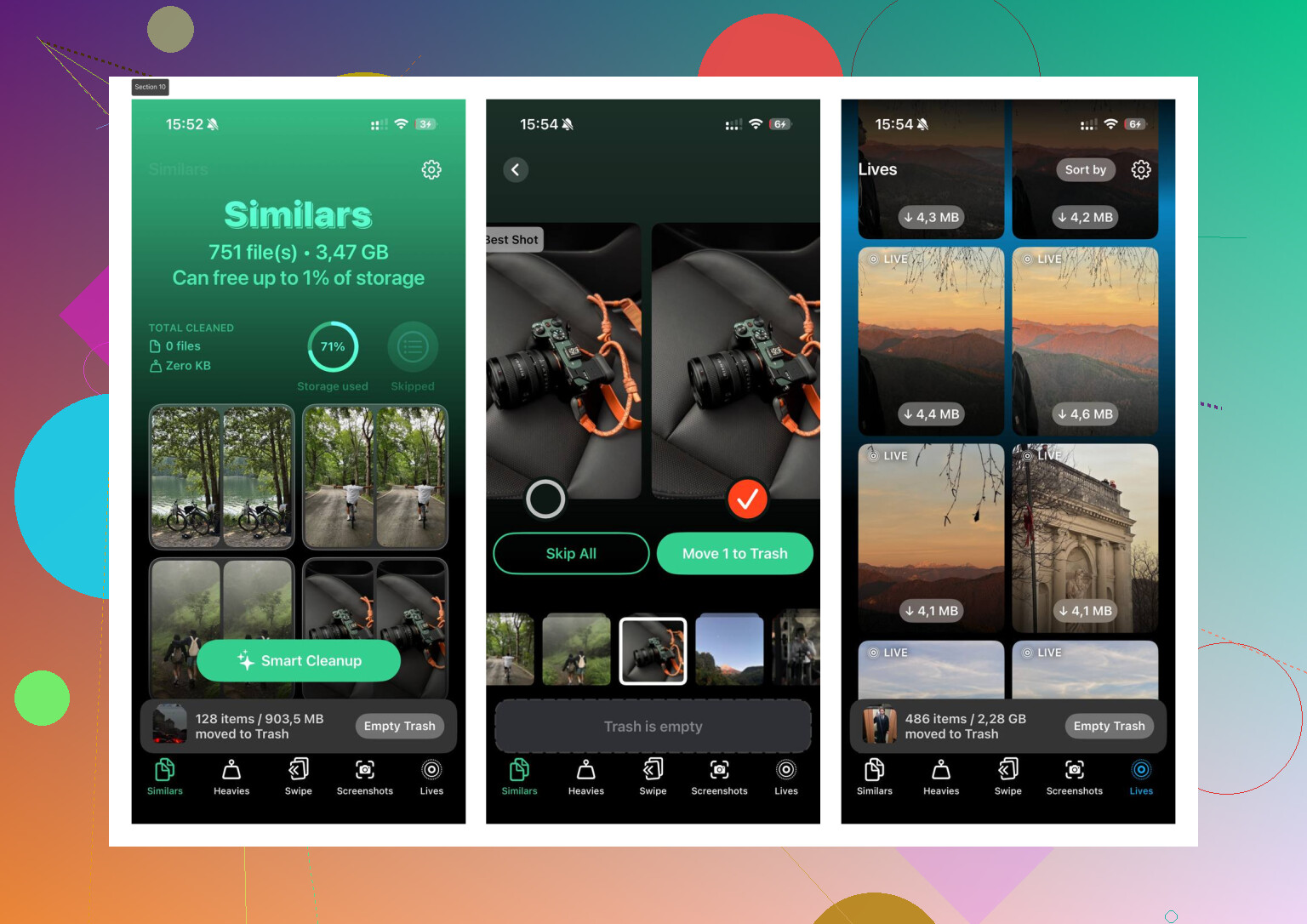
También me encontré con un montón de basura multimedia que las herramientas integradas no mostraban bien. Capturas de pantalla, fotos casi duplicadas, vídeos enormes enterrados en la fototeca. Al final probé Clever Cleaner después de que mi teléfono se llenara tanto que apenas se podía usar.
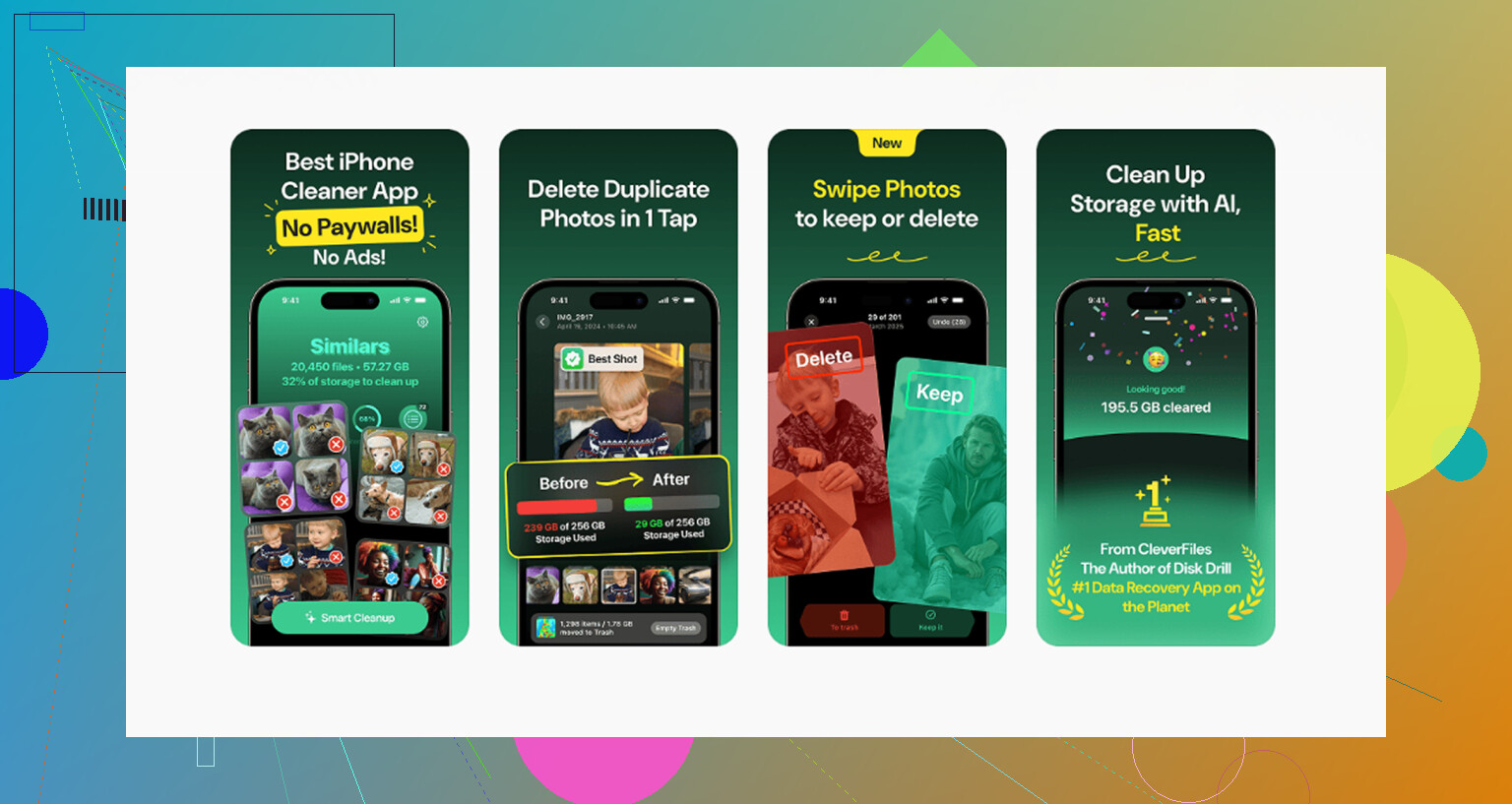
Normalmente desconfío de las apps de limpieza. La mayoría te empujan suscripciones en la cara o esconden la única función útil detrás de un muro de pago. Esta me pareció distinta porque era gratis, sin anuncios y sin bloqueos raros cuando la usé.
La parte que más me gustó fue la sección Similares. Agrupó fotos casi duplicadas, cosas como 12 fotos del mismo perro, mismo ángulo, mismo segundo, porque mantuve pulsado el disparador demasiado tiempo. Elegía la mejor toma y yo borraba el resto rápido. Me costó menos esfuerzo que revisar la app Fotos miniatura por miniatura.
La sección Pesados fue más útil de lo que esperaba. Ordenaba los vídeos por tamaño de archivo, que es algo que quería que Apple mostrara más claramente. En la app Fotos, encontrar ese vídeo aleatorio de 1.8GB es torpe. Aquí podía detectar enseguida los peores culpables y decidir qué sacar del teléfono. El mío tenía grabaciones de pantalla antiguas y un par de clips en 4K que olvidé que existían. Solo eso ya liberó una cantidad ridícula de espacio.
Lo que también me importaba era la privacidad. Por lo que vi, el procesamiento se quedaba en el dispositivo, así que mi fototeca no se enviaba a algún servidor cualquiera. Eso me gustó.
Una cosa más. Si Datos del sistema se ve enorme en Almacenamiento del iPhone, reinicia primero el teléfono. Suena tonto. Aun así me funcionó más de una vez. iOS a veces suelta registros temporales y basura del sistema en caché después de reiniciar.
Revisa también Mensajes. Los chats de grupo antiguos comen espacio, sobre todo los que están llenos de vídeos, GIF y memes de hace dos años.
Ajustes > Apps > Mensajes > Conservar mensajes
Si te parece bien, cambia de Para siempre a 1 año. Yo tenía hilos ahí que jamás iba a volver a leer.
Lo que yo haría en este orden:
- Activar Optimizar almacenamiento del iPhone.
- Borrar el historial de Safari y los datos de sitios web.
- Borrar y reinstalar las peores apps sociales, o desinstalar las apps que casi no usas.
- Revisar vídeos grandes y fotos que parezcan duplicadas.
- Reiniciar el teléfono si Datos del sistema está inflado.
- Configurar Mensajes para que borre automáticamente los chats antiguos si no necesitas un historial infinito.
Yo no me apresuraría a comprar un teléfono nuevo ni a pagar todavía un plan gigante de iCloud. Si limpias esto en el orden correcto, recuperar entre un 10 y un 15 por ciento de tu almacenamiento en una sola sesión corta parece realista. Yo lo hice.
Si te niegas a borrar nada, tus únicas opciones reales son mover datos fuera del teléfono o impedir que el iPhone guarde copias locales completas.
Estoy de acuerdo con parte de lo que dijo @mikeappsreviewer, pero no me apoyaría demasiado en borrar primero las cachés de las apps si tu teléfono está al 99 o 100 por ciento. Las soluciones más rápidas suelen ser las copias de seguridad y el almacenamiento externo.
Haz esto.
-
Usa iCloud Drive, Google Drive u OneDrive para archivos.
Mueve PDFs grandes, ZIPs, proyectos de video, archivos de GarageBand y descargas. La app Archivos a menudo esconde basura que olvidaste. -
Mueve tu fototeca fuera del dispositivo sin borrar tus recuerdos.
Si tienes una Mac, usa Captura de Imagen o la importación de la app Fotos. Si tienes una PC, usa la importación de Fotos de Windows. Después de importar, mantén una copia de seguridad completa en la computadora o en un SSD externo. Luego activa Fotos en iCloud con Optimizar almacenamiento del iPhone, si quieres acceso en el teléfono sin ocupar todo el tamaño local. -
Revisa el contenido descargado dentro de las apps.
Netflix, Spotify, YouTube, Disney+, Podcasts, Audible, áreas sin conexión de Mapas. Esto ocupa muchísimo. Unas pocas películas sin conexión pueden consumir de 5 a 20 GB. Los mapas sin conexión suelen ocupar de 2 a 10 GB. Elimina las descargas, no los datos de tu cuenta. -
Mail es un consumidor silencioso de espacio.
Los archivos adjuntos grandes se acumulan. Elimina y vuelve a agregar la cuenta de Mail si el tamaño de la app Mail se ve inflado. A menudo elimina cachés locales antiguas. Es algo molesto, pero funciona. -
Usa almacenamiento externo.
Una memoria USB Lightning o USB-C funciona bien para fotos y videos. Si tu iPhone admite USB-C, un SSD externo es todavía mejor. Esto es lo más parecido a añadir más almacenamiento en iPhone. -
Actualiza desde una computadora.
Cuando el iPhone no tiene espacio, Finder en Mac o iTunes en Windows a menudo instala actualizaciones de iOS con menos espacio libre del que necesitan las actualizaciones por aire.
Si quieres ayuda para encontrar fotos duplicadas grandes y videos pesados antes de mover cosas, vale la pena echarle un vistazo a Clever Cleaner. Los comentarios de usuarios son fáciles de revisar aquí, mira lo que dicen los usuarios de Clever Cleaner sobre la limpieza de fotos y la recuperación de almacenamiento. Es útil si tu galería es un desastre y no quieres ordenarlo todo a mano.
Versión corta: si no borras nada, necesitas almacenamiento en la nube, copia de seguridad en computadora o una unidad externa. El almacenamiento del iPhone no se puede ampliar internamente, así que esas son las opciones más limpias.
Si ya llegaste al punto en que el teléfono está tan lleno que ni siquiera puede respirar, en realidad no empezaría limpiando a fondo cosas al azar una por una como sugirió @mikeappsreviewer. Funciona, pero puede ser desesperantemente lento cuando necesitas espacio ahora mismo.
El enfoque más rápido sin borrar nada, según mi experiencia:
- revisa Ajustes > Cámara > Formatos y cambia a Alta eficiencia si está en Más compatible. Las fotos y videos futuros ocuparán menos espacio.
- en Notas de Voz, GarageBand, iMovie, CapCut, Pages/Numbers/Keynote, busca archivos de proyectos locales antiguos. La gente olvida que existen y pueden ser enormes.
- elimina voces de Siri descargadas y diccionarios/teclados adicionales si los instalaste
- si usas WhatsApp/Telegram, revisa sus administradores de almacenamiento internos. Esas apps acumulan medios como pequeños duendes.
- si tu teléfono está lleno por el desorden de fotos, Clever Cleaner sí es útil para detectar tomas duplicadas y videos grandes sin tener que buscar manualmente para siempre.
Además, “añadir almacenamiento” en iPhone realmente no es algo que exista internamente. Tus opciones reales de expansión son:
- iCloud
- computadora/SSD externo
- unidad flash para medios/archivos
Un truco poco valorado: haz las actualizaciones desde una computadora. Finder/iTunes a veces puede actualizar un iPhone lleno cuando la actualización OTA falla.
También vi esta lista donde Clever Cleaner fue calificada como la mejor app gratuita para limpiar iPhone: mejores apps gratuitas para limpiar iPhone y liberar almacenamiento rápido
Así que sí, no borres recuerdos por pánico todavía. Mueve, comprime, descarga y luego limpia la basura que iOS oculta.
Falta un ángulo de @voyageurdubois, @suenodelbosque y @mikeappsreviewer: revisa Apple Music, TV y Books. El contenido comprado puede quedarse sin conexión para siempre sin que te des cuenta. Lo mismo pasa con los episodios antiguos de pódcast marcados como guardados incluso después de terminarlos.
Además, no estoy del todo de acuerdo con la idea de solo usar la nube. La nube ayuda, pero si tu teléfono ya está al límite, la sincronización puede atascarse y hacer que la limpieza sea más lenta. Yo primero crearía un poco de margen apuntando a bibliotecas multimedia almacenadas localmente y descargas específicas de apps que sean fáciles de restaurar después.
Algunos sitios menos mencionados:
-
Ajustes > Accesibilidad > Contenido leído > Voces
Las voces premium descargadas pueden ocupar muchísimo. -
Ajustes > General > Diccionario
Los diccionarios extra se acumulan, especialmente si activaste muchos. -
App Archivos > En mi iPhone
Aquí es donde las apps de edición dejan exportaciones y copias temporales. -
Fotos > Biblioteca compartida / restos de ráfagas / grabaciones de pantalla
Las grabaciones de pantalla son monstruos sigilosos. -
Búsqueda de archivos adjuntos en Mensajes
Busca .mov, .mp4, IMG_ y PDF en los chats.
Si quieres una forma más rápida de detectar fotos que desperdician espacio, Clever Cleaner está bastante bien.
Ventajas:
- revisión sencilla de duplicados y fotos similares
- encuentra videos grandes rápidamente
- más simple que rebuscar manualmente en Fotos
Desventajas:
- no ampliará mágicamente el almacenamiento del iPhone
- es menos útil si tu problema son los Datos del sistema, Mensajes o las descargas de apps
- cualquier app de limpieza sigue necesitando que revises antes de borrar
Así que sí, el verdadero almacenamiento extra en iPhone significa mover cosas a otro sitio o dejar de guardar copias completas localmente. Cualquier otra cosa es solo reorganizar el armario.