Lo spazio di archiviazione del mio iPhone è completamente pieno e ora non riesco a installare aggiornamenti, scattare foto o scaricare app. Non voglio davvero eliminare foto, messaggi o file importanti, quindi sto cercando modi per liberare o aggiungere più spazio di archiviazione sull’iPhone senza perdere nulla. Quali sono le opzioni migliori?
Ho sbattuto contro questo muro non molto tempo fa. Provi a registrare una clip, prendere un file, fare una cosa normale, e poi l’iPhone ti sbatte in faccia l’avviso di spazio di archiviazione. Anche il mio era diventato lento. Le app si bloccavano, la fotocamera esitava, la tastiera andava in ritardo. Sembrava che il telefono stesse soffocando nel suo stesso disordine.
Quello che mi ha aiutato è stato cambiare il modo in cui gestivo lo spazio di archiviazione. Ho smesso di cercare foto a caso da eliminare e ho guardato cosa stava facendo iOS dietro le quinte. Se la cartella Eliminati di recente è già vuota, la pulizia manuale di solito non è la soluzione principale. Devi ridurre il modo in cui i dati vengono archiviati.
Inizia da Foto. Attiva Ottimizza spazio iPhone. Di solito è il modo migliore per risparmiare spazio.
Impostazioni > Foto > Ottimizza spazio iPhone
Quando questa opzione è attiva, le foto in qualità originale restano su iCloud e il telefono conserva copie locali più piccole. La libreria continua a sembrare normale. Quando apri qualcosa, l’originale viene scaricato se serve. Con una libreria fotografica grande, questo libera molto spazio. Io ho notato una riduzione evidente dopo averla attivata.
Poi guarda il gonfiore delle app. Questa parte viene ignorata continuamente. Un’app dell’App Store può mostrare una dimensione di installazione piccola, poi gonfiarsi nel corso dei mesi a causa di video in cache, file temporanei e dati inutili. TikTok, Instagram e app simili sono spesso tra i principali colpevoli. Tu scorri, loro accumulano.
iOS non ti dà un unico pulsante pulito per cancellare tutta la cache. Fastidioso, ma sì.
Per Safari:
Impostazioni > Safari > Cancella cronologia e dati dei siti web
Per le app social, la soluzione più pulita che ho trovato è stata eliminare l’app e installarla di nuovo. Il tuo account resta. Le cose sincronizzate con il cloud restano. La spazzatura accumulata di solito no.
Se non vuoi rimuovere completamente le app, usa Scarica app inutilizzate.
Impostazioni > Generali > Spazio iPhone > Scarica app inutilizzate
Questo rimuove l’app stessa ma conserva documenti, impostazioni e dati correlati. L’icona resta nella schermata Home con il piccolo simbolo della nuvola. Se la tocchi più tardi, si scarica di nuovo. Ottimo per le app che apri una volta ogni pochi mesi e poi ti dimentichi.
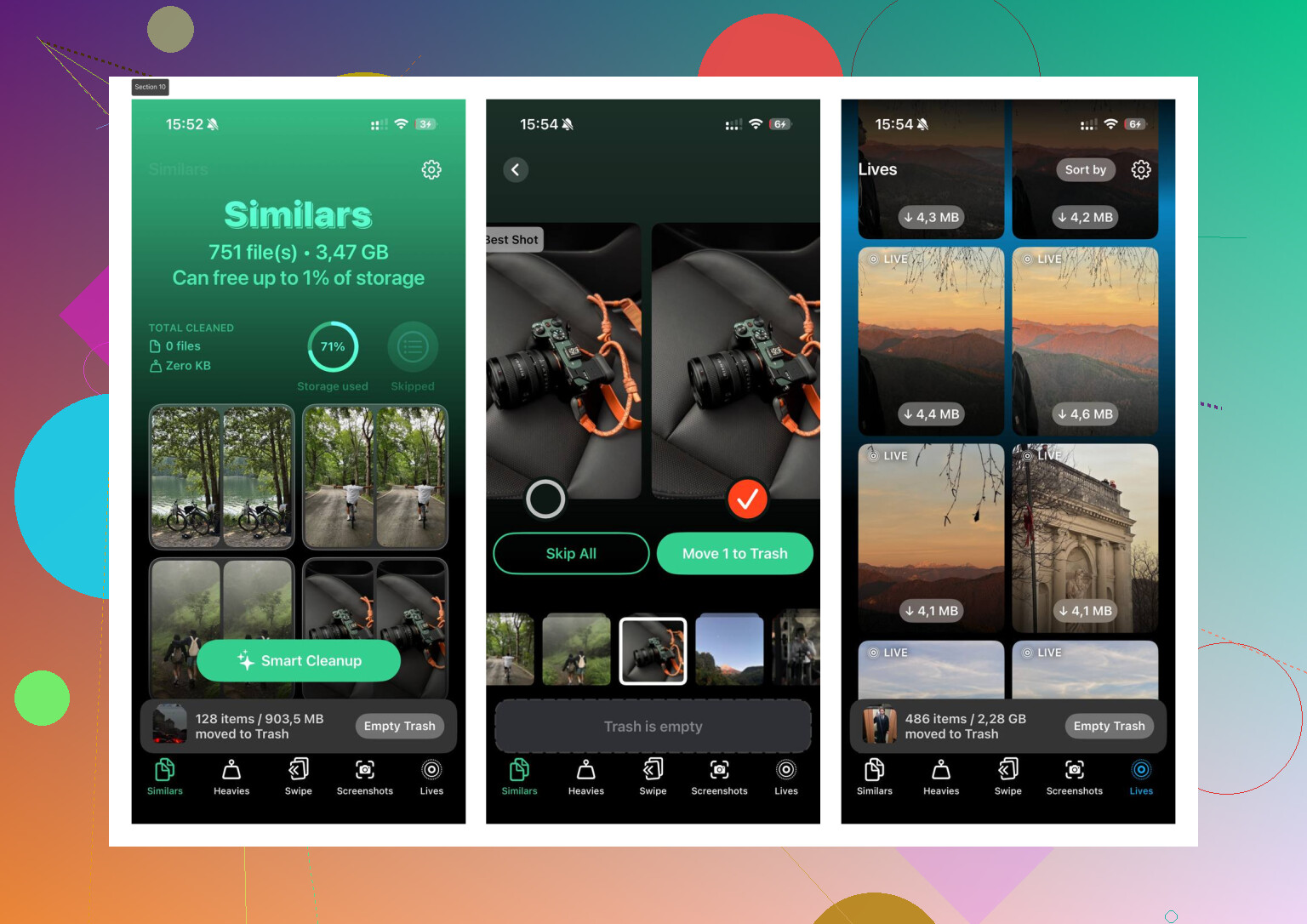
Mi sono anche imbattuto in un mucchio di spazzatura multimediale che gli strumenti integrati non mostravano bene. Screenshot, foto quasi duplicate, video enormi sepolti nella libreria. Alla fine ho provato Clever Cleaner dopo che il mio telefono si era riempito così tanto da essere quasi inutilizzabile.
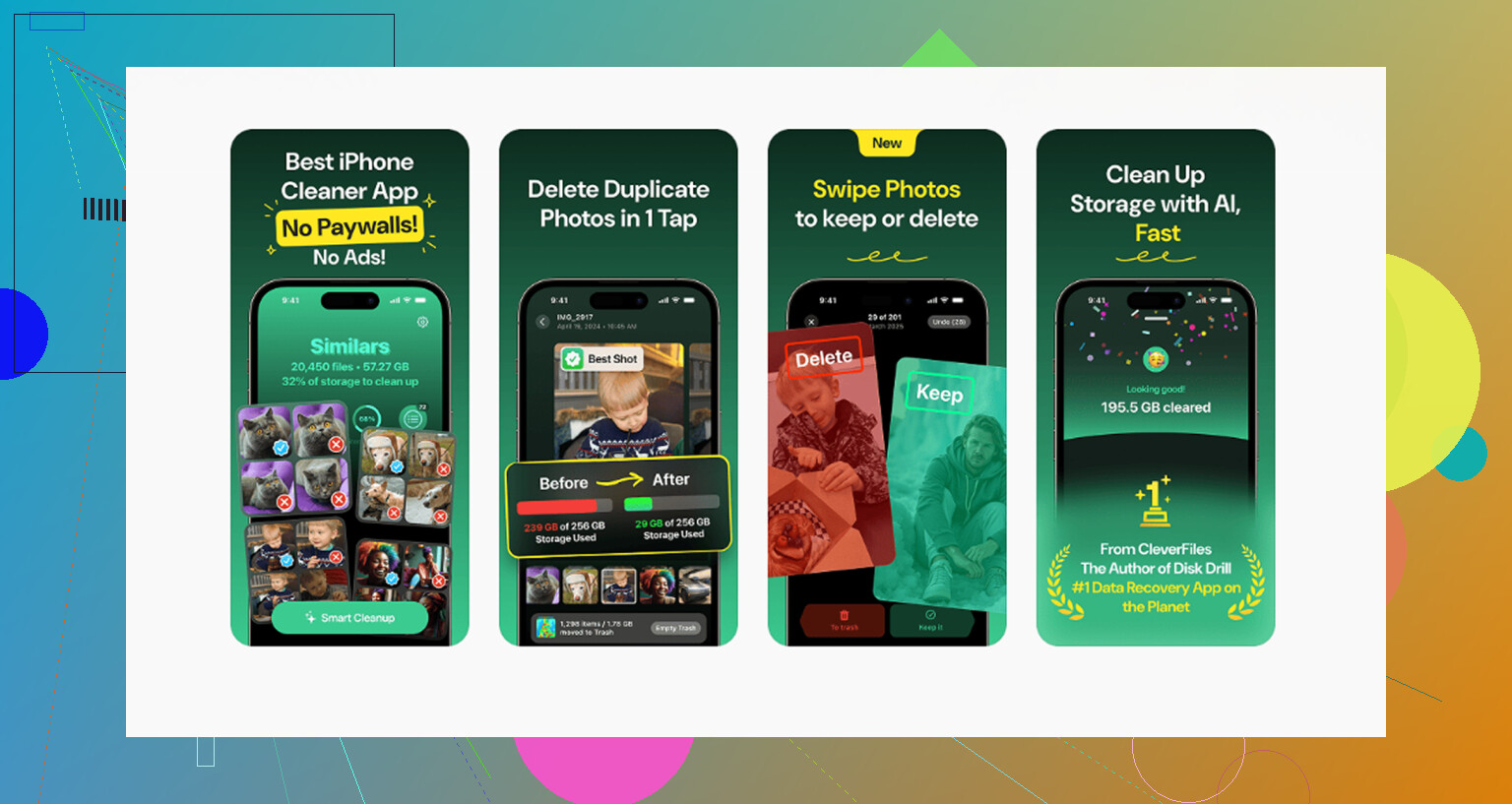
Di solito sono diffidente verso le app di pulizia. La maggior parte ti spinge abbonamenti in faccia o nasconde l’unica funzione utile dietro un paywall. Questa per me è sembrata diversa perché era gratuita, senza pubblicità, senza strani blocchi quando l’ho usata.
La parte che mi è piaciuta di più è stata la sezione Simili. Raggruppava gli scatti quasi duplicati, roba tipo 12 foto dello stesso cane, stessa angolazione, stesso secondo, perché avevo premuto il pulsante di scatto troppo a lungo. Sceglieva lo scatto migliore e io buttavo via il resto in fretta. Ha richiesto meno sforzo che passare in rassegna l’app Foto una miniatura alla volta.
La sezione Più pesanti è stata più utile di quanto mi aspettassi. Ordinava i video per dimensione del file, che è qualcosa che avrei voluto Apple mostrasse più chiaramente. Nell’app Foto, trovare quel singolo video casuale da 1,8 GB è macchinoso. Qui potevo individuare subito i peggiori colpevoli e decidere cosa spostare fuori dal telefono. Il mio aveva vecchie registrazioni dello schermo e un paio di clip in 4K di cui mi ero dimenticato. Solo questo ha liberato una quantità ridicolmente grande di spazio.
Un’altra cosa a cui tenevo era la privacy. Da quello che ho visto, l’elaborazione restava sul dispositivo, quindi la mia libreria non veniva spedita a qualche server a caso. Mi è piaciuto.
Un’altra cosa. Se Dati di sistema sembra enorme in Spazio iPhone, riavvia prima il telefono. Sembra stupido. Eppure con me ha funzionato più di una volta. iOS a volte elimina log temporanei e spazzatura di sistema in cache dopo un riavvio.
Controlla anche Messaggi. Le vecchie chat di gruppo mangiano spazio, soprattutto quelle piene di video, GIF e meme di due anni fa.
Impostazioni > App > Messaggi > Conserva messaggi
Se per te va bene, passa da Per sempre a 1 anno. Avevo conversazioni lì dentro che non avrei mai più letto.
Quello che farei, in ordine:
- Attiva Ottimizza spazio iPhone.
- Cancella la cronologia di Safari e i dati dei siti web.
- Elimina e reinstalla le peggiori app social, oppure scarica le app che usi a malapena.
- Controlla i video grandi e le foto dall’aspetto duplicato.
- Riavvia il telefono se Dati di sistema è gonfio.
- Imposta Messaggi per eliminare automaticamente le chat più vecchie se non ti serve una cronologia infinita.
Non mi precipiterei ancora a comprare un telefono nuovo o a pagare un enorme piano iCloud. Se sistemi tutto nel giusto ordine, recuperare dal 10 al 15 percento del tuo spazio di archiviazione in una sola breve sessione sembra realistico. Io ci sono riuscito.
Se ti rifiuti di eliminare qualsiasi cosa, le uniche vere strade sono spostare i dati fuori dal telefono oppure impedire all iPhone di archiviare copie locali complete.
Sono d accordo con parte di ciò che ha detto @mikeappsreviewer, ma non punterei troppo prima di tutto sulla cancellazione delle cache delle app se il tuo telefono è al 99 o 100 percento. I risultati più rapidi di solito arrivano dai backup e dall archiviazione esterna.
Fai così.
-
Usa iCloud Drive, Google Drive o OneDrive per i file.
Sposta PDF grandi, ZIP, progetti video, file di GarageBand, download. L app File spesso nasconde roba inutile di cui ti sei dimenticato. -
Sposta la tua libreria foto fuori dal dispositivo senza cancellare i tuoi ricordi.
Se hai un Mac, usa Acquisizione Immagine o l importazione dell app Foto. Se hai un PC, usa l importazione di Foto di Windows. Dopo l importazione, conserva un backup completo sul computer o su un SSD esterno. Poi attiva Foto di iCloud con Ottimizza spazio iPhone, se vuoi accedere dal telefono senza occupare tutto lo spazio locale. -
Controlla i media scaricati dentro le app.
Netflix, Spotify, YouTube, Disney+, Podcast, Audible, aree offline di Mappe. Questi occupano tantissimo. Alcuni film offline possono consumare da 5 a 20 GB. Le mappe offline spesso occupano da 2 a 10 GB. Rimuovi i download, non i dati del tuo account. -
Mail è un problema nascosto.
Gli allegati grandi si accumulano. Rimuovi e aggiungi di nuovo l account Mail se la dimensione dell app Mail sembra gonfiata. Spesso elimina le vecchie cache locali. Un po fastidioso, ma funziona. -
Usa l archiviazione esterna.
Una chiavetta Lightning o USB-C funziona bene per foto e video. Se il tuo iPhone supporta USB-C, un SSD esterno è ancora meglio. Questa è la cosa più vicina ad aggiungere più spazio su iPhone. -
Aggiorna da un computer.
Quando l iPhone non ha spazio, Finder su Mac o iTunes su Windows spesso installano gli aggiornamenti di iOS con meno spazio libero rispetto a quello richiesto dagli aggiornamenti via etere.
Se vuoi aiuto per trovare foto duplicate di grandi dimensioni e video pesanti prima di spostare le cose, Clever Cleaner merita un occhiata. I feedback degli utenti sono facili da scorrere qui, guarda cosa dicono gli utenti di Clever Cleaner sulla pulizia delle foto e il recupero dello spazio. Utile se la tua galleria è un disastro e non vuoi sistemare tutto a mano.
Versione breve, se non elimini nulla, ti servono spazio cloud, un backup su computer o un unità esterna. Lo spazio di archiviazione dell iPhone non è espandibile internamente, quindi queste sono le opzioni più pulite.
Se sei arrivato al punto in cui il telefono è così pieno da non riuscire nemmeno a respirare, in realtà non inizierei con una pulizia profonda di cose casuali una per una come ha suggerito @mikeappsreviewer. Funziona, ma può essere fastidiosamente lento quando ti serve spazio subito.
L’approccio più veloce senza eliminare nulla nella mia esperienza:
- controlla Impostazioni > Fotocamera > Formati e passa a Alta efficienza se è impostato su Più compatibile. Le foto/video futuri occuperanno meno spazio.
- in Memo vocali, GarageBand, iMovie, CapCut, Pages/Numbers/Keynote, cerca i vecchi file di progetto locali. Le persone si dimenticano che esistono e possono essere enormi.
- rimuovi le voci Siri scaricate e dizionari/tastiere extra se li hai installati
- se usi WhatsApp/Telegram, controlla i loro gestori di archiviazione interni. Quelle app accumulano file multimediali come piccoli goblin.
- se il telefono è pieno a causa del disordine tra le foto, Clever Cleaner è davvero utile per individuare scatti duplicati e video pesanti senza dover scavare manualmente per sempre.
Inoltre, “aggiungere spazio di archiviazione” su iPhone in realtà non è davvero possibile internamente. Le tue vere opzioni di espansione sono:
- iCloud
- computer/SSD esterno
- chiavetta USB per file multimediali/file
Un trucco sottovalutato: fai gli aggiornamenti tramite un computer. Finder/iTunes a volte riesce ad aggiornare un iPhone pieno quando l’OTA fallisce.
Ho anche visto questo elenco in cui Clever Cleaner è stata valutata come la migliore app gratuita per pulire iPhone: migliori app gratuite per pulire iPhone e liberare spazio velocemente
Quindi sì, non eliminare nel panico i tuoi ricordi per ora. Sposta, comprimi, alleggerisci, poi ripulisci la spazzatura che iOS nasconde.
Un punto di vista che manca a @voyageurdubois, @suenodelbosque e @mikeappsreviewer: controlla Apple Music, TV e Libri. I contenuti acquistati possono restare silenziosamente offline per sempre. Lo stesso vale per i vecchi episodi di podcast contrassegnati come “salvati” anche dopo averli finiti.
Inoltre, non sono del tutto d’accordo con l’idea del “basta usare il cloud”. Il cloud aiuta, ma se il tuo telefono è già al limite, la sincronizzazione può bloccarsi e rendere la pulizia più lenta. Io per prima cosa creerei un po’ di margine puntando su librerie multimediali archiviate localmente e download specifici delle app che sono facili da ripristinare in seguito.
Alcuni punti meno citati:
-
Impostazioni > Accessibilità > Contenuto letto > Voci
Le voci premium scaricate possono essere enormi. -
Impostazioni > Generali > Dizionario
I dizionari extra si sommano, soprattutto se ne hai attivati molti. -
App File > Sul mio iPhone
Qui è dove le app di modifica scaricano esportazioni e copie temporanee. -
Foto > Libreria condivisa / residui delle raffiche / registrazioni dello schermo
Le registrazioni dello schermo sono mostri subdoli. -
Ricerca allegati in Messaggi
Cerca “.mov”, “.mp4”, “IMG_”, “PDF” nelle chat.
Se vuoi un modo più rapido per individuare gli sprechi nelle foto, Clever Cleaner è valido.
Pro:
- revisione facile di duplicati e foto simili
- individua rapidamente i video grandi
- più semplice che scavare manualmente in Foto
Contro:
- non espanderà magicamente lo spazio di archiviazione dell’iPhone
- è meno utile se il tuo problema sono Dati di sistema, Messaggi o i download delle app
- qualsiasi app di pulizia richiede comunque una revisione prima dell’eliminazione
Quindi sì, il vero “spazio extra” su iPhone significa spostare i contenuti altrove oppure smettere di conservare copie complete in locale. Qualsiasi altra cosa è solo riorganizzare l’armadio.