Le stockage de mon iPhone est complètement saturé, et maintenant je ne peux plus installer de mises à jour, prendre des photos ni télécharger des apps. Je n’ai vraiment pas envie de supprimer des photos, des messages ou des fichiers importants, donc je cherche des moyens de libérer ou d’ajouter plus de stockage sur mon iPhone sans rien perdre. Quelles sont les meilleures options ?
J’ai heurté ce mur il n’y a pas longtemps. Vous essayez d’enregistrer un clip, de récupérer un fichier, de faire une chose normale, puis l’iPhone vous balance l’avertissement de stockage en pleine figure. Le mien est devenu lent aussi. Les apps se bloquaient, l’appareil photo hésitait, le clavier avait du retard. On avait l’impression que le téléphone s’étouffait sous son propre encombrement.
Ce qui m’a aidé, c’est de changer ma façon de gérer le stockage. J’ai arrêté de chercher des photos au hasard à supprimer et j’ai regardé ce qu’iOS faisait en arrière-plan. Si votre dossier Supprimés récemment est déjà vide, le nettoyage manuel n’est généralement pas la solution principale. Il faut réduire la façon dont les données sont stockées.
Commencez par Photos. Activez Optimiser le stockage de l’iPhone. C’est généralement ce qui permet d’économiser le plus d’espace.
Réglages > Photos > Optimiser le stockage de l’iPhone
Quand cette option est activée, les photos en qualité originale restent dans iCloud, et votre téléphone conserve des copies locales plus petites. Votre photothèque garde un aspect normal. Quand vous ouvrez un élément, l’original se télécharge si nécessaire. Avec une grande photothèque, cela libère beaucoup d’espace. J’ai vu une baisse notable après l’avoir activée.
Ensuite, regardez l’encombrement des apps. Cette partie est ignorée en permanence. Une app de l’App Store peut afficher une petite taille d’installation, puis gonfler au fil des mois à cause des vidéos en cache, des fichiers temporaires et des données inutiles. TikTok, Instagram et les apps similaires sont souvent les principaux coupables. Vous faites défiler, elles accumulent.
iOS ne vous donne pas un bouton unique et propre pour tout effacer du cache. Agaçant, mais oui.
Pour Safari :
Réglages > Safari > Effacer l’historique et les données de site web
Pour les apps sociales, la solution la plus propre que j’ai trouvée a été de supprimer l’app puis de la réinstaller. Votre compte reste. Les éléments synchronisés dans le cloud restent. Les déchets accumulés, généralement non.
Si vous ne voulez pas supprimer complètement des apps, utilisez Décharger les apps inutilisées.
Réglages > Général > Stockage iPhone > Décharger les apps inutilisées
Cela supprime l’app elle-même mais conserve les documents, réglages et données associées. L’icône reste sur votre écran d’accueil avec le petit symbole de nuage. Touchez-la plus tard, elle se retélécharge. Pratique pour les apps que vous ouvrez une fois tous les quelques mois puis oubliez.
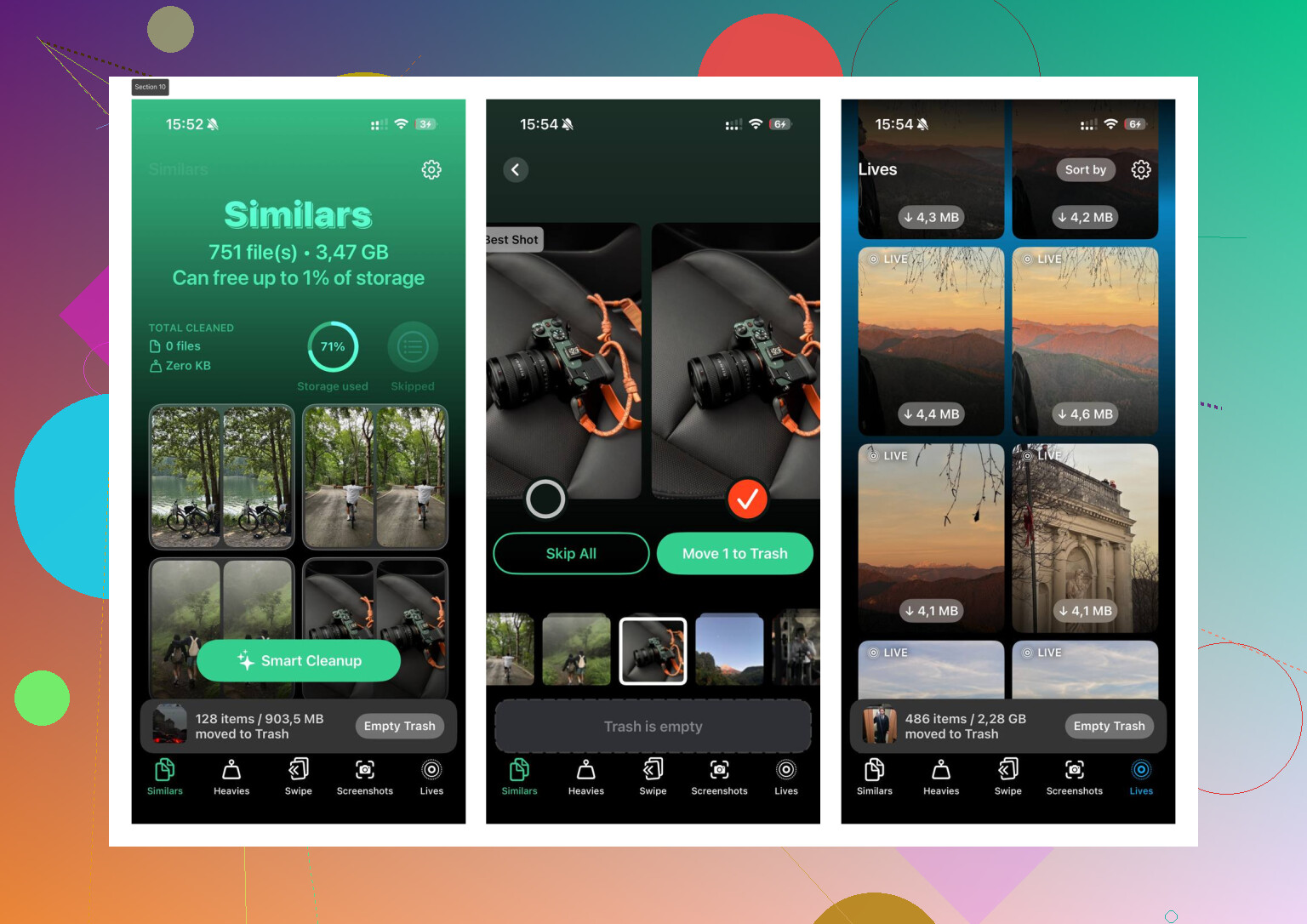
Je suis aussi tombé sur un tas de déchets multimédias que les outils intégrés montraient mal. Captures d’écran, photos presque en double, énormes vidéos enfouies dans la photothèque. J’ai fini par essayer Clever Cleaner après que mon téléphone a été tellement plein qu’il était à peine utilisable.
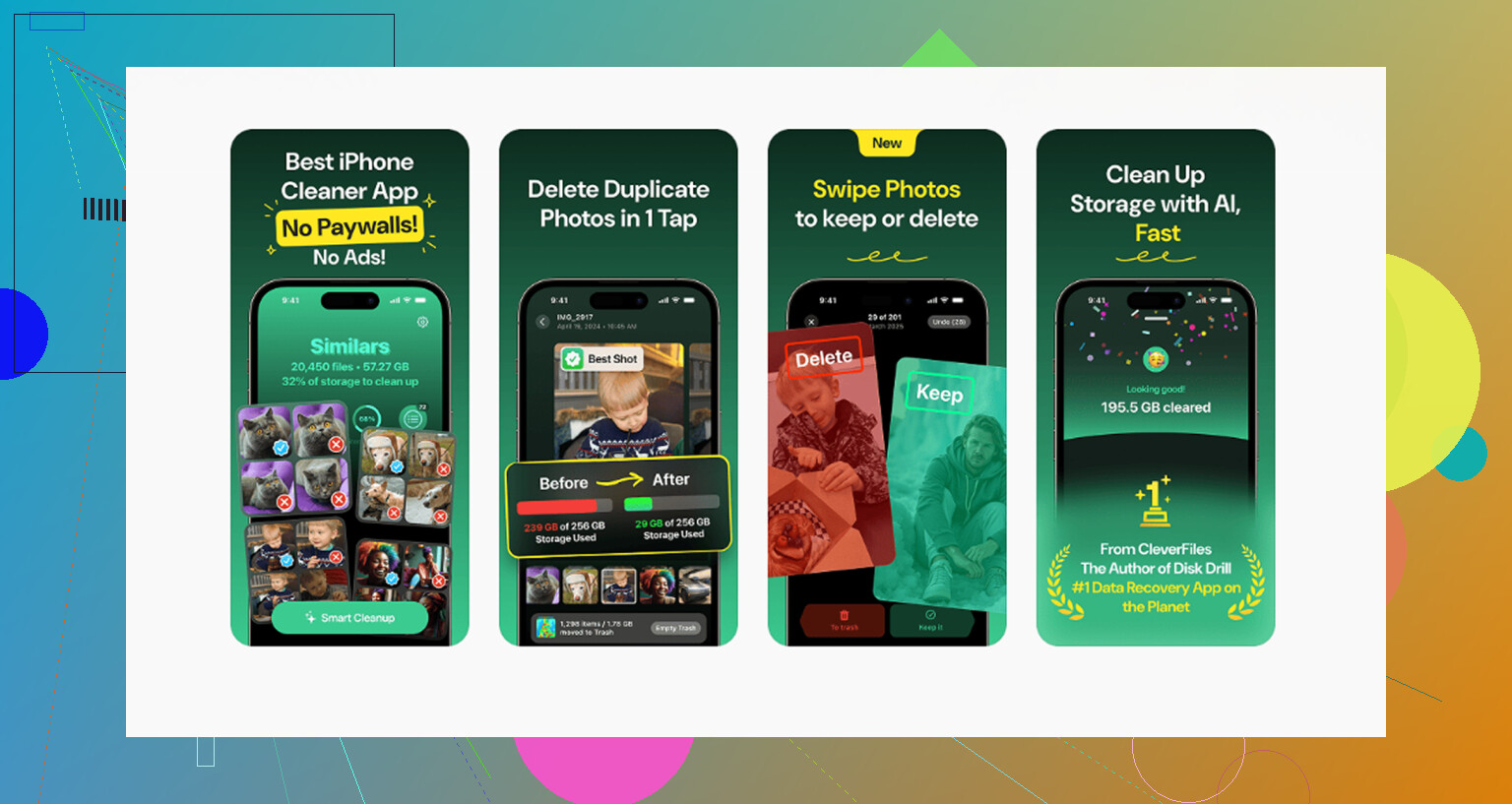
Je me méfie généralement des apps de nettoyage. La plupart vous poussent des abonnements au visage ou cachent la seule fonction utile derrière un paywall. Celui-ci m’a semblé différent parce qu’il était gratuit, sans pub, sans blocages bizarres quand je l’ai utilisé.
La partie que j’ai le plus aimée était la section Similaires. Elle regroupait les prises presque identiques, des trucs comme 12 photos du même chien, même angle, même seconde, parce que j’ai appuyé trop longtemps sur le déclencheur. Elle choisissait la meilleure photo, et j’ai supprimé le reste rapidement. Ça demandait moins d’effort que de parcourir l’app Photos vignette par vignette.
La section Heavies était plus utile que je ne l’attendais. Elle triait les vidéos par taille de fichier, ce que j’aurais aimé qu’Apple affiche plus clairement. Dans l’app Photos, trouver la vidéo aléatoire de 1,8 Go est laborieux. Là, je pouvais repérer les pires coupables tout de suite et décider quoi retirer du téléphone. Le mien contenait de vieux enregistrements d’écran et quelques clips 4K dont j’avais oublié l’existence. Rien que ça a libéré une quantité d’espace ridicule.
Ce qui comptait aussi pour moi, c’était la confidentialité. D’après ce que j’ai vu, le traitement restait sur l’appareil, donc ma photothèque n’était pas envoyée vers un serveur quelconque. J’ai aimé ça.
Encore une chose. Si Données système semble énorme dans Stockage iPhone, redémarrez d’abord le téléphone. Ça semble idiot. Pourtant, ça a marché pour moi plus d’une fois. iOS supprime parfois les journaux temporaires et les déchets système en cache après un redémarrage.
Vérifiez aussi Messages. Les anciennes conversations de groupe prennent de la place, surtout celles remplies de vidéos, GIF et mèmes d’il y a deux ans.
Réglages > Apps > Messages > Conserver les messages
Si cela vous convient, passez de Toujours à 1 an. J’avais là-dedans des discussions que je n’allais jamais relire.
Voici ce que je ferais dans l’ordre :
- Activez Optimiser le stockage de l’iPhone.
- Effacez l’historique Safari et les données de site web.
- Supprimez puis réinstallez les pires apps sociales, ou déchargez les apps que vous utilisez à peine.
- Passez en revue les grosses vidéos et les photos qui semblent en double.
- Redémarrez le téléphone si Données système est gonflé.
- Réglez Messages pour supprimer automatiquement les anciennes conversations si vous n’avez pas besoin d’un historique sans fin.
Je ne me précipiterais pas encore pour acheter un nouveau téléphone ou payer un énorme forfait iCloud. Si vous nettoyez tout ça dans le bon ordre, récupérer 10 à 15 pour cent de votre stockage en une courte session semble réaliste. Je l’ai fait.
Si vous refusez de supprimer quoi que ce soit, vos seules vraies options sont de déplacer les données hors du téléphone, ou d’empêcher l’iPhone de stocker des copies locales complètes.
Je suis d’accord avec une partie de ce que @mikeappsreviewer a dit, mais je ne miserais pas trop sur le vidage des caches d’apps en premier si votre téléphone est à 99 à 100 pour cent. Les solutions les plus rapides sont généralement les sauvegardes et le stockage externe.
Faites ceci.
-
Utilisez iCloud Drive, Google Drive ou OneDrive pour les fichiers.
Déplacez les gros PDF, ZIP, projets vidéo, fichiers GarageBand, téléchargements. L’app Fichiers cache souvent des choses inutiles que vous aviez oubliées. -
Déplacez votre photothèque hors de l’appareil sans supprimer vos souvenirs.
Si vous avez un Mac, utilisez Transfert d’images ou l’importation de l’app Photos. Si vous avez un PC, utilisez l’importation de Photos Windows. Après l’importation, conservez une sauvegarde complète sur l’ordinateur ou sur un SSD externe. Activez ensuite Photos iCloud avec Optimiser le stockage de l’iPhone, si vous voulez y accéder sur le téléphone sans conserver la taille locale complète. -
Vérifiez les médias téléchargés dans les apps.
Netflix, Spotify, YouTube, Disney+, Podcasts, Audible, zones hors ligne de Maps. Tout cela est énorme. Quelques films hors ligne peuvent prendre 5 à 20 Go. Les cartes hors ligne prennent souvent 2 à 10 Go. Supprimez les téléchargements, pas les données de votre compte. -
Mail est un gouffre discret.
Les pièces jointes volumineuses s’accumulent. Supprimez puis rajoutez le compte Mail si la taille de l’app Mail semble gonflée. Cela supprime souvent les anciens caches locaux. C’est un peu pénible, mais ça marche. -
Utilisez un stockage externe.
Une clé USB Lightning ou USB-C fonctionne bien pour les photos et les vidéos. Si votre iPhone prend en charge l’USB-C, un SSD externe est encore mieux. C’est ce qui se rapproche le plus de ajouter plus de stockage sur un iPhone. -
Faites la mise à jour depuis un ordinateur.
Quand l’iPhone n’a plus de place, Finder sur Mac ou iTunes sur Windows installe souvent les mises à jour iOS avec moins d’espace libre que les mises à jour OTA n’en demandent.
Si vous voulez de l’aide pour repérer les grosses photos en double et les vidéos lourdes avant de déplacer des fichiers, Clever Cleaner vaut le coup d’œil. Les avis des utilisateurs sont faciles à parcourir ici, voyez ce que les utilisateurs de Clever Cleaner disent du nettoyage des photos et de la récupération de stockage. Pratique si votre galerie est en désordre et que vous ne voulez pas tout trier à la main.
Version courte, si vous ne supprimez rien, il vous faut un stockage cloud, une sauvegarde sur ordinateur ou un disque externe. Le stockage de l’iPhone n’est pas extensible en interne, donc ce sont les options les plus propres.
Si vous en êtes au point où le téléphone est tellement plein qu’il ne peut même plus respirer, je ne commencerais en fait pas par nettoyer en profondeur des éléments au hasard un par un comme @mikeappsreviewer l’a suggéré. Ça fonctionne, mais ça peut être agaçamment lent quand vous avez besoin d’espace tout de suite.
Approche la plus rapide sans suppression d’après mon expérience :
- vérifiez Réglages > Appareil photo > Formats et passez à Haute efficacité si c’est sur Plus compatible. Les futures photos/vidéos prendront moins de place.
- dans Dictaphone, GarageBand, iMovie, CapCut, Pages/Numbers/Keynote, cherchez les anciens fichiers de projet locaux. Les gens oublient qu’ils existent et ils peuvent être énormes.
- supprimez les voix Siri téléchargées et les dictionnaires/claviers supplémentaires si vous les avez installés
- si vous utilisez WhatsApp/Telegram, vérifiez leurs gestionnaires de stockage internes. Ces applis accumulent les médias comme de petits gobelins.
- si votre téléphone est plein à cause du désordre dans les photos, Clever Cleaner est en fait utile pour repérer les doublons et les grosses vidéos sans fouiller manuellement pendant une éternité.
Aussi, « ajouter du stockage » sur iPhone n’est pas vraiment possible en interne. Vos vraies options d’extension sont :
- iCloud
- ordinateur/SSD externe
- clé USB pour les médias/fichiers
Une astuce sous-estimée : faites les mises à jour via un ordinateur. Finder/iTunes peut parfois mettre à jour un iPhone plein quand la mise à jour OTA échoue.
J’ai aussi vu cette liste où Clever Cleaner était classée meilleure application gratuite de nettoyage pour iPhone : meilleures applications gratuites de nettoyage pour iPhone pour libérer du stockage rapidement
Donc oui, ne supprimez pas vos souvenirs dans la panique tout de suite. Déplacez, compressez, déchargez, puis nettoyez les fichiers inutiles qu’iOS cache.
Un angle manquant chez @voyageurdubois, @suenodelbosque et @mikeappsreviewer : vérifiez Apple Music, TV et Books. Les contenus achetés peuvent rester hors ligne indéfiniment sans que vous le remarquiez. Même chose pour les anciens épisodes de podcast marqués comme enregistrés même après les avoir terminés.
De plus, je ne suis pas tout à fait d’accord avec l’idée de simplement tout mettre dans le cloud. Le cloud aide, mais si votre téléphone est déjà au bord de la saturation, la synchronisation peut ralentir ou se bloquer et rendre le nettoyage plus lent. Je commencerais par recréer un peu d’espace de manœuvre en ciblant les bibliothèques multimédias stockées localement et les téléchargements propres aux apps faciles à restaurer plus tard.
Quelques endroits moins souvent mentionnés :
-
Réglages > Accessibilité > Contenu énoncé > Voix
Les voix premium téléchargées peuvent être énormes. -
Réglages > Général > Dictionnaire
Les dictionnaires supplémentaires finissent par prendre beaucoup de place, surtout si vous en avez activé plusieurs. -
App Fichiers > Sur mon iPhone
C’est là que les apps de retouche déposent les exports et les copies temporaires. -
Photos > Bibliothèque partagée / restes de rafales / enregistrements d’écran
Les enregistrements d’écran sont de véritables pièges à stockage. -
Recherche des pièces jointes dans Messages
Recherchez .mov, .mp4, IMG_ et PDF dans les conversations.
Si vous voulez un moyen plus rapide de repérer les photos inutiles, Clever Cleaner est correct.
Avantages :
- examen facile des doublons et des photos similaires
- met rapidement en évidence les grosses vidéos
- plus simple que fouiller manuellement dans Photos
Inconvénients :
- n’augmentera pas magiquement le stockage de l’iPhone
- moins utile si votre problème vient des Données système, de Messages ou des téléchargements d’apps
- toute app de nettoyage vous demandera quand même de vérifier avant de supprimer
Donc oui, avoir un vrai espace supplémentaire sur iPhone signifie déplacer des contenus ailleurs ou cesser de stocker des copies complètes en local. Tout le reste revient juste à réorganiser le placard.