Il mio iPhone ha iniziato a rallentare parecchio dall’ultimo aggiornamento di iOS. Le app impiegano più tempo ad aprirsi, la digitazione è in ritardo e il telefono a volte si blocca per alcuni secondi. Ho già provato a riavviarlo, a liberare spazio di archiviazione e ad aggiornare le app, ma nulla ha aiutato. Ho bisogno di consigli su cos’altro fare per risolvere il rallentamento dell’iPhone dopo un aggiornamento di iOS.
Le app che un giorno funzionano senza intoppi e quello dopo diventano lente sono il tipo di cosa che ti fa pensare che il telefono stia morendo. Mi è capitato molte volte e, nella maggior parte dei casi, non si trattava di qualche guasto hardware fatale. Inoltre, non ho dovuto cancellare il telefono.
Quanto aspetterei dopo un aggiornamento di iOS
Se il rallentamento compariva subito dopo una nuova installazione di iOS, per prima cosa lo lasciavo stare per 2 o 3 giorni. Gli iPhone fanno molto lavoro di pulizia dopo un aggiornamento importante. Il mio ha rielaborato Foto, ricostruito elementi delle app e macinato l’indicizzazione del sistema in background. Durante quel periodo, tutto sembrava strano. Lo scorrimento era lento. Le app esitavano. La tastiera perdeva colpi.
Quello che mi ha aiutato era noioso. L’ho lasciato in carica, connesso al Wi-Fi, durante la notte per un paio di notti. Una volta che il telefono ha completato le attività in background, le prestazioni sono migliorate da sole.
Se dopo un’intera settimana hai ancora lo stesso lag, smetterei di dare la colpa all’aggiornamento.
Perché le vecchie app iniziano a comportarsi male
Continuavo a imbattermi in due cause.
La prima, app non aggiornate. Dopo una versione importante di iOS, alcune app rallentano perché sono state sviluppate attorno alla versione precedente. Mi è capitato che una sola app obsoleta rallentasse abbastanza tutto il telefono da far sembrare che il problema fosse iOS. Apri l’App Store e installa prima tutti gli aggiornamenti in sospeso. Su questo non c’è da indovinare.
La seconda, poco spazio di archiviazione. Questa è la parte che la gente salta. iOS si appoggia allo spazio interno libero mentre gestisce app e dati temporanei di sistema. Quando lo spazio si riduce, le app iniziano a contendersi gli avanzi. Cose che prima si aprivano velocemente iniziano a bloccarsi senza un motivo evidente.
Perché una salute della batteria oltre l’80 percento non lo spiegava
La prima volta mi ha tratto in inganno.
Le persone vedono una salute della batteria superiore all’80 percento e danno per scontato che le prestazioni debbano essere perfette. La limitazione delle prestazioni legata alla batteria di Apple entra in azione quando la capacità della batteria scende sotto l’80 percento. Se sei sopra quella soglia, di solito la batteria non è il problema di velocità.
Quello che invece continuavo a trovare era la pressione dello spazio di archiviazione. iOS sembra voler avere libero circa il 10-15 percento dello spazio totale, così da avere margine per file temporanei e attività legate alla memoria. Quando il mio telefono scendeva sotto quell’intervallo, i sintomi erano sempre gli stessi. App più lente. Tastiera che si impunta. Scorrimento a scatti. Pausa casuali.
Il fatto che le chiamate funzionassero ancora bene era un indizio
Un dettaglio strano mi ha confuso finché non ci ho guardato meglio. Le chiamate restavano normali mentre le app erano lente un po’ ovunque.
Ha senso. Le chiamate telefoniche passano attraverso un chip baseband separato. Il resto del telefono, app, Safari, fotocamera, tastiera, dipende invece dal processore principale e dallo spazio di archiviazione. Quindi, se chiamare va bene ma tutto il resto sembra pesante e in ritardo, guarderei prima al carico software o allo spazio di archiviazione, non a una radio del telefono guasta o a hardware morto.
Cosa ha funzionato per me
All’inizio ho provato le solite cose. Riavviato. Reimpostato le impostazioni di rete. Disattivato Aggiornamento app in background. Piccoli miglioramenti, niente di importante.
La vera soluzione è stata liberare spazio e, nel mio caso, il problema era Foto. Non le app. Foto.
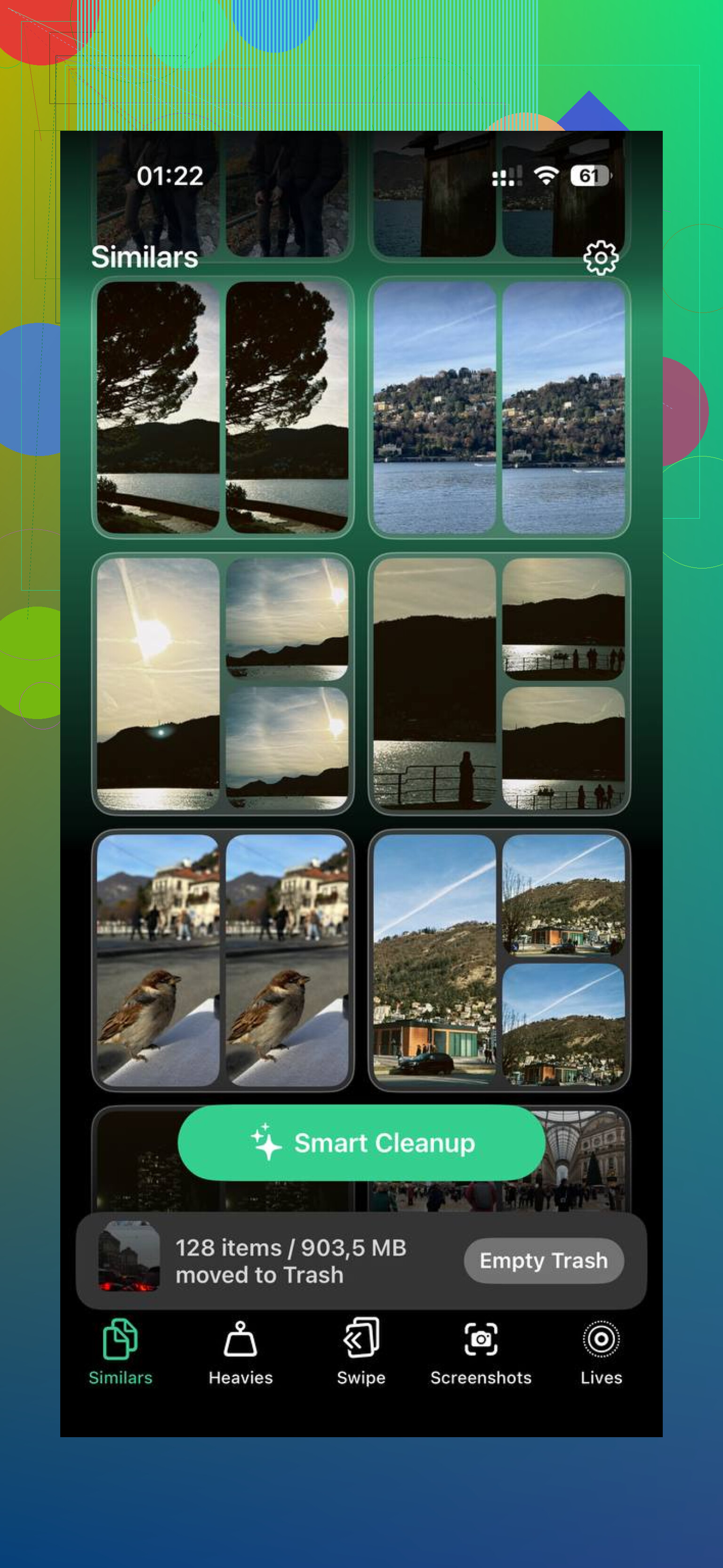
Ho usato Clever Cleaner perché la pulizia manuale stava richiedendo troppo tempo. La scheda Heavies mostrava subito i file più grandi, il che ha fatto risparmiare tempo immediatamente. La scheda Similars raggruppava gli scatti quasi duplicati e sceglieva l’immagine migliore di ogni gruppo. Utile per raffiche, tentativi ripetuti, screenshot di cui ti eri dimenticato. Da quello che ho visto, l’elaborazione restava sul dispositivo.
Ho liberato circa 15GB. Poi sono andato in Foto e ho svuotato Eliminati di recente. Quest’ultima parte conta più di quanto la gente pensi. Se la salti, le foto eliminate restano lì per 30 giorni e continuano a occupare spazio.
Il percorso è semplice:
Foto > Album > Eliminati di recente > Elimina tutto
Se il numero dello spazio libero non cambia dopo la pulizia, controlla lì.
Se il telefono continua a sembrare lento dopo aver liberato spazio
Ci sono alcune cose che controllerei dopo.
Se il telefono è caldo, aspetta. Mi è capitato che le prestazioni crollassero quando il dispositivo si scaldava. Ho tolto la cover, l’ho lasciato stare per 20 minuti e la velocità è tornata.
Prova anche questo:
Impostazioni > Accessibilità > Movimento > Riduci movimento
Questo riduce le animazioni dell’interfaccia. Su un telefono sotto carico, meno effetti visivi lo facevano sembrare più rapido per me, anche quando le prestazioni pure non erano cambiate molto.
Inoltre, se lasci sempre attiva la modalità Risparmio energetico, disattivala e prova di nuovo. Riduce volutamente le prestazioni per risparmiare batteria. Ho visto persone dimenticarsi che era attiva e passare un’ora a inseguire il problema sbagliato.
Se niente di tutto questo cambia qualcosa dopo una settimana, proverei:
Impostazioni > Generali > Trasferisci o inizializza iPhone > Ripristina > Ripristina tutte le impostazioni
Questo non cancella le app o le foto. Reimposta solo le impostazioni di sistema. Ho visto lag ostinati sparire dopo questo passaggio quando le soluzioni più piccole non avevano fatto nulla.
Se il rallentamento è iniziato subito dopo l’aggiornamento, non sono del tutto d’accordo con l’idea di aspettare troppo a lungo. Uno o due giorni ci possono stare. Un’intera settimana sembra eccessiva se il telefono si blocca e la digitazione è in ritardo.
Controllerei prima tre cose.
-
Registri analitici
Impostazioni > Privacy e sicurezza > Analisi e miglioramenti > Dati analitici
Scorri per cercare voci ripetute panic-full, jetsam o thermal. Se vedi sempre lo stesso registro, iOS sta mandando in crash parti del sistema. Questo indica un’app difettosa, calore o hardware guasto. -
Impostazione batteria, non stato della batteria
Impostazioni > Batteria
Cerca app con un’enorme attività in background dopo l’aggiornamento. Se un’app resta lì per ore, eliminala e reinstallala. Ho risolto il lag in questo modo più di una volta. Alcune app si comportano in modo strano dopo le modifiche di iOS. -
Ritardo della tastiera
Se la digitazione è in ritardo, disattiva prima le tastiere di terze parti. Disattiva anche la dettatura per fare una prova. Il ritardo della tastiera spesso dipende dall’estensione della tastiera, non dall’intero telefono.
@mikeappsreviewer ha ragione a controllare lo spazio di archiviazione, ma io rimuoverei anche qualsiasi profilo VPN, antivirus o ad blocker. Questi influiscono sulle prestazioni più spesso di quanto la gente ammetta.
Se Foto è ciò che occupa più spazio, Clever Cleaner va bene per eliminare rapidamente duplicati e file di grandi dimensioni. Controlla anche questo se vuoi dare un’occhiata rapida alle opzioni delle app di pulizia e ai consigli sulle prestazioni: confronto tra le migliori app di pulizia per iPhone per liberare spazio più velocemente
Se nulla di tutto questo cambia la situazione, fai un backup su Finder o iCloud, poi reinstalla iOS con un computer. Non reimpostare le impostazioni. Reinstallazione completa. Richiede più tempo, ma risolve installazioni di aggiornamento corrotte molto più spesso di quanto la gente pensi.
Darei un’occhiata a una cosa su cui né @mikeappsreviewer né @nachtdromer hanno davvero insistito abbastanza: i bug di indicizzazione di Spotlight e Siri dopo gli aggiornamenti.
Se il rallentamento riguarda tutto il sistema ma in modo stranamente incoerente, prova questo:
Impostazioni > Siri e Cerca
Disattiva:
- Mostra suggerimenti
- Mostra ricerche recenti
- Suggerimenti nella schermata Home
- Suggerimenti durante la condivisione
- Suggerimenti durante l’ascolto
Lascialo così per qualche ora, poi fai una prova. Mi è capitato un iPhone che si comportava come se fosse ubriaco dopo un aggiornamento, e il colpevole era la ricerca/indicizzazione. Stessa cosa con i widget, tra l’altro. Rimuovi un paio di widget pesanti dalla schermata Home per un giorno. I widget meteo, notizie, fitness e shopping possono essere dei piccoli divoratori di risorse molto subdoli.
Controlla anche Mail. L’app Mail di sistema può impazzire a risincronizzarsi dopo gli aggiornamenti di iOS, soprattutto con più account Gmail/Exchange. Se usi Mail, rimuovi temporaneamente e aggiungi di nuovo un account, oppure passa Recupera da Push:
Impostazioni > Mail > Account > Scarica nuovi dati
Non sono molto d’accordo con l’idea di passare subito a una reinstallazione completa senza aver prima controllato questi problemi più piccoli. Reinstallare iOS funziona, certo, ma è tutta una trafila.
Dato che hai già liberato spazio di archiviazione, darei anche un’occhiata a che tipo di spazio hai liberato. Se Foto è ancora gonfio, Clever Cleaner è davvero utile per trovare velocemente foto duplicate, scatti simili e file grandi. E se vuoi un rapido controllo di realtà prima di installare qualsiasi cosa, ecco una discussione abbastanza leggibile con feedback reali degli utenti sulle app gratuite per pulire iPhone: guarda cosa dicono gli utenti di Reddit sulle migliori app gratuite per pulire iPhone
Un’altra soluzione strana che una volta mi ha aiutato: elimina tutte le vecchie pagine della schermata Home piene di cartelle di app/widget, poi ricreale. Sembra stupido. Però ha funzionato lo stesso. iOS a volte dà i numeri dopo gli aggiornamenti, e non sempre per motivi logici lol.
<img src=‘upload://6EbKrFhfnXmKUy7XLmrKdzI0NSE.jpeg’ alt=‘iPhone rallenta dopo l’aggiornamento e niente di quello che provo sembra funzionare - Aiuto?’ width=‘’ height=‘’>
In realtà dissentirei un po’ dall’approccio aspetta e passa suggerito da @nachtdromer e @vrijheidsvogel se i blocchi si verificano più volte al giorno. L’indicizzazione post-aggiornamento esiste, certo, ma il ritardo evidente nella digitazione più i brevi blocchi possono anche derivare da una corruzione delle impostazioni.
Quello che proverei e che loro non hanno davvero trattato:
- Controlla il grafico di Archiviazione iPhone, non solo lo spazio libero. Se Dati di sistema è assurdamente grande e continua a crescere, l’aggiornamento potrebbe aver avuto un problema. Spesso questo richiede una reinstallazione di iOS tramite Finder.
- Disattiva temporaneamente la sincronizzazione di Foto di iCloud se il telefono è costantemente caldo. Le tempeste di sincronizzazione possono far andare a scatti tutta l’interfaccia.
- Disattiva per un giorno i download automatici e gli aggiornamenti delle app. Mi è capitato di vedere telefoni che aggiornano silenziosamente 40 app in background e risultano terribili da usare.
- Rimuovi anche i widget della schermata di blocco. La gente dimentica che si aggiornano continuamente.
Su Clever Cleaner:
Pro: veloce nel trovare video enormi, duplicati, scatti simili, interfaccia semplice.
Contro: è utile soprattutto se Foto/archiviazione è il vero collo di bottiglia, e le app di pulizia non risolveranno una cattiva installazione di iOS.
Quindi sì, Clever Cleaner può aiutare se l’archiviazione è ancora disordinata, ma se il rallentamento è iniziato esattamente dopo l’aggiornamento, propenderei per una corruzione software prima che per l’hardware. @mikeappsreviewer aveva il giusto intuito sull’archiviazione, ma non continuerei a inseguire la pulizia all’infinito. Se il telefono continua ad avere rallentamenti dopo questi controlli, fai un backup e reinstalla iOS con un computer. Di solito è questa la soluzione pulita.