Mijn iPhone-opslag is helemaal vol en nu kan ik geen updates installeren, foto’s maken of apps downloaden. Ik wil echt geen foto’s, berichten of belangrijke bestanden verwijderen, dus ik zoek naar manieren om iPhone-opslag vrij te maken of toe te voegen zonder iets te verliezen. Wat zijn de beste opties?
Ik liep niet lang geleden ook tegen deze muur aan. Je probeert één clip op te nemen, één bestand te pakken, één normaal ding te doen, en dan gooit de iPhone die opslagwaarschuwing in je gezicht. Die van mij werd ook traag. Apps haperden, de camera aarzelde, het toetsenbord liep achter. Het voelde alsof de telefoon stikte in zijn eigen rommel.
Wat mij hielp, was veranderen hoe ik met opslag omging. Ik stopte met het zoeken naar willekeurige foto’s om te verwijderen en keek naar wat iOS achter de schermen deed. Als je map Recent verwijderd al leeg is, is handmatig opruimen meestal niet de belangrijkste oplossing. Je moet beperken hoe gegevens worden opgeslagen.
Begin met Foto’s. Zet Optimaliseer iPhone-opslag aan. Dit is meestal de grootste ruimtebesparing.
Instellingen > Foto’s > Optimaliseer iPhone-opslag
Als dit aan staat, blijven foto’s in volledige kwaliteit in iCloud en bewaart je telefoon kleinere lokale kopieën. Je bibliotheek ziet er nog steeds normaal uit. Als je iets opent, wordt het origineel indien nodig gedownload. Bij een grote fotobibliotheek levert dit veel ruimte op. Ik zag een duidelijke daling nadat ik het had ingeschakeld.
Kijk daarna naar opgeblazen apps. Dit deel wordt steeds genegeerd. Een app uit de App Store kan een kleine installatiegrootte tonen en dan in de loop van maanden opzwellen door gecachte video’s, tijdelijke bestanden en rommeldata. TikTok, Instagram en vergelijkbare apps zijn bekende boosdoeners. Jij scrolt, zij hamsteren.
iOS geeft je niet één nette knop om alle cache te wissen. Irritant, maar ja.
Voor Safari:
Instellingen > Safari > Wis geschiedenis en websitedata
Voor sociale apps was de schoonste oplossing die ik vond het verwijderen van de app en die opnieuw installeren. Je account blijft. Met de cloud gesynchroniseerde dingen blijven. De opgebouwde rommel meestal niet.
Als je apps niet volledig wilt verwijderen, gebruik dan Ruim ongebruikte apps op.
Instellingen > Algemeen > iPhone-opslag > Ruim ongebruikte apps op
Hiermee wordt de app zelf verwijderd, maar documenten, instellingen en gerelateerde gegevens blijven behouden. Het pictogram blijft op je beginscherm staan met het kleine wolkje. Tik er later op en de app wordt opnieuw gedownload. Goed voor apps die je eens in de paar maanden aanraakt en daarna vergeet.
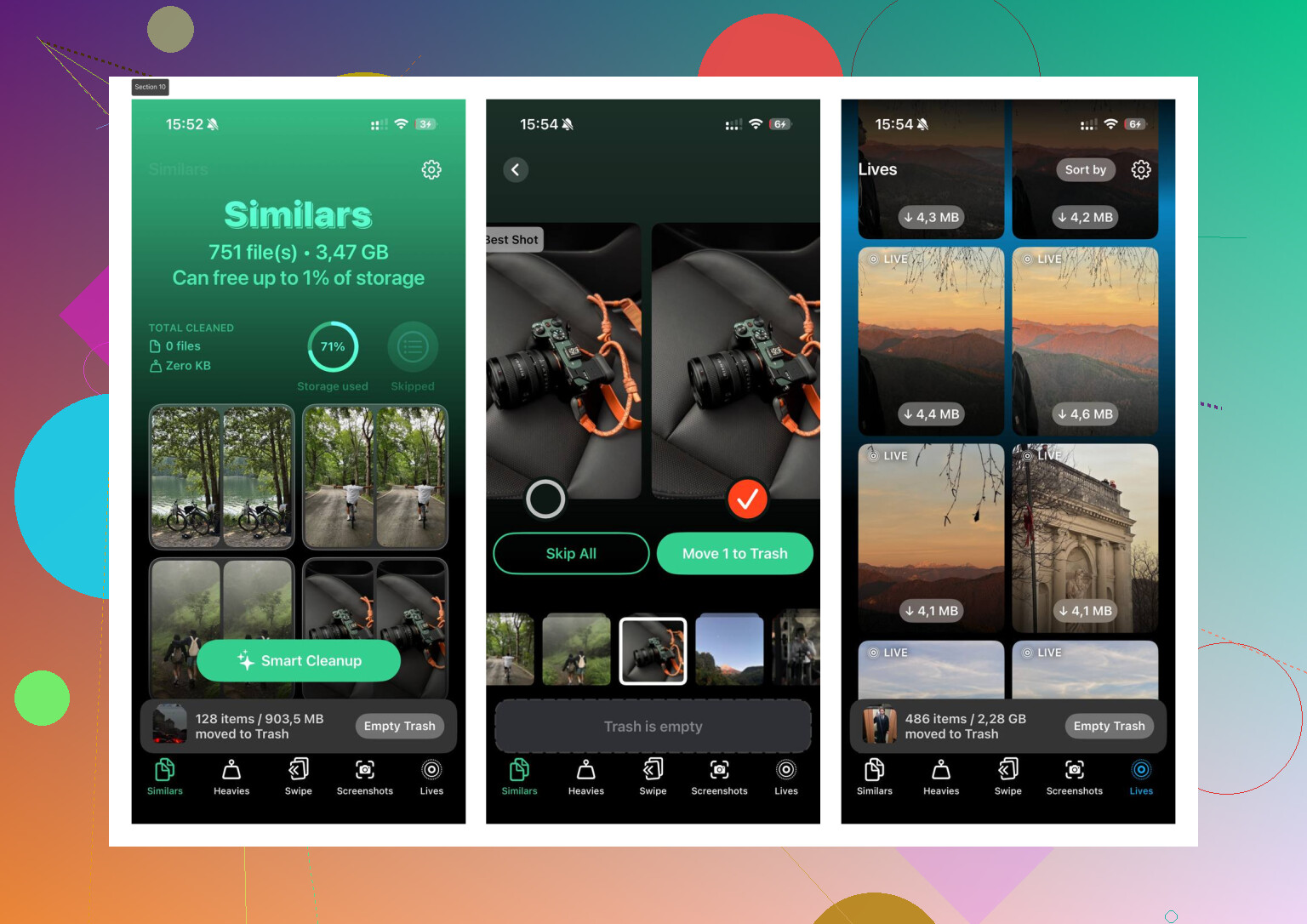
Ik liep ook tegen een stapel mediarommel aan die de ingebouwde hulpmiddelen niet goed lieten zien. Screenshots, bijna dubbele foto’s, enorme video’s diep in de bibliotheek verstopt. Ik probeerde uiteindelijk Clever Cleaner nadat mijn telefoon zo vol zat dat hij bijna onbruikbaar was.
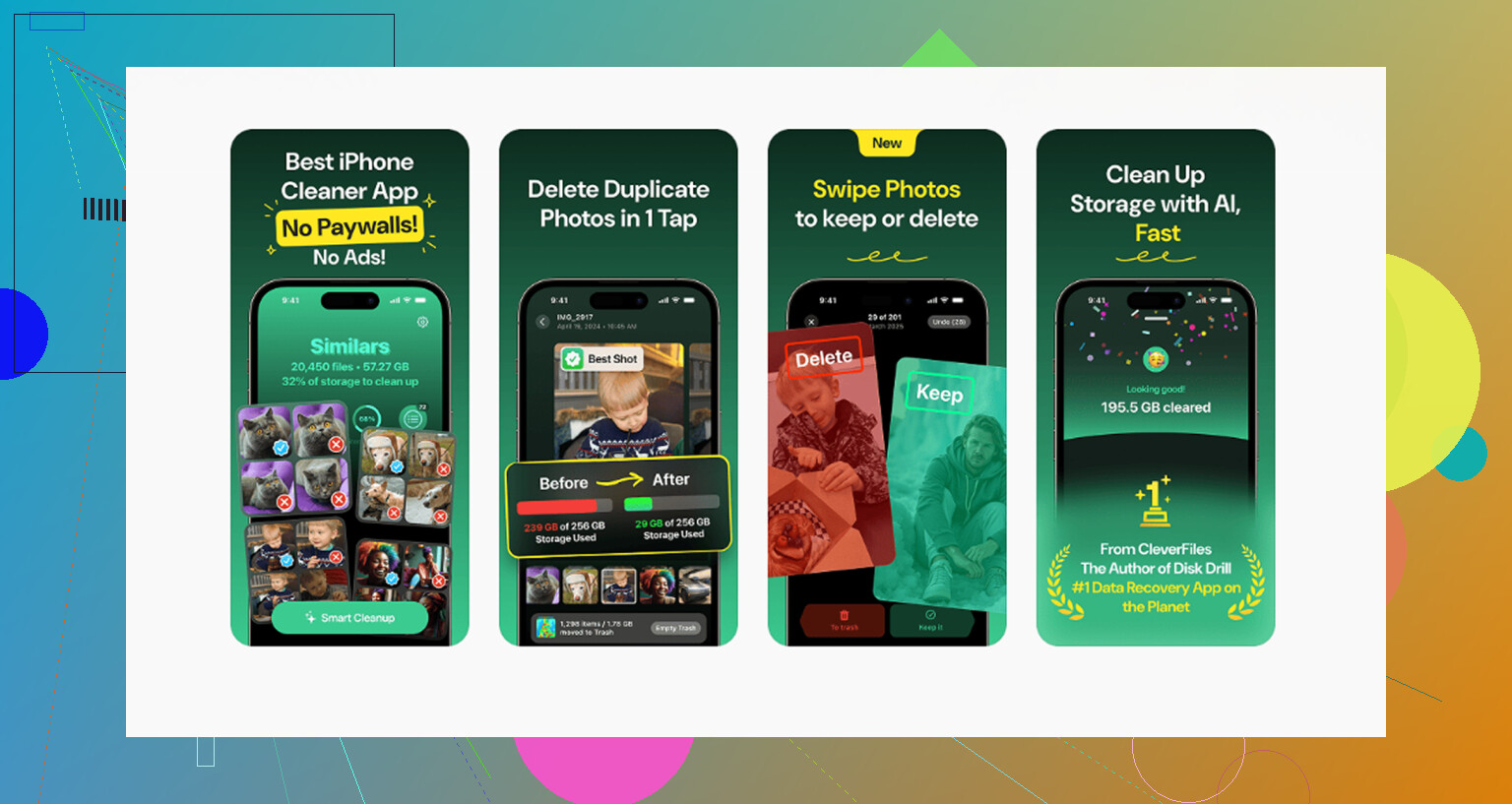
Ik ben meestal wantrouwig tegenover schoonmaakapps. De meeste duwen abonnementen in je gezicht of verstoppen de enige nuttige functie achter een betaalmuur. Deze voelde voor mij anders omdat hij gratis was, geen advertenties had en geen rare blokkades gaf toen ik hem gebruikte.
Het deel dat ik het fijnst vond, was de sectie Soortgelijke. Die groepeerde bijna dubbele opnames, dingen zoals 12 foto’s van dezelfde hond, dezelfde hoek, dezelfde seconde, omdat ik de sluiter te lang ingedrukt hield. Hij koos een beste opname en ik gooide de rest snel weg. Het kostte minder moeite dan door de Foto’s-app gaan, miniatuur voor miniatuur.
De sectie Grote bestanden was nuttiger dan ik had verwacht. Die sorteerde video’s op bestandsgrootte, iets wat ik graag duidelijker door Apple getoond zou zien. In de Foto’s-app is het onhandig om die ene willekeurige video van 1,8 GB te vinden. Hier kon ik de ergste boosdoeners meteen zien en beslissen wat ik van de telefoon wilde halen. Bij mij zaten er oude schermopnames tussen en een paar 4K-clips waarvan ik vergeten was dat ze bestonden. Alleen dat al maakte belachelijk veel ruimte vrij.
Wat ik ook belangrijk vond, was privacy. Voor zover ik kon zien, bleef de verwerking op het apparaat, dus mijn bibliotheek werd niet naar een willekeurige server gestuurd. Dat vond ik fijn.
Nog iets. Als Systeemgegevens enorm lijken in iPhone-opslag, herstart dan eerst de telefoon. Klinkt dom. Werkte toch meer dan eens voor mij. iOS laat na een herstart soms tijdelijke logbestanden en gecachte systeemrommel vallen.
Controleer ook Berichten. Oude groepschats vreten ruimte, vooral die vol video’s, GIF’s en memes van twee jaar geleden.
Instellingen > Apps > Berichten > Bewaar berichten
Als je dat prima vindt, schakel dan over van Altijd naar 1 jaar. Ik had daar gesprekken in staan die ik toch nooit meer zou lezen.
Wat ik in volgorde zou doen:
- Zet Optimaliseer iPhone-opslag aan.
- Wis Safari-geschiedenis en websitedata.
- Verwijder en installeer de ergste sociale apps opnieuw, of ruim apps op die je nauwelijks gebruikt.
- Bekijk grote video’s en dubbel ogende foto’s.
- Herstart de telefoon als Systeemgegevens opgeblazen zijn.
- Stel Berichten zo in dat oudere chats automatisch worden verwijderd als je geen eindeloze geschiedenis nodig hebt.
Ik zou nog niet te snel een nieuwe telefoon kopen of betalen voor een gigantisch iCloud-abonnement. Als je dit in de juiste volgorde opruimt, voelt het realistisch om in één korte sessie 10 tot 15 procent van je opslag terug te krijgen. Dat lukte mij ook.
Als je weigert iets te verwijderen, zijn je enige echte opties gegevens van de telefoon verplaatsen of voorkomen dat de iPhone volledige lokale kopieën opslaat.
Ik ben het eens met een deel van wat @mikeappsreviewer zei, maar ik zou niet te veel inzetten op het eerst wissen van appcaches als je telefoon op 99 tot 100 procent zit. De snelste winst komt meestal van back-ups en externe opslag.
Doe dit.
-
Gebruik iCloud Drive, Google Drive of OneDrive voor bestanden.
Verplaats grote pdf’s, ZIP-bestanden, videoprojecten, GarageBand-bestanden en downloads. De Bestanden-app verbergt vaak rommel die je was vergeten. -
Verplaats je fotobibliotheek van het apparaat zonder je herinneringen te verwijderen.
Als je een Mac hebt, gebruik dan Image Capture of importeer via de Foto’s-app. Als je een pc hebt, gebruik dan importeren via Windows Foto’s. Bewaar na het importeren een volledige back-up op de computer of een externe SSD. Schakel daarna iCloud-foto’s in met Optimaliseer iPhone-opslag, als je toegang op de telefoon wilt zonder de volledige lokale grootte. -
Controleer gedownloade media binnen apps.
Netflix, Spotify, YouTube, Disney+, Podcasts, Audible, offline gebieden in Kaarten. Deze nemen enorm veel ruimte in. Een paar offline films kunnen 5 tot 20 GB opslokken. Offline kaarten nemen vaak 2 tot 10 GB in. Verwijder downloads, niet je accountgegevens. -
Mail is een verborgen ruimtevreter.
Grote bijlagen stapelen zich op. Verwijder het Mail-account en voeg het opnieuw toe als de grootte van de Mail-app opgeblazen lijkt. Vaak verdwijnen dan oude lokale caches. Best irritant, maar het werkt. -
Gebruik externe opslag.
Een Lightning- of USB-C-flashdrive werkt goed voor foto’s en video’s. Als je iPhone USB-C ondersteunt, is een externe SSD nog beter. Dit komt het dichtst in de buurt van meer opslag toevoegen op de iPhone. -
Werk bij vanaf een computer.
Als de iPhone geen ruimte meer heeft, installeert Finder op Mac of iTunes op Windows iOS-updates vaak met minder vrije ruimte dan updates via de lucht nodig hebben.
Als je hulp wilt bij het vinden van grote dubbele foto’s en zware video’s voordat je dingen verplaatst, is Clever Cleaner het bekijken waard. Feedback van gebruikers kun je hier makkelijk doornemen, bekijk wat Clever Cleaner-gebruikers zeggen over foto-opruiming en opslagherstel. Handig als je galerij een rommeltje is en je niet alles met de hand wilt sorteren.
Korte versie: als je niets verwijdert, heb je cloudopslag, een computerback-up of een externe schijf nodig. iPhone-opslag is intern niet uitbreidbaar, dus dat zijn de nette opties.
Als je op het punt bent dat de telefoon zo vol is dat hij nauwelijks nog kan ademen, zou ik eigenlijk niet beginnen met willekeurige dingen één voor één grondig op te schonen zoals @mikeappsreviewer voorstelde. Dat werkt, maar het kan irritant traag zijn als je nu meteen ruimte nodig hebt.
Snelste aanpak zonder iets te verwijderen in mijn ervaring:
- controleer Instellingen > Camera > Structuren en schakel over naar Hoge efficiëntie als deze op Meest compatibel staat. Toekomstige foto’s/video’s nemen minder ruimte in.
- kijk in Dictafoon, GarageBand, iMovie, CapCut, Pages/Numbers/Keynote naar oude lokale projectbestanden. Mensen vergeten dat deze bestaan en ze kunnen enorm groot zijn.
- verwijder gedownloade Siri-stemmen en extra woordenboeken/toetsenborden als je die hebt geïnstalleerd
- als je WhatsApp/Telegram gebruikt, controleer dan hun interne opslagbeheerders. Die apps hamsteren media als kleine goblins.
- als je telefoon vol zit door een rommelige fotobibliotheek, is Clever Cleaner eigenlijk handig om dubbele opnames en grote video’s te vinden zonder eindeloos handmatig te hoeven zoeken.
Ook is “opslag toevoegen” op een iPhone intern eigenlijk niet echt mogelijk. Je echte uitbreidingsopties zijn:
- iCloud
- computer/externe SSD
- flashdrive voor media/bestanden
Een onderschatte truc: voer updates uit via een computer. Finder/iTunes kan soms een volle iPhone bijwerken wanneer OTA faalt.
Ik zag ook deze lijst waar Clever Cleaner werd beoordeeld als de beste gratis iPhone-opruimapp: beste gratis iPhone-opruimapps om snel opslag vrij te maken
Dus ja, verwijder je herinneringen nog niet in paniek. Verplaats, comprimeer, ontlast en ruim daarna de rommel op die iOS verbergt.
Eén hoek die ontbreekt bij @voyageurdubois, @suenodelbosque en @mikeappsreviewer: controleer Apple Music, TV en Boeken. Gekochte items kunnen ongemerkt voor altijd offline blijven staan. Hetzelfde geldt voor oude podcastafleveringen die als “opgeslagen” zijn gemarkeerd zelfs nadat je ze hebt beluisterd.
Ook ben ik het licht oneens met de sfeer van “gebruik gewoon de cloud”. De cloud helpt, maar als je telefoon al op het randje zit, kan synchronisatie vastlopen en het opschonen vertragen. Ik zou eerst wat ademruimte creëren door lokaal opgeslagen mediabibliotheken en app-specifieke downloads aan te pakken die later gemakkelijk opnieuw kunnen worden hersteld.
Een paar minder genoemde plekken:
-
Instellingen > Toegankelijkheid > Gesproken materiaal > Stemmen
Gedownloade premiumstemmen kunnen enorm groot zijn. -
Instellingen > Algemeen > Woordenboek
Extra woordenboeken tellen op, vooral als je er veel hebt ingeschakeld. -
Bestanden-app > Op mijn iPhone
Dit is waar bewerkingsapps exports en tijdelijke kopieën opslaan. -
Foto’s > Gedeelde bibliotheek / overgebleven burstfoto’s / schermopnamen
Schermopnamen zijn stiekeme ruimtevreters. -
Zoeken in berichtbijlagen
Zoek in chats naar “.mov”, “.mp4”, “IMG_”, “PDF”.
Als je een snellere manier wilt om fotoverspilling op te sporen, is Clever Cleaner best prima.
Voordelen:
- eenvoudige controle van duplicaten en vergelijkbare foto’s
- toont grote video’s snel
- eenvoudiger dan handmatig door Foto’s graven
Nadelen:
- vergroot de iPhone-opslag niet op magische wijze
- minder nuttig als je probleem Systeemgegevens, Berichten of appdownloads zijn
- elke opschoonapp vereist nog steeds dat je controleert voordat je iets verwijdert
Dus ja, echte “extra opslag” op een iPhone betekent verplaats spullen ergens anders naartoe of stop met volledige kopieën lokaal op te slaan. Alles daarbuiten is gewoon de kast opnieuw indelen.