ここ数週間でiPhoneの動作が遅くなってきており、アプリの起動にとても時間がかかり、キーボードも反応が遅く、画面をスワイプするだけのような簡単な操作でさえカクつきます。アプリを終了したり再起動したり、ストレージを確認したりもしましたが、どれも効果がないようです。こうした動作の遅さの原因として考えられることと、iPhoneの動作を元のように速くするために変更すべき具体的な手順や設定を教えてもらえますか?
このようなiPhoneの動作の重さは、ストレージの空き容量、バックグラウンド処理、バッテリーの状態、ソフトウェアの不具合が組み合わさって起きることが多いです。以下を順番に確認してみてください。
-
ストレージの確認
- 設定 > 一般 > iPhoneストレージ を開く
- 空き容量が5〜10GB未満だと動作が重くなりやすいです
- 使っていないアプリを取り除いたり、大容量のゲームや動画を削除する
- 写真アプリでサイズの大きいファイル順に並べ替え、長い動画などを整理する
-
不要データと重複の整理
- iOSはキャッシュデータ、重複写真、似たスクリーンショット、Live Photosのコピーなどを溜め込みがちです
- 写真 > アルバム > 重複項目 から手動で整理できますが、かなり時間がかかります
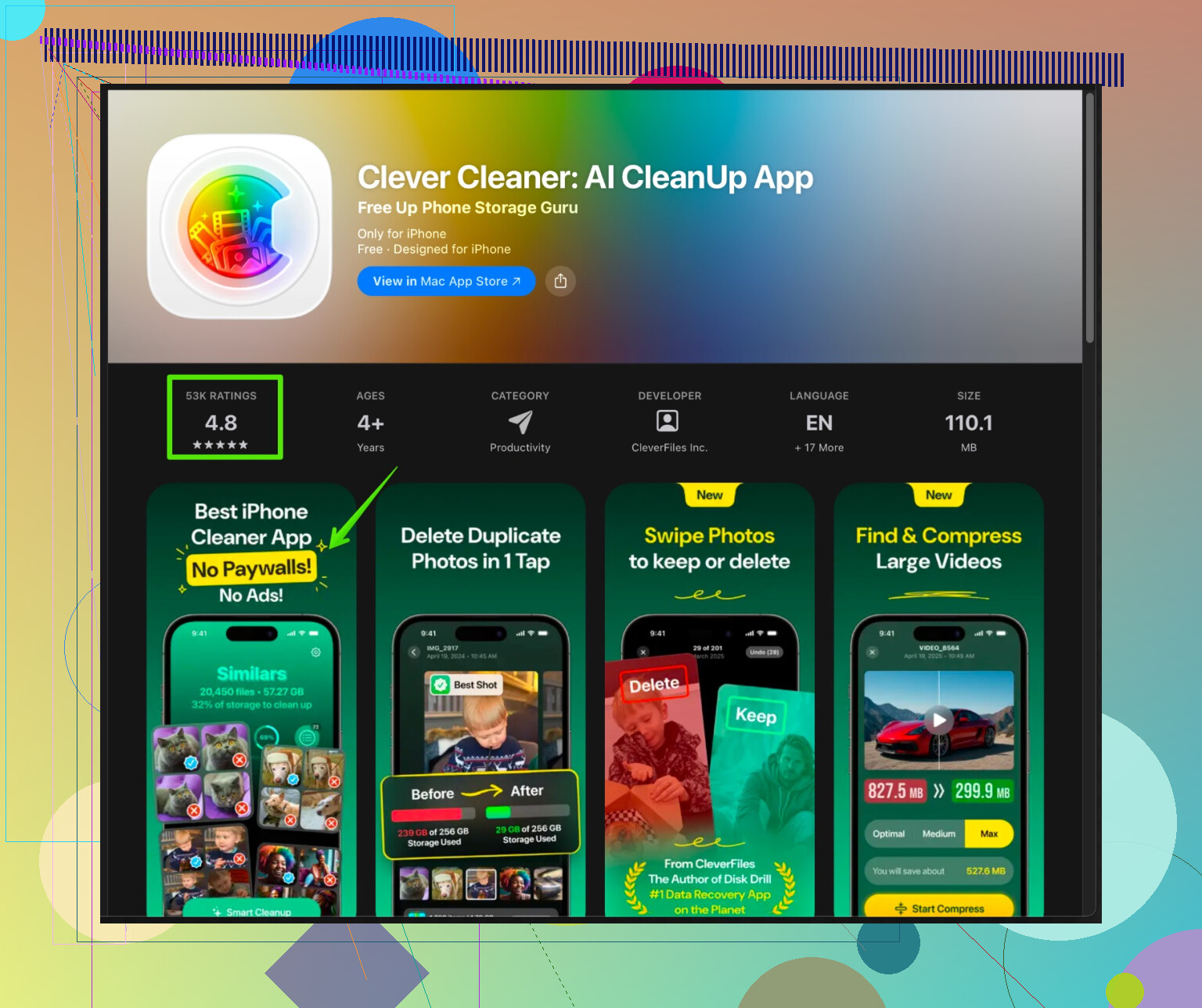
- もっと簡単なのは、iPhone向けのClever Cleanerのようなアプリを使う方法です。重複写真、ピンぼけ写真、似た構図の写真、古いスクリーンショット、大容量メディアを見つけて素早く容量を空けてくれます
- 自動でクリーンアップしたい場合は次のリンクを確認してください:
Clever Cleaner iPhone向けスマートストレージクリーナー
-
バッテリーの状態を確認
- 設定 > バッテリー > バッテリーの状態と充電 を開く
- 最大容量が約85%未満で、パフォーマンス管理がオンになっていると、突然のシャットダウンを防ぐためにシステムが動作を意図的に遅くします
- 約80%未満なら、バッテリー交換でかなり改善することが多いです
-
正しい方法でバックグラウンド処理をリセット
- すでに再起動しているのは良いことです。強制再起動も試してください:
・Face ID搭載機種: 音量を上げるボタンをすぐ押して離す > 音量を下げるボタンをすぐ押して離す > サイドボタンをAppleロゴが出るまで長押し
・ホームボタン搭載機種: 電源ボタンとホームボタンを同時に、ロゴが出るまで長押し - アプリを頻繁にスワイプで終了させる必要はありません。iOSは手動終了よりも効率よくメモリ管理をします
- すでに再起動しているのは良いことです。強制再起動も試してください:
-
iOSのアップデートを確認
- 設定 > 一般 > ソフトウェアアップデート
- 最近アップデートしてから重くなった場合は、パソコンからクリーンインストールすると改善することもありますが、まずは他の簡単な対処を先に試してください
-
バックグラウンド動作を減らす
- 設定 > 一般 > Appのバックグラウンド更新 で、不必要なアプリの更新をオフにする
- 設定 > プライバシーとセキュリティ > 位置情報サービス で、ほとんどのアプリを「Appの使用中のみ」または「許可しない」に変更
- App Storeの設定で、アプリやアップデートの自動ダウンロードをオフにする
-
Safariの不要データ削除
- 設定 > Safari > 履歴とWebサイトデータを消去 を実行
- これで多少の空き容量が増え、Safariでのブラウジングの重さやキーボードの入力遅延が改善することがあります
-
視覚効果を減らす
- 設定 > アクセシビリティ > 動作 > 視差効果を減らす をオン
- 設定 > アクセシビリティ > 画面表示とテキストサイズ > 透明度を下げる をオン
- これにより古いチップへの負荷が軽くなります
-
RAM(メモリ)の使われ方を意識する
- SNS、ゲーム、編集アプリなどの重いアプリはメモリを多く使います
- 大きなゲームや動画編集アプリを使った後に動作が重くなる場合は、iPhoneを1〜2分ロックしてから再度ロック解除してみてください。iOSがある程度メモリを整理してくれます
-
それでも改善しない場合
- iCloudまたはパソコンにバックアップを作成
- 設定 > 一般 > iPhoneを転送またはリセット > すべてのコンテンツと設定を消去 を実行し、「新しいiPhoneとして」設定し直してから動作を確認
- それでサクサク動くなら、古いデータやアプリ設定が原因だった可能性が高いです
- 初期化後もなお動作が重く、かつバッテリー状態も悪い場合は、ハードウェアがボトルネックです。バッテリー交換か、機種変更を検討する価値があります
あなたの状況からすると、よくある原因の組み合わせは「ストレージがほぼ満杯」「古い写真や動画が大量」「バッテリーが劣化気味」です。Clever Cleanerのようなクリーナーでまず15〜20GBほど空き容量を作り、バックグラウンド動作を減らし、その上でバッテリーの状態を確認すると、多くの場合は古いiPhoneでも実用的な速度まで戻ります。
数週間かけてじわじわ効いてくる「サイレント減速コンボ」にハマっている状態に近そうです。@viajeroceleste さんがストレージ、バッテリー、見た目周りなど定番ポイントはすでに押さえてくれているので、そこは繰り返さず、見落とされがちな別の観点を挙げます。
-
実際に何が重くしているかを確認する(特にキーボードとUI)
- 設定 > 一般 > iPhoneを転送またはリセット > リセット > キーボードの変換学習をリセット に進む。
学習候補が悪化していたりキーボード辞書が壊れていると、キーボード入力がひどくカクつくことがあります。 - サードパーティ製キーボード(Google、日本語入力アプリ、Grammarly など)を使っているなら、一度 Apple純正キーボード に戻してしばらく様子を見る。アップデート後にラグがひどくなるものもあります。
- 設定 > 一般 > iPhoneを転送またはリセット > リセット > キーボードの変換学習をリセット に進む。
-
iCloud同期の負荷を確認する
常時同期は古め・ミドルクラスのiPhoneを詰まらせます。- 設定 > Apple ID > iCloud > iCloud Drive と 写真 を確認。
- 写真がずっと「更新中…」のままだったり、iCloud Drive が大量に同期中だと、バックグラウンドのインデックス処理で端末全体がベタついたように重くなります。
- 大量アップロードは一時的に片付ける: 写真アプリを開き、Wi‑Fi接続・充電・画面オンの状態でしばらく放置して同期を終わらせる。同期が終わるまでは体感性能がかなり落ちます。
-
特定のアプリが足を引っ張っていないか
端末全体ではなく、1つのアプリが全体の調子を悪くしている場合があります。- 設定 > バッテリー から 直近24時間 / 直近10日間 を確認。
- あるアプリがバックグラウンド実行時間を異常に食っている(SNS、VPN系、「セキュリティ」「クリーナー」系など)なら、
- いったん削除
- 再起動
- そのアプリなしで1日ほど使ってみる
これで急にキビキビ動くようなら、そのアプリが犯人です。
-
VPN・コンテンツブロッカー・構成プロファイルの確認
かなり見落とされがちなポイントです。- VPN や 広告ブロッカー(特に「VPN」プロファイルを入れるタイプ)は、通信のたびに処理が入るので、ネット依存度の高いアプリで入力や表示がモッサリします。
- 設定 > 一般 > VPNとデバイス管理 を開き、古い構成プロファイルや使っていないVPNがないかチェック。覚えのないもの・不要なものは削除。
これだけで Safari やSNS、メッセージ系アプリの体感速度がかなり改善することがあります。
-
インデックス作成と検索によるラグ
大きな変化(写真大量追加・アプリ大量インストール・iOSアップデートなど)の後は、Spotlight や 写真 が再インデックスを行います。- 設定 > Siriと検索 で、負荷の大きいアプリ(写真、大量トークのメッセージアプリなど)について、一時的に Spotlightでの表示 と 検索でのコンテンツ表示 をオフ。
- その状態でしばらく使ってみて、スクロールやスワイプが滑らかになるか確認。
軽くなるなら、端末が裏で巨大なデータのインデックスを作っていたということです。
-
写真とメッセージは別の形で肥大化する
一部は削除しても、本当の“重量級”を残していることがあります。- メッセージ で 設定 > メッセージ > メッセージの保存期間 を開き、古い端末で何年分ものグループトークがあるのに「無制限」になっていないか確認。1年 や 30日 に変えると、時間をかけて軽くなります。
- iMessage や WhatsApp の重い添付ファイルも、ローカル検索やバックアップを重くします。
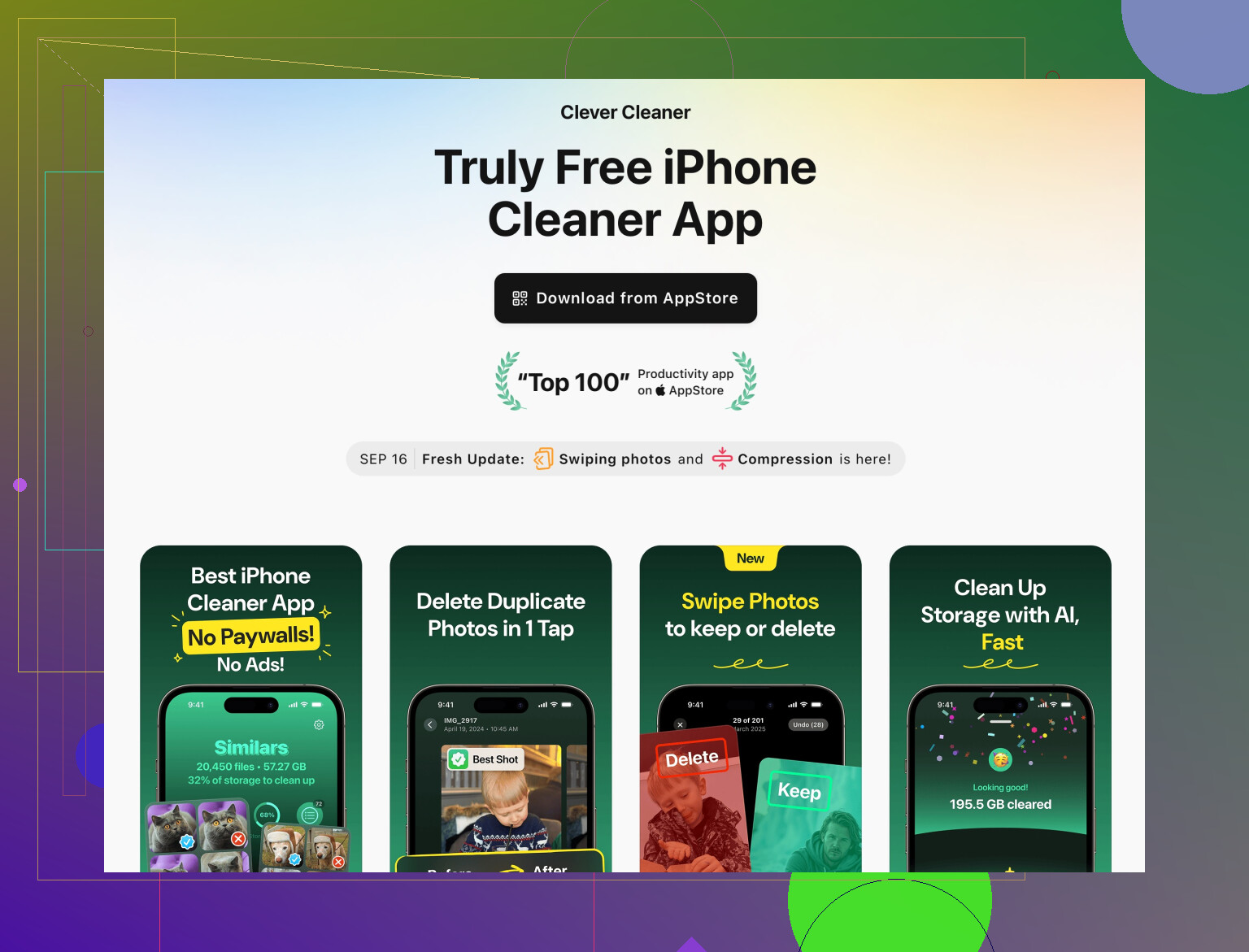
- @viajeroceleste さんの重複ファイル対策と併せて、メディアをもう一段攻めて整理するのが有効です。Clever Cleaner App のようなツールはここで生きてきます。いわゆる適当な「クリーナー」ではなく、重複・類似写真、大容量動画、スクリーンショットにフォーカスしてくれるタイプです。ストレージ不足とラグの両方に困っているなら、
iPhoneの速度アップとクリーンアップに役立つClever Cleaner App
のようなものを使うと、手間をかけずにかなり容量を取り戻せます。
-
性能を食う「スマート機能」をいくつかオフにする
単に視差効果を減らすだけでなく、次のあたりを狙い撃ちすると効果的です。- 設定 > アクセシビリティ > タッチ > 触覚タッチ → 速い に設定。反応が遅いと、実際以上に遅く感じます。
- 設定 > Siriと検索 → “Hey Siri”を聞き取る(または「“Siri”を聞き取る」)をテストとしてオフ。
- 設定 > App Store → ビデオの自動再生 と アプリ内コンテンツ をオフ。リストをスクロールするたびにプレビューを読み込む動作がカクつきの原因になります。
-
いきなり全消去する前に、システム周りだけリセットしてみる
すぐに「新しいiPhoneとして設定」まで行くのには少し慎重派です。その前に次を試すのをおすすめします。- 設定 > 一般 > リセット > すべての設定をリセット
データは残したまま、Wi‑Fiやレイアウト、位置情報など各種設定だけ初期化します。設定ファイルの破損が原因の妙なラグを、フル消去の手間なしで直せることがあります。
これでも変化がなく、なおかつバッテリー状態もまだマシなら、そのとき初めてバックアップ→完全消去→復元(もしくは新規設定)を検討する流れで。
- 設定 > 一般 > リセット > すべての設定をリセット
-
ハードウェア寿命という現実チェック
iPhone が発売から4年以上経っているなら、ある程度の遅さは「アプリ側が重くなりすぎた」という事情もあります。ハード起因を疑う目安としては:- クリーンな再起動直後でも、ほぼすべてのアプリ(純正を含む)でラグが出る
- バッテリー最大容量が80%前後以下で、パフォーマンス管理が頻繁に作動している
この場合は、バッテリー交換 と、ストレージ・バックグラウンド負荷の軽減が現実的な最大限の対処です。それ以上は物理的な限界との戦いになります。
手早く原因を絞り込みたいなら、次の順に試すと効率的です。
- キーボード辞書をリセットし、純正キーボードのみで試す。
- バッテリー画面でおかしなアプリがないか確認し、問題児を削除/無効化。
- 余分なVPNや構成プロファイルを削除。
- Clever Cleaner App のようなツールとメッセージ添付の整理で、最低でも10〜15GBは空ける。
- それでも重い場合は すべての設定をリセット し、それでダメなら初めてフル消去を検討。
このセットをやると、「ソフト側で直せる問題」なのか、「端末自体の世代的な限界」なのかがかなりはっきりします。
短い結論: あなたのiPhoneは「寿命」ではなく、ストレージの肥大化・インデックス処理・重いバックグラウンド処理が重なって息苦しくなっている可能性が高いです。@andarilhonoturno と @viajeroceleste が既にストレージ / バッテリー / 視覚効果の定番対策を挙げているので、ここではそれらの「上に乗って」遅さをさらに悪化させていることが多い要因に絞ります。
1. 常に裏で動いているものをチェックする
ストレージの話はよく出ますが、バックグラウンドの仕掛けも同じくらい厄介です。
-
ウィジェット & ライブアクティビティ
- ホーム画面を長押しして、ほとんど使っていないウィジェットの「-」をタップして削除。
- 設定 > Face IDとパスコード から「今日の表示と検索」や「通知センター」を探し、ロック画面の今日の表示にウィジェットが多いならオフも検討。
「常に待機」しているウィジェットが多いと、スワイプ操作がねっとり重くなります。
-
集中モード & オートメーション
- 設定 > 集中モード で、位置情報・時間・アプリなどで自動切替される集中モードがいくつあるか確認。
- ほとんど使っていないものはオフ。
スマートフィルタ付きの集中モードが増えると、とくに古いチップではじわじわ負荷が増えます。
-
カットイン系VPN / DNSアプリ
@viajeroceleste がVPN全般に触れていましたが、「プライベートDNS」「広告ブロック」「Wi‑Fiブースト」系の一部アプリは普通のVPNクライアントより負荷が高いことがあります。- 無効化だけでなく、一度まるごと削除してみてください。
それでSNS系アプリが急に軽くなったなら、隠れた犯人を見つけた可能性が高いです。
- 無効化だけでなく、一度まるごと削除してみてください。
2. キーボードや入力のモタつきは辞書だけが原因ではない
@andarilhonoturno が触れていたキーボード辞書リセットは有効です。加えて次の2点。
-
「AI」やクラウド同期付きキーボード
- 利用状況をアップロードしたり「クラウドでパーソナライズ」するタイプは、回線が不安定なとき入力が引っかかりやすくなります。
- 数日間だけApple純正キーボードに固定して、動作確認用に使ってみてください。
-
システム全体のユーザ辞書(テキスト置き換え)
- 設定 > 一般 > キーボード > ユーザ辞書 を確認。
- 仕事用プロファイルやMacからのインポートで大量に登録されていると、入力時の負荷になります。実際によく使うものだけに絞りましょう。
3. Spotlightと写真のインデックス処理を「働かせすぎない」
端末が既にかなり重い場合、Spotlightを全部フル機能のままにするのは少し疑問です。
-
設定 > Siriと検索 で:
- 写真、大型メッセージアプリ、ファイル系アプリなどについて、「候補に表示」「検索でコンテンツを表示」を一時的にオフ。
これで、入力や下スワイプ検索のたびに行われるライブインデックス処理をある程度抑えられます。
- 写真、大型メッセージアプリ、ファイル系アプリなどについて、「候補に表示」「検索でコンテンツを表示」を一時的にオフ。
-
写真アプリを開いて検索タブをタップし、「人や場所を検索中」などのメッセージが継続的に出ていないか確認。
いつも忙しそうなら、電源に接続しWi‑Fiにつないだ状態で、写真アプリを開いたまま30分ほど放置してください。これが終わるまで、端末全体が鈍く感じられることがあります。
4. 「空き容量は十分」なのに重いときの嘘
20GB空いていても、ファイル構造がぐちゃぐちゃだと体感は重いままです。
- 何年分もたまったWhatsApp / Telegram / iMessageの大量メディア履歴
- ストリーミングアプリの未整理・半端なダウンロード
ここでClever Cleaner Appのようなツールは「魔法」ではなく、現実的な近道として役に立ちます。
Clever Cleaner Appの長所
- 重複・類似ショット・ピンぼけ写真・大容量動画 を狙ってくれるので、手作業で探し回らなくても容量を空けやすい。
- カメラロールが何年分もあり、どこに大きなゴミがあるか把握できていない人にはとくに有効。
- 写真・動画ライブラリのサイズを手早く減らせるので、結果的に写真アプリのインデックス処理やiCloud同期も軽くなります。
Clever Cleaner Appの短所
- 結局は削除内容を自分で確認する必要があり、多少の注意力は要ります。
- そもそもストレージが主原因でない(既に40GB以上空いているなど)場合、効果は限定的。
- 非常に古い端末では、最初のスキャン自体がライブラリ解析の間だけ重く感じられることがあります。
うまく使えば、@viajeroceleste が紹介していた手動整理と組み合わせて、特に散らかった写真ライブラリの片付けをかなりスピードアップできます。
5. じわじわ効いてくるシステム設定
あまり知られていない項目をいくつか。
-
解析と改善
- 設定 > プライバシーとセキュリティ > 解析および改善 へ。
- iPhone解析やその他ほとんどの共有項目をオフ。
効果は小さいですが、古い機種では塵も積もればです。
-
キーボードと音声入力の追加機能
- 設定 > 一般 > キーボード で「音声入力をオンにする」を一時的にオフ。
- また、試しにオンにしたまま放置している「フルキーボードアクセス」などのアクセシビリティ機能があればオフにすることも検討。
-
メールの自動取得
- 設定 > メール > アカウント > データの取得方法 で、多くのアカウントを「フェッチ」にし、間隔を長めにするか、重要度の低いアカウントは「手動」に変更。
6. 完全初期化の前に試す「中間リセット」
完全消去して新しいiPhoneとしてセットアップし直すのは効果的ですが、負担も大きい方法です。その前に:
- まず iCloudかパソコンにバックアップ。
- 設定 > 一般 > iPhoneを転送またはリセット > リセット > すべての設定をリセット を実行。
- ネットワーク・レイアウト・プライバシーなどが初期化されますが、アプリやデータは残ります。
- 設定の破損が原因の変なカクつきやUIのチラつきは、これで消えることが多いです。
これと掃除を組み合わせても改善しない場合に、初めて完全消去を検討し、復元する前に「新しいiPhone」として1日ほど動作チェックしてみてください。
7. ハードウェアかソフトウェアかを切り分ける
どちらが犯人か見極めるための手順です。
- 写真・動画の整理(手動またはClever Cleaner App)でまず10〜15GB以上空ける。
- VPN / DNSアプリと不要なウィジェットを削除。
- キーボードの辞書をリセットし、Apple純正キーボードだけで運用。
- 「すべての設定をリセット」を実行。
- 重いゲームやニッチなアプリを再インストールする前に、数時間使ってみる。
この状態でも「設定」「メッセージ」「Safari」といった標準アプリが遅い、かつバッテリー最大容量が80〜85%を切っているようなら、ハードウェア限界の可能性が高いです。その場合は、バッテリー交換と上記の最適化を組み合わせるのが、機種変更なしでできる現実的な上限になります。
@andarilhonoturno と @viajeroceleste の提案を土台に、ここで挙げた追加チェックを重ねていけば、「まだソフトウェアで何とかなるのか」「そもそも2026年レベルの負荷には厳しい世代なのか」がかなりはっきり見えてくるはずです。