iPhoneのストレージがほとんど残っていませんが、よく使うアプリが多いので削除したくありません。写真やメッセージ、システムデータがかなり容量を使っているようで、今は動作も重くなり、アップデートのインストールや新しい写真の撮影もできません。アプリを削除せずにiPhoneのストレージを効率よく空ける方法と、まず最初に確認すべき設定や隠れたオプションにはどんなものがありますか?
iOSのストレージはわかりにくいですが、アプリを消す前にできる有効な対処がいくつかあります。まずは写真、メッセージ、「システムデータ」に集中しましょう。
-
アプリを削除せずに“取り除く”
設定 > 一般 > iPhoneストレージ に進みます。
あまり開かないアプリをタップ。
「Appを取り除く」を使います。
アプリ本体だけ削除され、ホーム画面のアイコンと書類データは残ります。再度タップすれば再インストールされ、データもそのまま使えます。 -
写真の整理
写真アプリが最も容量を使っていることが多いです。
・iCloud写真をオンにする
設定 > 自分の名前 > iCloud > 写真 > このiPhoneを同期 をオン。
その後、写真 > アルバム > 最近削除した項目 で完全に削除します。
「iPhoneのストレージを最適化」をオンにすれば、フル解像度はiCloudに保存され、iPhone内には軽いサイズの写真だけが残ります。
・不要なスクリーンショットや重複写真を削除
写真 > アルバム > メディアタイプ からスクリーンショットを開き、古いものを削除。
ピンぼけ写真、昔のダウンロード画像、WhatsAppなどの画像スパムもチェックして消します。
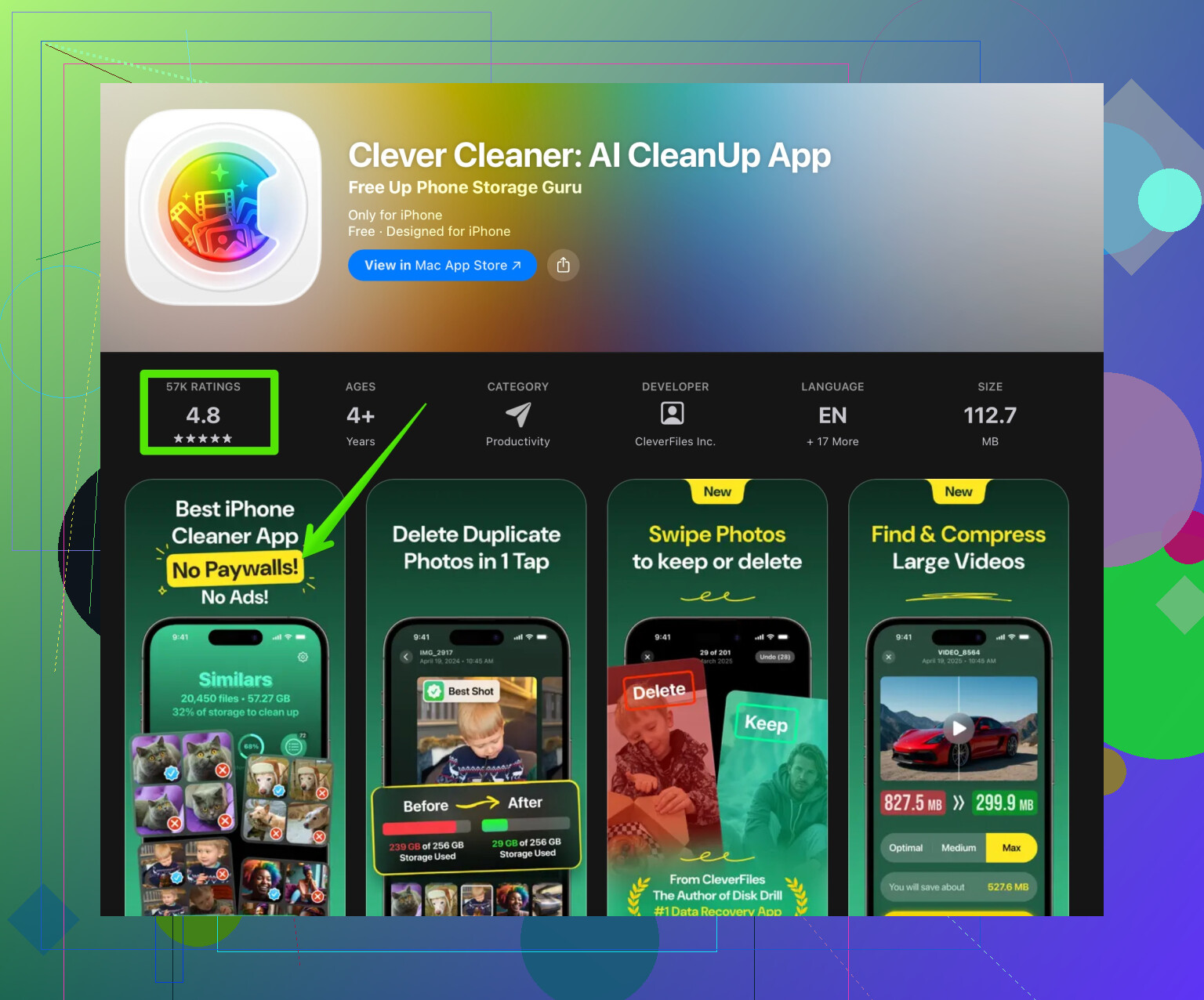
自動化して整理したい場合は、Clever Cleaner Appのようなアプリが役立ちます。重複写真、類似写真、大きな動画などをスキャンしてくれるので、削除するものを選ぶだけです。こちらから確認できます:
iPhoneの写真とストレージを素早く整理
- メッセージと添付ファイル
メッセージには、何年分もの写真や動画が溜まっていきます。
設定 > メッセージ > メッセージを保存 を開きます。
「無期限」から「1年」または「30日」に変更します。どこまで消してよいかに応じて選んでください。
次にメッセージの容量を整理します:
設定 > 一般 > iPhoneストレージ > メッセージ。
「写真」「ビデオ」「GIFとステッカー」などを確認。
グループチャットや古いスレッドの大きな添付ファイルを削除します。
- Safariとアプリのキャッシュ
・Safari
設定 > Safari > 履歴とWebサイトデータを消去 を実行します。
一部のサイトにはログインし直す必要がありますが、ストレージを空けられます。
・SNSアプリ
Instagram、TikTok、Facebookなどは巨大なキャッシュを溜め込みます。
iOSではキャッシュだけを直接消せないため、確実なのは次の方法です:
アプリアイコンを長押し > Appを削除 > Appを削除。
その後、App Storeから再インストールします。
アカウントは残り、一時的なキャッシュだけ消えます。重いアプリでは1〜3GBほど空くこともあります。
- ダウンロードとオフラインファイルの整理
・ファイルアプリ
ファイル > このiPhone内 を開きます。
不要になった大きなPDF、動画ファイル、zipファイルなどを削除します。
・ストリーミングアプリ
Spotify、Netflixなど。
各アプリを開いて、
使っていないオフライン再生用のプレイリスト、アルバム、ダウンロード済み映画などを削除します。
- システムデータ(その他)
完全には操作できませんが、ある程度は減らせます。
・iPhoneを再起動
電源ボタンと音量ボタンを長押し > スライドで電源オフ > 20秒ほど待ってから再度電源オン。
これだけで「システムデータ」が数百MB減ることがあります。
・iOSを最新に保つ
設定 > 一般 > ソフトウェアアップデート。
アップデートと数回の再起動後に、「システムデータ」が小さくなることがよくあります。
- 最終手段
それでもストレージが赤いままなら:
・iCloudかPCにバックアップ。
・古いフル解像度の写真や動画をPCや外付けドライブに移動。
・iPhone内の古い4K動画を削除。容量を一気に圧迫している原因になりがちです。
これらを順番に行えば、
- 写真の最適化と不要データの削除
- メッセージ履歴と添付ファイルの整理
- 重いSNS/ストリーミングアプリのキャッシュリセット
で、主要なアプリを消さずに数GB単位で空き容量を回復できることが多いです。
アプリをいじらずにiPhoneのストレージを空ける一番効率のいい方法は、iOSが静かに隠している「目立たない容量食い」を集中的に片付けることです。@reveurdenuit がすでに写真・メッセージ・基本的なキャッシュ系の話はしてくれているので、同じ手順の繰り返しは飛ばして、別の切り口(と少しの異論)だけに絞ります。
1. iCloudを正しく使って、本当に容量を節約する
iCloud写真をオンにして「これで容量問題は解決」と思っても、「iPhoneのストレージを最適化」がまだちゃんと働いていないと、何も変わりません。
- iCloud写真をオンにしたら、iPhoneを電源とWi‑Fiに接続して一晩放置する。
- 写真アプリを開き、「ライブラリ」タブをしばらく開いたままにして、同期とローカルの軽量化が進むようにする。
- 翌日「iPhoneストレージ」を確認する。節約効果が出るまで時間がかかることが多いです。
iCloud Driveを使っているなら、設定 > Apple ID > iCloud > iCloud Drive に行き、ローカルに残しておく必要のない大きなファイルを保存しているアプリ(昔のプロジェクトファイルなど)はオフにします。iOSがそのうちローカルから追い出してクラウド側だけに保持してくれます。
2. メッセージと各種メディアアプリの今後の肥大化を止める
@reveurdenuit が言っていたようにメッセージ履歴をいきなり全削除、というのはあまり賛成できません。昔のコードや情報、会話が必要になったとき困ることがあります。
まずはこういうやり方を試してください:
- メッセージ > 容量が重いスレッド > 連絡先名 > 情報 から、「写真」や「書類」をスクロールして、そのチャットごとに添付ファイルを整理して削除。
- WhatsApp / Telegram / Signal では、メディアを写真アプリに自動保存する設定をオフにし、アプリ内でのメディア保存期間を短くする。
- 例: WhatsApp > 設定 > ストレージとデータ > ストレージの管理 から、「何度も転送されたファイル」や「5MBを超えるファイル」などを優先的に削除。
あとから20GB単位で救出するより、先に増やさないようにする方が圧倒的に楽です。
3. 動画設定を見直して「映画スタジオ撮影」モードをやめる
大体、静かに容量を食っているのは動画です。
- 設定 > カメラ > ビデオ撮影 で、必要なとき以外は4Kをオフにし、1080p 30fps に変更。
- HDRビデオにこだわりがなければ無効化。ファイルがかなり重くなります。
そのうえで写真アプリの「ビデオ」で絞り込み、数分〜数十分ある長尺動画を探します。4Kの長い動画を数本消すだけで、何千枚もの写真を消すより容量が一気に空くことがあります。
4. ボイスメモ、メモ、見落としがちな重量級アプリをチェック
意外なところも見直します:
- ボイスメモ: 長時間録音は1本で数百MBになることも。必要なものはパソコンやiCloud Driveに書き出して、アプリからは削除。
- メモ: スキャン、PDF、写真付きのメモはどんどん溜まります。メモアプリで「添付ファイル」で絞り込み、いらないものを整理。
- 設定 > 一般 > iPhoneストレージ の「おすすめ」を確認。古い会話や大きなビデオ添付を自動的に削除する提案など、アプリ本体を消さずに済む選択肢が出ていることがあります。
5. 厄介な「システムデータ」対策
「システムデータ」は直接消せませんが、再起動以外にもいくつか手があります。
- 古いiOSアップデートを削除: 設定 > 一般 > iPhoneストレージ に「iOS xx.x」のインストーラが残っていたら、すでにアップデート済み、またはまだ入れる気がないなら削除。
- VPN・コンテンツブロッカー・Safari拡張などはキャッシュを肥大化させることがあります。あまり使っていないものは一時的にオフ/削除して再起動し、「システムデータ」を再確認。
- 「システムデータ」が15GB以上など異常に大きく、他の方法でも減らない場合の最終手段は次のとおり:
- iCloudまたはパソコンにバックアップ
- 設定 > 一般 > 転送またはiPhoneをリセット > すべてのコンテンツと設定を消去 でリセット
- バックアップから復元
手間はかかりますが、多くの場合システムデータがかなり圧縮されます。
6. アプリを「完全削除」せずに容量だけ空ける
アプリは消したくない、というのはよく分かります。ただ、「削除」と「オフロード」は全然違います。
- 「Appを削除」
- 「Appを取り除く(オフロード)」
すでに言及されている話ですが、ポイントは「滅多に使わないアプリ」ではなく、「容量がやたら大きいのに使用頻度は低いアプリ」を優先的にオフロードすることです。iPhoneストレージでサイズ順に並べ、上位10個を確認。ゲームや一部のSNSアプリは1本で2〜4GB食っていることがあります。そうしたアプリを2〜3本オフロードすれば、データとアイコンは残したまま、数GB単位で空けられます。
7. 写真は専用クリーナーで一気に片付ける
重複写真やブレた写真を手作業で整理するのはかなり消耗します。もし写真が主犯なら、Clever Cleaner App のようなアプリを使う価値があります。
重複・類似写真や巨大な動画をスキャンしてくれるので、一括レビューが可能です。今のようにストレージが悲鳴を上げている状況では、何千ものサムネイルを手でチマチマ選ぶよりずっと現実的です。手早くストレージに特化して掃除したいなら、こちらを試してみてください:
iPhoneストレージと写真のスマートクリーンアップ
8. 長期的に「増えにくい」状態を作る
今後、同じことを繰り返さないために:
- メッセージアプリで動画/GIFの自動ダウンロードをオフにする。
- iCloud共有ライブラリを使っている場合、すべての共有写真を自動でローカル保存しない設定にして、本当に必要なものだけ残す。
- 定期的に 設定 > 一般 > iPhoneストレージ を確認し、「大きな添付ファイルを確認」などの提案を、容量がパンパンになる前に処理する。
今まさに「ストレージがいっぱいです」と警告が出ている状況なら、次の順番でやると効率的です:
- ビデオ撮影設定を下げてから、長尺動画を数本削除。
- メッセージ/WhatsApp/Telegramなどで、大きな添付ファイルをチャットごとに整理。
- Clever Cleaner App のようなツールで写真と大きな動画を一括整理。
- 古いiOSインストーラを削除し、再起動。
- それでもシステムデータが異常に大きい場合だけ、バックアップ → 消去 → 復元のフルリセットを検討。
こうすれば、よく使うアプリはそのまま維持しつつ、かなりのGBを取り戻せます。
あなたは @reveurdenuit さんから明らかな点についてはすでにしっかりしたアドバイスをもらっているので、ここでは別の角度から話し、いくつかの考え方には少し異論を挟みます。
1. 「システムデータ」をブラックボックス扱いしない
多くの人はこれを無視するか、いきなり消去して復元という最終手段に走ります。確かにそれで解決はしますが、数GBだけ空けたいならやり過ぎです。
いきなり初期化せず、まずは次の手順を試してください。
- Podcasts、Netflix、Spotify、YouTube などで「自動ダウンロード」系の設定をオフにする。これらのキャッシュの多くはシステムや「その他」に含まれます。
- Safari では「Webサイトデータをすべて削除」だけでなく、設定 > Safari > 詳細 > Webサイトデータ から個別サイトを開き、容量が大きいものだけ消す。すべてのCookieやログイン状態を飛ばすよりコントロールしやすい方法です。
- 大きなメールアカウントを使っているなら、メールの同期期間を短くする: 設定 > メール > アカウント > 対象アカウント > 同期するメールの期間。これを短くすると、アカウント自体を消さずにキャッシュされたメールや添付ファイルを減らせます。
VPN やコンテンツブロッカーが毎回の主犯だという考えには少し疑問があります。確かにシステムデータを膨らませることはありますが、自分の経験では真のモンスターは巨大な一時ファイルを抱えたストリーミングアプリやメール添付であることが多いです。
2. iTunes / Finder を「真実のメーター」として使う
iOS のストレージバーは分かりにくいことがあります。iPhone を Mac や PC に接続して、そちらのストレージ内訳を確認してみてください。iOS で「システム」と表示されているものの一部が、デスクトップ側では別カテゴリのアプリキャッシュとして扱われている場合があります。その画面で特定アプリだけが異常に膨らんでいれば、狙うべき相手がはっきりします。
3. 「賢いオフロード」であって、「言われるままのオフロード」ではない
オフロード機能は優秀ですが、「非使用のAppを取り除く」の提案だけに全面的に頼るのは危険です。月に一度しか開かないけれど必須のニッチなアプリを、iOS が「未使用」と誤判定することがあります。
代わりに次のように考えます。
- 設定 > 一般 > iPhoneストレージ でサイズ順に並べ、大きいアプリごとに次を自問する:
- そのアプリは、オフライン音楽や地図のように、開いた瞬間に再ダウンロードされてしまう巨大データを抱えているか? そうであれば、オフロードしても重いデータがすぐ戻るので効果は薄い。
- 常に大容量コンテンツを同期しないゲームや単発ツールか? こうしたアプリは、容量の大半がアプリ本体なので、オフロード向きです。
このため、自分は「とにかく容量が大きいアプリからオフロード」といった単純な方針には完全には賛成できません。中身の種類を確認すべきです。
4. 写真: ツールは使う、ただし自動判断を鵜呑みにしない
写真が容量を圧迫していると書かれていましたね。手作業での整理はつらいので、ここでは Clever Cleaner App のようなアプリが実際に役に立ちます。
Clever Cleaner App の利点
- 類似・重複写真を素早く見つけられるので、カメラロールを端から端までスクロールする必要がない。
- 容量の大きい動画を一覧で見つけられるため、アルバムを探し回るよりはるかに速い。
- ミーム画像、スクリーンショット、大量の連写などを抱えている場合にとても有効です。
Clever Cleaner App の注意点
- 自動クリーナーは「似ているけれど不要」と判断を誤ることがあります。削除の最終確認は必ず自分の目で行い、連打で削除しないこと。
- 問題がシステムデータやアプリキャッシュの膨張である場合、写真クリーナーだけでは解決しません。写真には有効ですが、他分野には効きません。
- アプリを一つ増やすことになるので、「これ以上アプリを増やしたくない」という方針には少し反します。ただし一時的に入れて掃除が済んだら消すという使い方もできます。
慎重に使えば、何千枚もの写真を一枚ずつ消していくより、圧倒的に時間の有効活用になります。
5. 「一時的な大容量データ」はパソコンへ退避する発想を
すべてを常に iPhone 内に残しておこうとするのではなく、次のようなものは一度外に逃がすのも手です。
- 古い大容量の動画プロジェクト、RAW 写真、大量のボイスメモなどをパソコンや外付けドライブに書き出す。
- 安全のために2か所以上にコピーを確保したうえで、iPhone から削除し、「最近削除した項目」も空にする。
iCloud にすべてを永遠に預けるという考え方には少し懸念があります。自分で管理できるローカルアーカイブを持っておく方が、iPhone 本体は思い切って容量整理しやすくなります。
6. メッセージアプリ: 「大事な履歴」と「ノイズ」を分ける
メッセージ全体を自動削除するのではなく、折衷案を取るのが現実的です。
- 個人的・仕事上で重要な少数のスレッドは「絶対に触らない」と決める。
- 大人数のグループチャットやミームだらけのスレッドは、必要な写真・書類だけ定期的に書き出し、そのチャット内のメディアをまとめて削除する。
WhatsApp / Telegram でも同じ方針で、各アプリのストレージ管理画面を活用してください。見落とされがちですが非常に強力で、本当に必要な履歴だけ残しつつ、再利用されたGIFや転送動画で占められたギガバイト級のゴミを一気に処分できます。
7. 数か月に一度の「メンテナンス日」を決める
常にギリギリの残容量で運用しているなら、根本的な解決は短時間の定期メンテナンスです。
- iPhoneストレージの「おすすめ」を確認。
- 各メディアアプリでオフラインダウンロードを整理。
- 写真をざっと見直し(必要なら再び Clever Cleaner App を使用)。
- 容量の大きいメッセージスレッドを数本チェックして、添付ファイルを整理。
この簡単なルーティンを回しておけば、iOS から警告が出て慌てるような状態や、動作が重くなる「パニック状態」まで追い込まれにくくなります。
ここまでの手順に加えて、すでに @reveurdenuit さんが挙げている対策も実行すれば、よく使うアプリを犠牲にせずに、数GB単位の空き容量を取り戻せるはずです。