私のiPhoneでは統合する重複連絡先がないと表示されますが、連絡先アプリでは同じ人の項目が複数あるのがはっきり見えます。iCloud連絡先の再同期や連絡先リストの確認も試しましたが、重複はまだ残っていて統合できません。iPhoneが重複連絡先を検出しない理由と、その修正方法を知りたいです。
まずは最初から入っているAppleの機能を試すのがいいと思います。すでに使える状態ですし、確認にも1分ほどしかかかりません。
「写真」を開いて、「ユーティリティ」まで下に進みます。新しめのiPhoneでは、「コレクション」>「ユーティリティ」に表示されることもあります。そこから「重複項目」を開き、「選択」→「すべてを選択」→「結合」をタップします。
ここでiOSが行うのは、1つのコピーを残して、持っているメタデータを統合し、余分なファイルを「最近削除した項目」に移すことです。大量に取り込んだ後に気づいたのですが、「重複項目」セクションはすぐには埋まりませんでした。少し時間がかかります。スキャンはバックグラウンドで実行されるので、大量の写真を入れたなら数時間は待ってみてください。
注意点はシンプルです。Appleが見つけられるのは完全に同一の重複だけです。同じファイル、同じ画像です。次のような近いけれど完全には同じでないものはグループ化されません。
- 2秒違いで撮った3枚
- バースト写真
- 犬がじっとしてくれなくて、同じ犬の写真を5回撮り直したもの
こうしたものは別々のままなので、「重複項目」には表示されません。
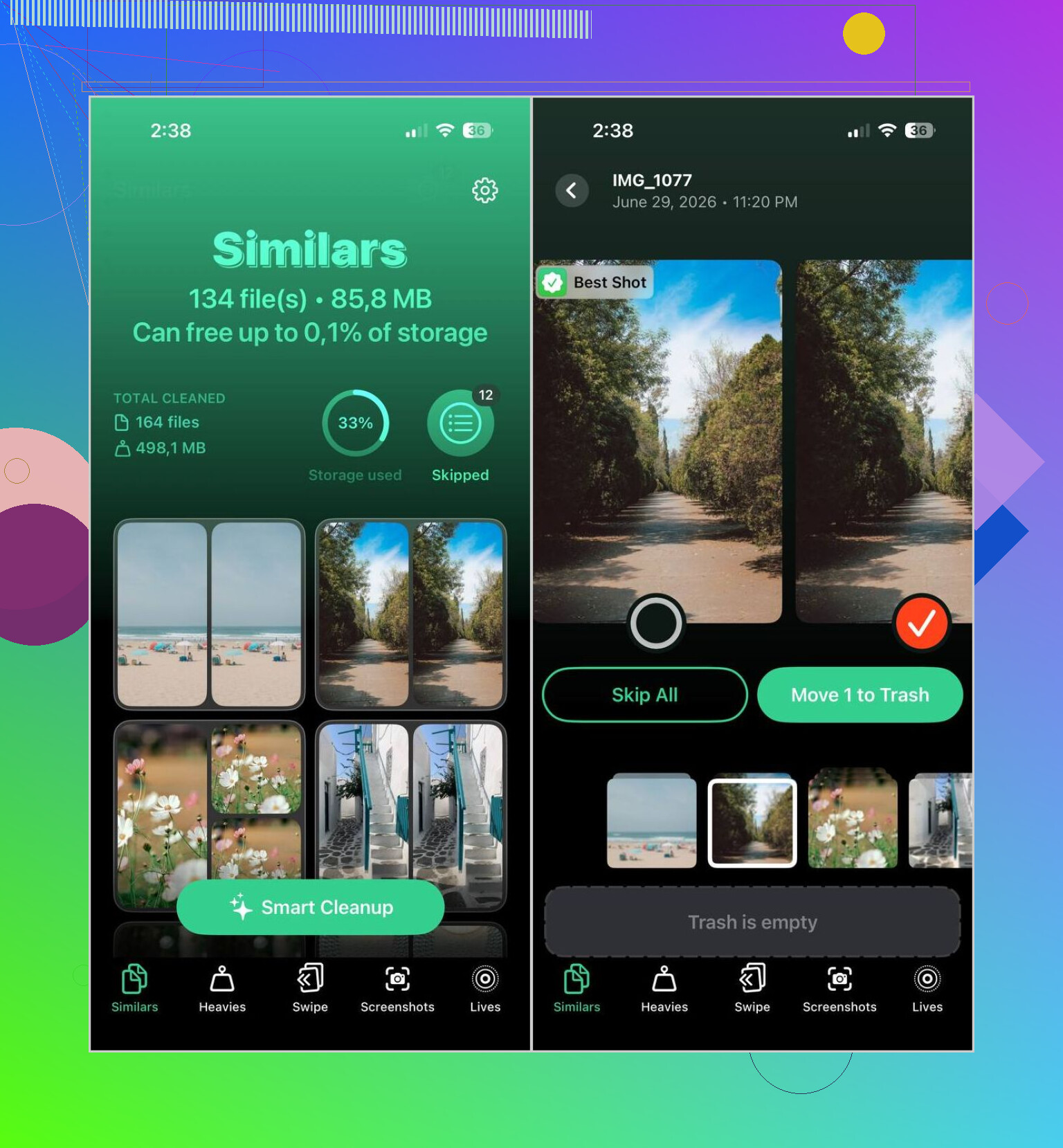
こういうものについては、私はClever Cleanerを使うようになりました。特によかったのは、重複写真だけでなく類似写真も見つけてくれたことです。普段のこまめな整理では、Appleの完全一致ツールよりその点のほうが重要でした。見た目が近い画像をまとめて、最適な1枚を示してくれますし、削除前に確認もできます。
流れは短いです。
- App StoreからClever Cleanerをインストール
- 写真ライブラリをスキャンさせる
- 「Similars」セクションを開く
- Smart Cleanupを使うか、自分でグループごとに確認する
- 残したいものを戻す
- 削除を確定する
- すぐに空き容量を取り戻したいなら、「写真」の「最近削除した項目」も空にする
ほかのセクションもいくつか使い続けました。主に、よくある不要データの山を片づけやすかったからです。
- Heaviesは容量の大きい写真や動画を先に表示します
- Video Compressionは、大きな動画ファイルを削除せずに小さくします
- Screenshotsは、古いスクリーンショットをまとめて整理するのに役立ちます
- Livesは、Live Photosを通常の静止画に変換します
- Swipeは、ライブラリを仕分けるための左右スワイプ式の高速レビュー機能です
サードパーティ製アプリを避けたい場合でも、まだいくつか現実的な方法があります。
- 「写真」内の検索を使って、人、場所、物、イベントで絞り込み、似た写真を手動で削除する
- バーストアルバムを確認して、ベストな1枚を残す
- Macで写真を使っているなら、スマートアルバムを使うと手動整理の手間が減る
- 終わったあとに「最近削除した項目」も確認する。そこにあるファイルも、そこから削除するまでは容量を使い続けるためです
つまり、完全に同一の重複については、Apple内蔵の結合ツールで十分です。ライブラリが私のようにほぼ同じ写真だらけなら、同一ファイルだけでなく類似画像も見つけてくれるものを使ったほうが、より時間を節約できます。
iPhoneが連絡先で「重複は見つかりませんでした」と表示する場合、Appleが通常意味しているのは1つのことです。十分に強い一致を検出できなかったということです。
重複検出はかなり厳格です。名、姓、電話番号、メールアドレス、Appleアカウントデータなどの項目で近い一致を探します。1つのカードに「Mike Smith」とあり、もう1つに「Michael Smith」とある場合や、片方に勤務先の番号、もう片方に古いGmailがある場合、iOSは多くの場合それをスキップします。つまり、あなたには重複して見えても、iPhoneにはそう見えないのです。
確認することをいくつか挙げます。
-
アカウントをまたぐ重複を確認する。
一方の連絡先がiCloudにあり、もう一方がGmailやOutlookにある場合、連絡先アプリは両方を表示します。Appleはそれらを別個のレコードとして扱うことがよくあります。連絡先を開き、リストをタップして、一度に1つだけ残して他のリストをすべて非表示にしてください。これで重複がどこにあるか分かります。 -
リンクされた連絡先を確認する。
重複の1つを開いて、編集をタップし、下にスクロールして「連絡先をリンク」を確認してください。iPhoneが統合を提案できなかった場合でも、手動リンクなら機能することがあります。 -
問題のあるアカウントを強制的に再同期する。
GmailまたはOutlookの連絡先については、設定 → 連絡先 → アカウント と進み、該当アカウントを選び、連絡先をオフにします。求められたら「iPhoneに残す」を選択し、再起動してから再びオンにしてください。Appleが認める以上に、これで奇妙な同期の残骸が解消されることがよくあります。 -
iCloud.comの連絡先を使う。
ここを見落とす人が多いです。ブラウザでiCloudの連絡先を開いてください。まずバックアップをエクスポートします。その後、そこで一覧を確認してください。特に、あるソースが古いカードを繰り返し再追加している場合、Web同期のエラーは見つけやすいです。 -
書式を確認する。
電話番号の書式の違い、国番号の欠落、ニックネーム、名と姓の入れ替わりは、どれもAppleの重複一致を妨げます。
@mikeappsreviewer の見解には少し同意しません。というのも、そのアドバイスは連絡先ではなく写真についてだったからです。システムが違えば、ルールも違います。
複数アカウントが原因で連絡先リストが散らかっている場合、Apple内蔵の統合機能では不十分なことがよくあります。そういう場合、連絡先の修復よりも、ストレージやメディアの散らかりに対してはクリーンアップアプリの方が役立ちます。Clever Cleaner は、より大きな問題が重複写真、類似画像、または「iPhoneのストレージがいっぱいのときにどうするか」である場合に便利です。このガイドは間違ったものを削除せずにiPhoneストレージをすばやく空けるのに役立ちます。
連絡先については、最も早い解決策は手動でリンクするか、Gmail、Outlook、またはiCloudといったアカウントの元データ側で重複を整理することです。よければ、連絡先がどこから同期されているか貼ってください。状況を絞り込めます。
通常これをつまずかせるのは、人間の感覚での重複ではなく、Apple の照合ロジック上の重複です。iPhone は、安全に結合できるほど十分に近いと判断したカードだけを重複として表示します。同じ人物の 2 つの登録でも、差が大きすぎると、何も統合できないものとして黙ってしまいます。
実際、@caminantenocturno がクロスアカウントの妙な挙動について言っていることは正しいと思いますが、もう 1 つ付け加えるなら、新規連絡先のデフォルトアカウントを確認してください。新しいカードが Gmail に保存され、古いものが iCloud にあると、同じ混乱を何度も作り直すことになります。設定 > 連絡先 > デフォルトアカウント に移動して、本当に使いたいものになっているか確認してください。
また、「重複」の 1 つが Suggested Contacts やアプリのディレクトリから来ていて、実際の連絡先データベースではない可能性も確認してください。そうしたものは重複のように見えても、結合はできません。
もう 1 つの厄介な原因は、Exchange、社内ディレクトリ、または同期されたアプリからの 読み取り専用の連絡先ソースです。iPhone は両方を表示しても、結合はしません。
手作業での整理を減らしたいなら、まず元のアカウント側で書き出しや整理をしてから、再同期してください。もしより大きな問題が重複メディアや散らかりなら、Clever Cleaner は写真の整理には便利ですが、正直なところ連絡先の重複に対する最初の解決策としてはあまり最適ではありません。
あと、iPhone で重複写真や類似写真をより賢く見つける方法については、これはなかなか参考になります。
Apple の連絡先統合はかなり賢いですが、同時に妙に間抜けなところもあります。
@caminantenocturno、@hoshikuzu、@mikeappsreviewer が触れていたことに付け加えるなら、こうです。これは本当の重複ではまったくなく、1つの実際の連絡先カードに加えて、Mail、Messages、WhatsApp、または Exchange から取得されたプロフィールデータであることがあります。Contacts の検索では重複して見えますが、Apple は Merge を提示しません。編集可能なローカルまたは同期済みのカードが1つしかないためです。
よくある助言とは少し違う、確認する価値のあることがいくつかあります。
- Show Contact Photos と、アプリベースの連絡先候補を一時的に無効にする。これで、保存されたカード1件と、表示されているプロフィール1件を見ているのかが明確になることがあります。
- 名前ではなく電話番号で検索する。同じ番号が2つのカードに異なる形式で表示されている場合は、両方をまったく同じ形式に編集してください。この点で Apple の照合は困るほど一貫性がありません。
- 見えないゴミフィールドを削除する。古くインポートされた vCard には、照合を妨げる奇妙なメモ、ふりがな名、会社フィールドが含まれていることがあります。片方のカードを編集して保存し直すだけで、あとから突然重複候補が表示されることもあります。
- 新しい連絡先グループまたはリスト表示でテストする。重複がグローバル検索でのみ表示され、単一のリスト内では表示されない場合、それは実際の重複レコードではなくインデックスの問題を示しています。
「iOS が見つけるまで待てばいい」という考えには少し異論があります。私の経験では、同期サイクルを1〜2回経ても検出されないなら、先にデータを正規化しない限り、たいていその後も検出されません。
写真や動画も含めてもっと大きな混乱があるなら、Clever Cleaner は便利ですが、連絡先よりもメディアの整理向きです。
Pros: スキャンが速い、類似写真の整理に向いている、確認の流れがシンプル。
Cons: 実際には連絡先の重複削除ツールではなく、どんなクリーンアップアプリでも削除前の慎重な確認は必要です。
つまり、問題は Merge が壊れていることではない場合が多いのです。Contacts がその項目を異なるデータ型または異なるソースとしてインデックスしているのです。