我的 iPhone 提示没有可合并的重复联系人,但我在“通讯录”应用中明明能看到同一个人的多个条目。我已经尝试刷新 iCloud 通讯录并检查联系人列表,但重复联系人仍然存在且无法合并。我需要帮助找出为什么我的 iPhone 没有检测到重复联系人以及如何解决这个问题。
我会先从苹果自带的选项开始,因为它本来就有,而且检查一下大概只需要一分钟。
打开“照片”,然后往下找到“实用工具”。在一些较新的 iPhone 版本上,它显示在“Collections > Utilities”下面。进去后,打开“重复项目”,点“选择”,再点“全部选择”,然后点“合并”。
iOS 在这里做的是保留一个副本,合并它所拥有的元数据,并把多余的文件移到“最近删除”。我在一次大量导入后注意到的一点是,“重复项目”部分不会立刻填满。它需要一点时间。扫描是在后台运行的,所以如果你一次性导入了大量照片,给它几个小时。
问题也很简单。苹果只能识别完全重复的内容。同一个文件,同一张图片。它不会归类近似重复项,比如:
- 你在两秒内连拍的三张照片
- 连拍照片
- 因为狗狗坐不住,你对着同一只狗拍了五次才拍好的照片
这些都会保持分开,所以永远不会出现在“重复项目”里。
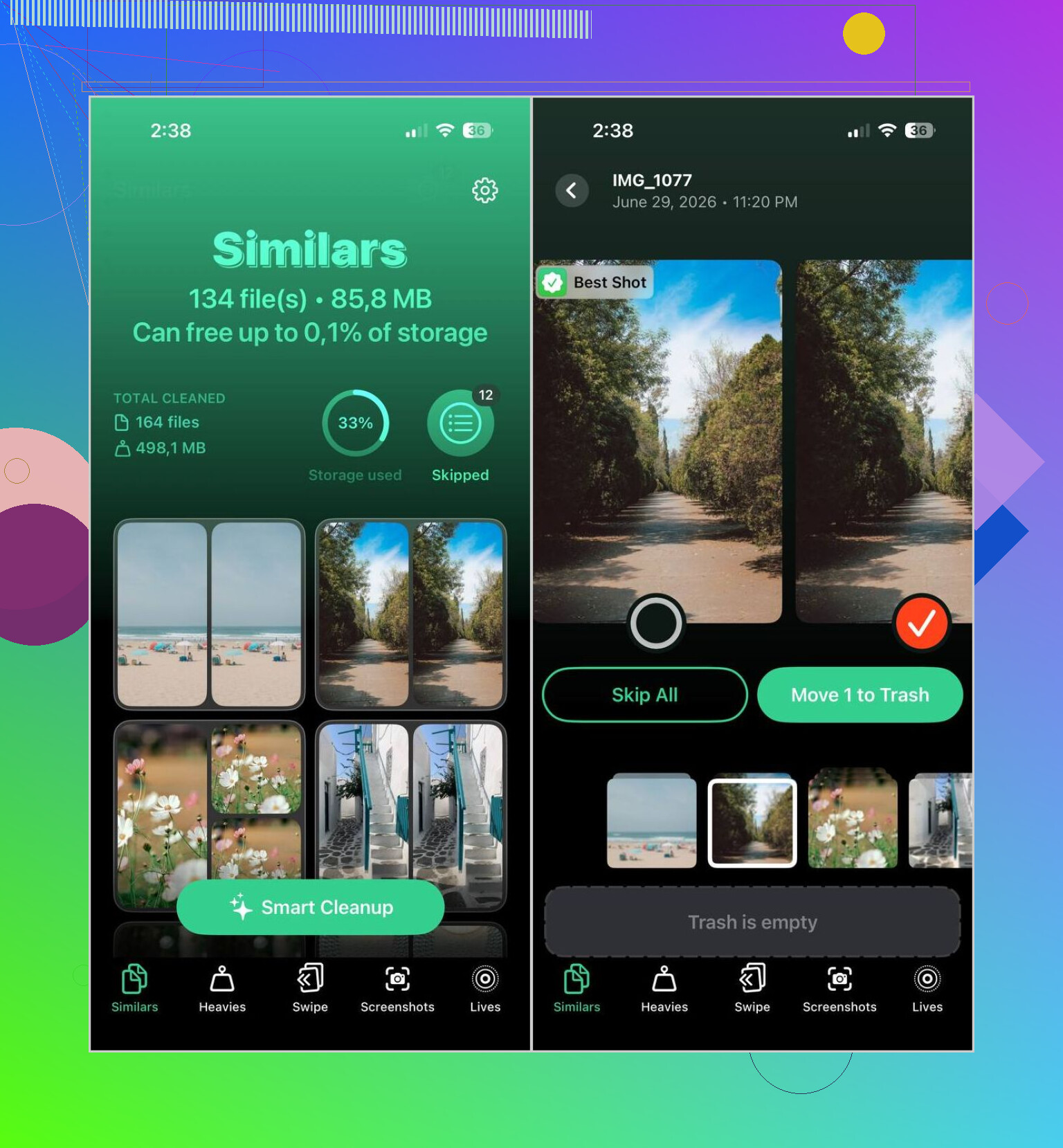
对于这类情况,我最后用了 Clever Cleaner。最让我在意的是,它既能找出重复照片,也能找出相似照片。对于日常清理来说,这一点比苹果只做精确匹配的工具更重要。它会把看起来接近的图片分组,标出最佳选择,同时在删除任何内容之前仍然让你先检查。
流程很短:
- 从 App Store 安装 Clever Cleaner
- 让它扫描你的照片图库
- 打开“Similars”部分
- 使用“Smart Cleanup”,或者你自己逐组处理
- 把你想保留的内容放回去
- 确认删除
- 如果你想立刻腾出存储空间,就在“照片”里清空“最近删除”
我也继续用了它另外几个部分,主要因为它们解决了常见的杂乱堆积问题:
- Heavies 会优先显示体积最大的照片和视频
- Video Compression 会压缩大型视频文件,而不是删除它们
- Screenshots 可以帮助你批量清理旧截图
- Lives 会把 Live Photos 变成普通静态照片
- Swipe 提供一个快速左右滑动的查看方式,方便整理图库
如果你想避免使用第三方应用,仍然还有几个可行的办法。
- 在“照片”里使用搜索,按人物、地点、物体或事件缩小范围,然后手动删除相似照片
- 检查“连拍”相簿并保留最佳一张
- 如果你在 Mac 上使用“照片”,智能相簿能让手动清理没那么烦
- 完成后看看“最近删除”,因为那些文件在你也从那里移除之前,仍然会占用存储空间
所以,对于完全重复的文件,苹果自带的合并工具已经完全够用。如果你的图库里全是几乎一样的照片,就像我的一样,那么用能识别相似图片而不只是匹配完全相同文件的工具,会更省时间。
如果 iPhone 在“通讯录”中显示“未找到重复联系人”,Apple 通常指的是一件事:它没有检测到足够强的匹配。
它的重复检测很挑剔。它会在名字、姓氏、电话、电子邮件和 Apple 账户数据等字段中查找高度相似的匹配项。如果一张名片写着“Mike Smith”,另一张写着“Michael Smith”,或者一张有工作号码,另一张有旧的 Gmail,iOS 往往会跳过。所以没错,你看到了重复项,但 iPhone 没有这样认为。
有几件事可以检查:
-
查找跨账户的重复项。
如果一个联系人在 iCloud 中,另一个在 Gmail 或 Outlook 中,“通讯录”应用会同时显示两者。Apple 通常会将这些视为单独的记录。前往“通讯录”,点按“列表”,然后一次只保留一个列表可见并隐藏其他所有列表。这样可以看出重复项来自哪里。 -
检查已链接的联系人。
打开其中一个重复联系人,点按“编辑”,向下滚动,查看是否有“链接联系人”。有时 iPhone 没有提示合并,但手动链接是可行的。 -
从有问题的账户强制重新同步。
对于 Gmail 或 Outlook 联系人,前往“设置”>“通讯录”>“账户”,选择该账户,关闭“通讯录”,如果出现提示则选择“保留在我的 iPhone 上”,重启,然后再重新打开。这个方法修复奇怪的同步残留问题的次数,比 Apple 承认的要多。 -
使用 iCloud.com 上的“通讯录”。
这是很多人会忽略的部分。用浏览器打开 iCloud 通讯录。先导出一个备份。然后在那里扫描列表。网页端的同步错误更容易发现,尤其是当某个来源不断重新添加旧联系人卡片时。 -
检查格式。
不同的电话号码格式、缺少国家代码、昵称,以及名字和姓氏颠倒,都会破坏 Apple 的重复匹配。
我有点不同意 @mikeappsreviewer 的角度,只是因为他们的建议是关于“照片”,不是“通讯录”。系统不同,规则也不同。
如果你的联系人列表因为多个账户而一团糟,Apple 的内建合并功能通常不太够用。在这种情况下,清理应用在存储和媒体杂乱方面比修复联系人更有帮助。如果你更大的问题是重复照片、相似图片,或者“当你的 iPhone 存储已满时该怎么办”,Clever Cleaner 会很有用。这个指南对于快速释放 iPhone 存储空间而不误删重要内容很不错。
对于联系人,最快的修复方法通常是在账户源头手动链接或清理重复项,比如 Gmail、Outlook 或 iCloud。如果你愿意,可以贴出你的联系人是从哪里同步的,我可以帮你进一步缩小范围。
通常让这个功能失效的,往往不是人类理解中的“重复项”,而是 Apple 匹配逻辑中的重复项。iPhone 只会标记它认为足够接近、可以安全合并的联系人卡片。如果同一个人的两条记录差异太大,它就会直接无视,不提示可合并内容。
我其实觉得 @caminantenocturno 关于跨账户异常的看法是对的,但我还想补充一个角度:检查一下新联系人默认账户。如果新卡片被保存到 Gmail,而旧卡片在 iCloud 中,你就会不断重新制造这个混乱。前往“设置”>“通讯录”>“默认账户”,确保它是你真正想使用的那个。
还要检查一下其中一个“重复项”是否来自建议的联系人或某个应用目录,而不是真正的联系人数据库。这些看起来像重复项,但其实无法合并。
另一个很烦人的原因:来自 Exchange、公司目录或同步应用的只读来源联系人。iPhone 可能会同时显示两者,但不会将它们合并。
如果你想减少手动清理,先在源账户中导出并清理,再重新同步。如果你更大的问题是重复媒体和杂乱内容,Clever Cleaner 对照片清理很有用,但说实话,它并不是解决联系人重复问题的最佳第一步。
另外,这里有一篇不错的文章:一种在 iPhone 上查找重复和相似照片的更聪明方法。
Apple 的联系人合并算是有点聪明,但有时候也蠢得很离谱。
我想在 @caminantenocturno、@hoshikuzu 和 @mikeappsreviewer 提到的基础上补充一点:有时候这些根本不是真正的重复项,而是一张真实的联系人卡片加上从 Mail、信息、WhatsApp 或 Exchange 获取的个人资料数据。它们在“通讯录”搜索里看起来像是重复了,但 Apple 不会提供“合并”,因为其中只有一张是可编辑的本地/同步卡片。
有几点值得检查,这些和通常的建议不太一样:
- 暂时关闭显示联系人照片和基于 App 的联系人建议。这样可以更明显地看出你看到的是一张已保存的卡片,还是一张被调用出来的个人资料。
- 按电话号码而不是姓名搜索。如果同一个号码出现在两张卡片上,但格式不同,请把两边都改成完全相同的格式。Apple 在这里的匹配机制烦人地不一致。
- 删除看不见的垃圾字段。旧的导入 vCard 有时会带有奇怪的备注、拼音姓名或公司字段,从而导致无法匹配。编辑并重新保存其中一张卡片后,重复建议有时稍后就会突然出现。
- 在新的联系人分组/列表视图中测试。如果重复项只在全局搜索中出现,而不在单个列表里出现,那更说明是索引问题,而不是真正的重复记录。
我对“等 iOS 自己找到它们就行了”这个说法稍微有点不同意见。根据我的经验,如果在一两个同步周期后它还没有检测到它们,那通常之后也不会检测到,除非你先把数据规范化。
如果你更大的混乱还包括照片/视频,Clever Cleaner 会有用,但它更适合媒体清理,而不是联系人。
优点: 扫描快,适合查找相似照片,审核流程简单。
缺点: 并不是真正的联系人去重工具,而且任何清理 App 在删除内容前仍然都需要仔细检查。
所以问题通常不在于合并功能坏了,而在于“通讯录”把这些条目索引成了不同的数据类型或不同的来源。