画質をあまり落とさずにメール送信やアップロードができるよう、複数のiPhone写真のファイルサイズを小さくしたいです。iPhoneで写真を圧縮する最も簡単な方法は何ですか?
写真の圧縮とは、画像ファイルのサイズを小さくする方法です。通常は、次のいずれかを行います。
- 画質を圧縮する:画像データの一部を削除します。適度な設定なら、違いに気づきにくい場合もあります。ただし、圧縮しすぎると、ぼやけやブロック状のノイズが現れ、細部が失われます。
- 画像のサイズを変更する:たとえば、写真を4032 × 3024から2048 × 1536に縮小します。ピクセル数が少なくなるため、ファイルサイズも大幅に小さくなります。ウェブサイトやメールでは、いずれにしてもフル解像度の画像が表示されることはほとんどないため、この方法のほうが適している場合が多いです。
必ずしも可能な限り小さいファイルを目指す必要はありません。軽く圧縮するだけでも、写真の見た目をほとんど変えずにサイズを50%以上削減できます。
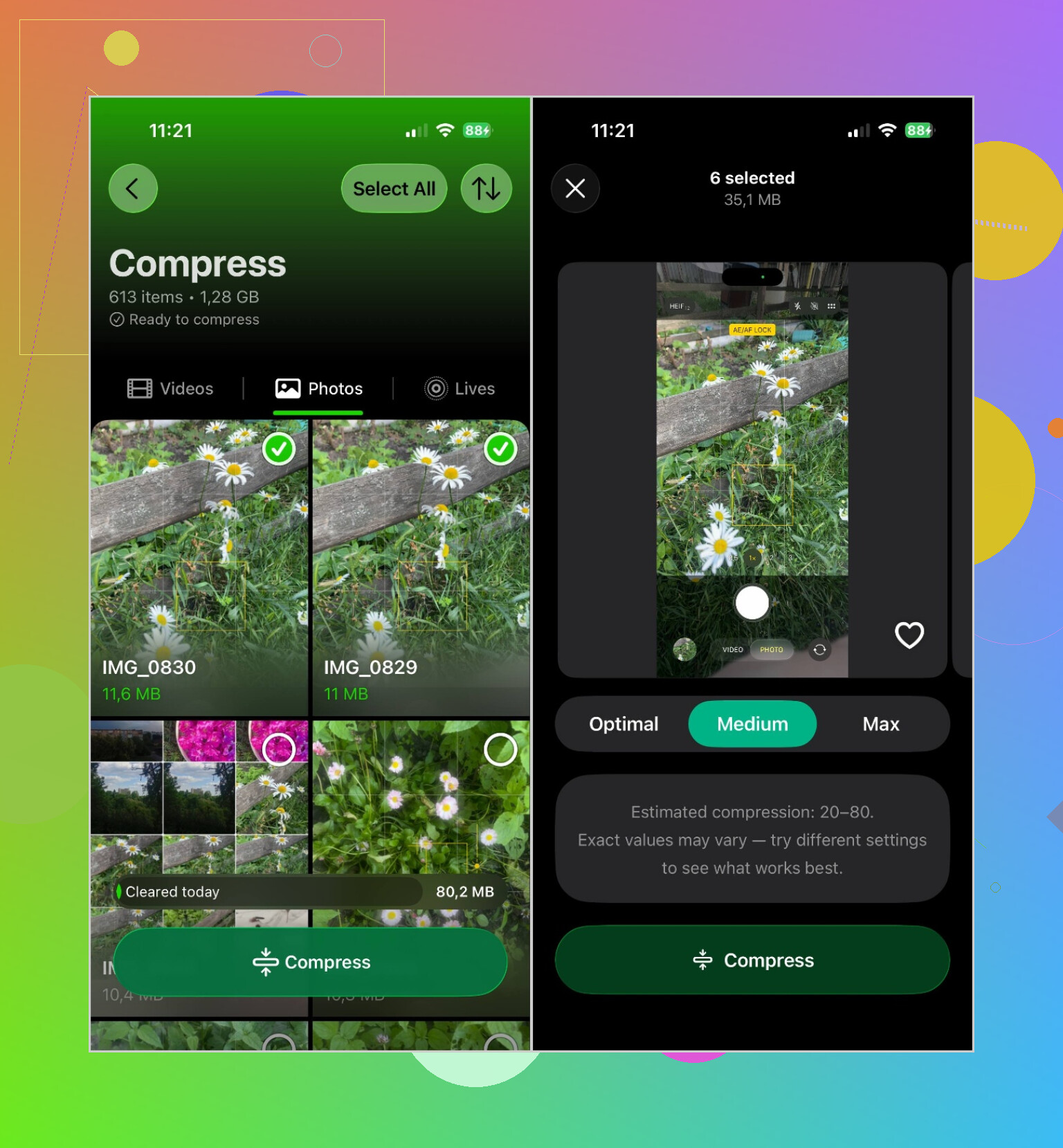
1~2枚の画像なら、iPhoneの標準機能で十分でしょう。しかし、大量の写真を処理するとなると、かなり手間がかかります。Clever Cleanerなら、写真を1枚ずつ処理するのではなく一括で処理できるため、便利に使えました。
手順はとても簡単です。
- Clever Cleanerをインストールして開きます。
- 写真ライブラリへのアクセスを許可します。
- 圧縮セクションに移動します。
- サイズを小さくしたい写真を選択します。
- 圧縮レベルを選択します。
- 推定されるストレージの節約量を確認します。
- 圧縮した写真を保存します。問題なく表示されることを確認した後、ストレージの空き容量を増やしたい場合は元の写真を削除できます。
便利なのは、何も変更する前に推定される節約量を確認できる点です。これにより、画質を下げてファイルを小さくする価値があるかどうかを判断しやすくなります。
圧縮以外にも、いくつかの整理ツールがあります。重複した写真の検出、似た写真のグループ化、容量の大きい動画の特定、古いスクリーンショットの整理が可能です。また、動きを残す必要がない場合は、Live Photosを通常の静止画に変換できます。
アップロード用に数個のファイルを小さくするだけなら、わざわざ別のアプリをインストールする必要はないでしょう。大量の写真を圧縮し、同時にストレージの空き容量も増やしたいなら、Clever Cleanerのような一括処理ツールを使うほうがはるかに速いです。
写真をメールで送るだけなら、事前に圧縮する必要はまったくないかもしれません。Apple Mailに写真を添付してメッセージを送信するときに、「小」「中」「大」「実際のサイズ」を選択できる場合があります。通常の閲覧用途なら、「中」が画質とファイルサイズのバランスが取れた選択肢です。
ウェブサイトにアップロードする場合は、標準搭載のショートカットアプリを使う方が安上がりです。「写真を選択」「イメージのサイズを変更」「写真アルバムに保存」を使ってショートカットを作成すれば、複数の写真を一度に処理できます。アップロードが正常に完了したことを確認するまでは、元の写真を残しておいてください。
大規模な写真ライブラリにはClever Cleanerのような一括処理アプリが適しているという点には同意しますが、たまにアップロードする程度なら機能が過剰かもしれません。また、すべてをJPEGに変換する際にも注意が必要です。iPhoneでは一般的に写真がHEIC形式で保存されており、同等のJPEGよりもすでにファイルサイズが小さい場合があります。
アップロードフォームにピクセル数やメガバイト数の上限が明記されている場合は、それを基準に写真をどこまで縮小するか決めましょう。曖昧な「中程度の圧縮」という設定ではファイルが大きすぎることがありますが、既知の幅にリサイズすれば、より予測しやすい結果が得られます。
一般的なウェブサイトであれば、画像を印刷する場合や細部まで拡大して見る必要がある場合を除き、長辺が1600~2000ピクセル程度のコピーで通常は十分です。@turborouter150さんが紹介したショートカットを使う方法は、元の写真に手を加えずにサイズを変更できるため適しています。誤ってフル解像度版を置き換えたり削除したりしないよう、リサイズしたコピーは別のアルバムに保存してください。
写真をZIPファイルに入れるという一般的な提案はおすすめしません。JPEGやHEICの写真はすでに圧縮されているため、ZIPにしてもほとんど容量を減らせないことが多く、そもそも多くのアップロードフォームではZIPファイルを受け付けません。
HEICにはもう一つ小さな注意点があります。効率的な形式ですが、一部の古いウェブサイトでは受け付けてもらえません。その場合は、フルサイズの元画像ではなく、リサイズしたコピーをJPEGに変換してください。JPEGのほうが互換性に優れていますが、フル解像度のJPEGは元のHEICよりもファイルサイズが大きくなることがあります。
数十枚の画像を扱う作業を繰り返し行う場合は、Clever Cleanerのほうが適しています。数枚の写真だけなら、別のアプリに写真ライブラリへの広範なアクセスを許可し、増えたコピーを整理するのは必要以上に手間がかかるように思えます。圧縮アプリを使用する場合は、iOSで選択肢が表示された際に、選択した写真だけへのアクセスを許可し、一般公開でアップロードする前に、保存したコピーに位置情報のメタデータが残っていないか確認してください。
相手側で写真をきれいに表示したい場合は、メールのサイズオプションに注意が必要です。送信時にリサイズされるため、圧縮後の画像を実際に確認しないまま送ることになります。また、「中」サイズを選ぶと、鮮明な写真が何の前触れもなくぼやけることがあります。ここでは、@zerologic9529 が紹介したショートカットを使う方法なら、先にコピーを目で確認できるという点だけでも優れています。