iPhoneのストレージがほぼいっぱいなのですが、重要なものを失わずに、不要なダウンロード、重複した写真、アプリデータ、その他の不要なファイルを削除する方法を教えてください。
まず設定 > 一般 > iPhoneストレージを開き、計算が完了するまで待ちます。これで、実際に何がストレージ容量を使用しているのか確認できます。写真が40~50GBを占めている場合、数百MBを空けるためにSafariのデータを消去しても、あまり効果的ではありません。
iPhoneには、クリーンアップアプリで見つけて削除できるWindowsのような「不要ファイル」は基本的にありません。ストレージの問題の多くは、重複した写真、大容量の動画、ダウンロード済みファイル、アプリのキャッシュ、「メッセージ」の古い添付ファイルなど、すでに確認できるデータが原因です。
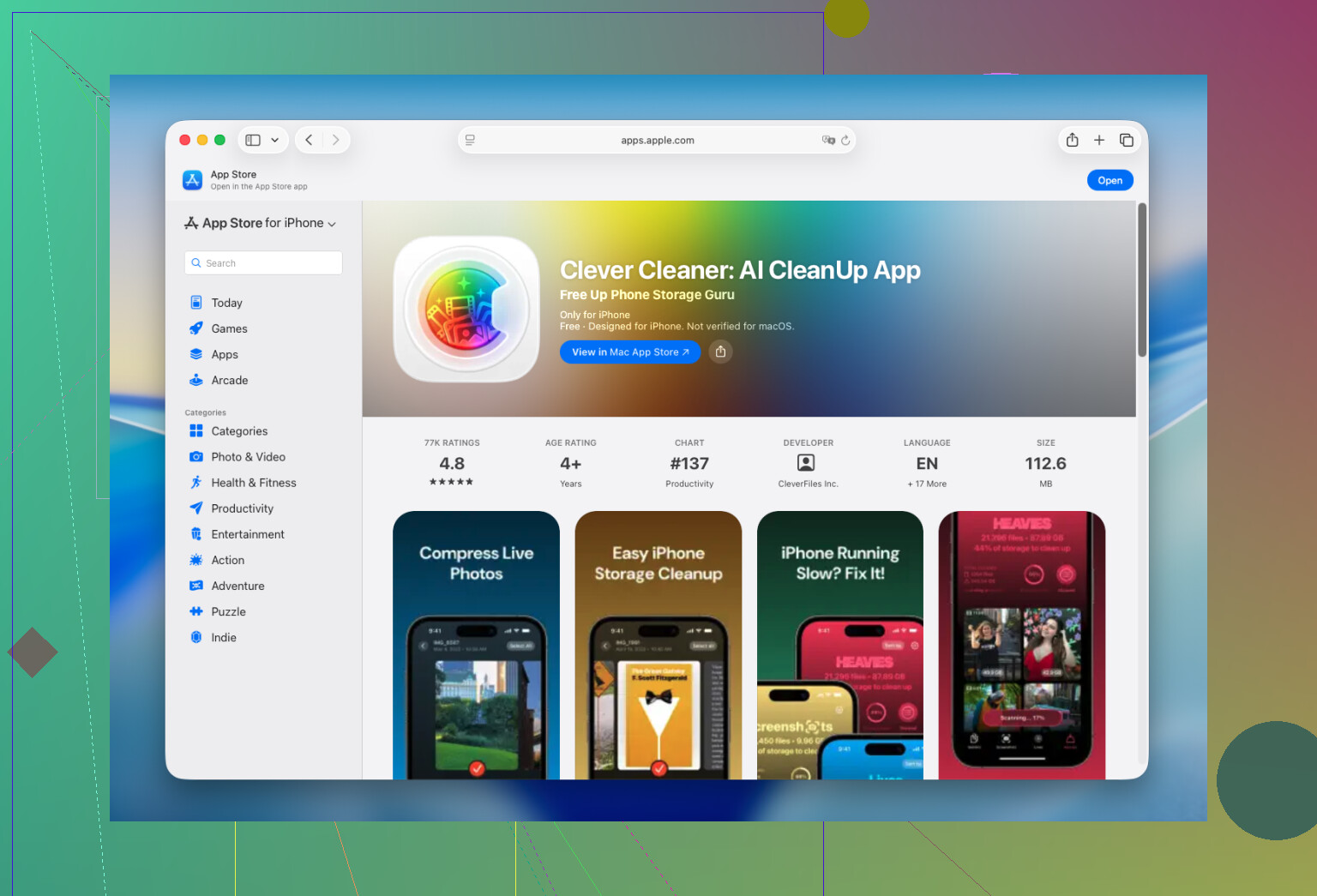
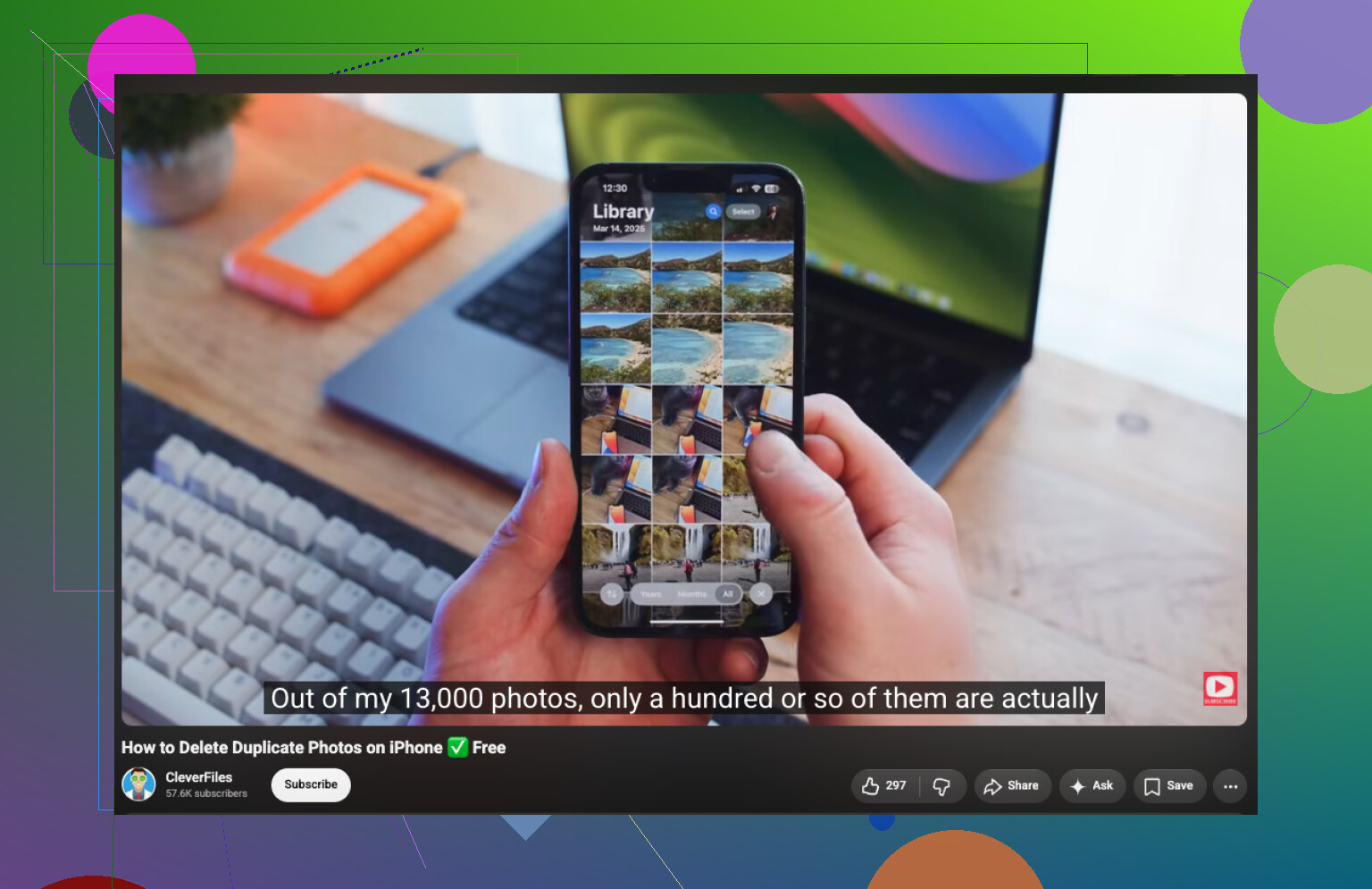
通常、最も整理の効果が大きいのは写真です。何千枚もの写真を手作業で整理するのはすぐに面倒になるため、私はClever Cleanerを使っています。写真ライブラリをスキャンして重複写真や類似写真を検出し、スクリーンショット、Live Photos、大容量の動画などを個別にグループ化します。スマートクリーンアップは、明らかに不要なデータを素早く削除するのに便利です。より細かく管理したい場合は、スワイプモードで写真を1枚ずつ確認できます。
このように確認すると、ぼやけた写真や誤って撮影したスクリーンショットなど、見落としやすいものも見つけられます。分析はiPhone上で直接行われ、アプリに広告は表示されません。通常のクリーンアップであれば、無料版でも十分に対応できます。
写真ライブラリを整理した後は、ストレージを圧迫しやすいほかの項目も確認してください。
- 使用しなくなったアプリを削除します。書類とデータを残したい場合は、代わりにアプリを取り除いてください。
- Netflix、Spotify、YouTubeなどのアプリに、忘れているオフラインダウンロードがないか確認します。
- ファイルアプリを開き、ダウンロードフォルダを確認します。
- 「メッセージ」の大容量の添付ファイルを確認します。会話全体を削除せずに、古い動画だけを削除できます。
- Telegramなど、キャッシュ消去機能があるアプリでは、アプリ内からキャッシュを消去します。
また、削除した写真が最近削除した項目に残っている場合、ストレージ容量はすぐには解放されません。不要であることを確認してから、このアルバムを空にしてください。見落としやすく、数GBを占めていることもあります。
App Storeのクリーナーアプリが、非表示のiOSシステムファイルにアクセスしてすべてのキャッシュを消去することはできません。Appleのセキュリティ制限により、それは不可能です。iOSはシステムストレージの大部分を自動的に管理するため、クリーンアップで実際に役立つのは、写真、動画、ダウンロード済みファイル、添付ファイル、アプリデータの管理です。
月に一度、15~20分ほどこの作業を行うほうが、「iPhoneのストレージがいっぱいです」という警告が表示されるまで待つよりもはるかに簡単です。また、動画を撮影する直前、アップデートをインストールするとき、別のアプリをダウンロードするときに容量不足になる可能性も低くなります。
12GBの動画編集アプリなら対処は簡単ですが、「システムデータ」と表示される12GBは通常そうはいきません。iOSにキャッシュの最後の1GBまで解放させようと1時間も費やすより、内容を明確に把握でき、必要なら再入手できるデータに注目したほうがよいでしょう。
「iPhoneストレージ」画面から始めるのは正解ですが、色分けされたグラフだけを信用せず、容量の大きいアプリをタップして詳しく確認してください。アプリ自体は小さくても、ダウンロードしたメディアやプロジェクトが容量の大半を占めている場合があります。Podcastアプリは特に要注意で、再生済みのエピソードがダウンロードされたまま残っていることがあります。ナビゲーションアプリにはオフラインマップが保存され、動画編集アプリには書き出したファイルと元のクリップの両方が残っていることがあります。可能であれば、これらの項目はアプリ内で削除してください。アプリ全体を削除する方法はかなり強引で、どこにも同期されていないローカルの作業データまで消してしまう可能性があります。
認証アプリ、音声録音アプリ、描画ツール、パスワード管理アプリ、仕事で使用するアプリについては、特に慎重に扱うべきです。「再インストールできる」からといって、ローカルの内容まで必ず戻るとは限りません。これらに手を付ける前に、同期やバックアップが正常に機能していることを確認してください。多くの場合、削除よりもアプリを取り除くほうが安全ですが、容量の大部分を書類が占めている場合は、空き容量があまり増えないこともあります。
「ファイル」アプリには、もう一つ小さな落とし穴があります。「このiPhone内」と「iCloud Drive」は別の保存場所です。iCloud Driveからファイルを削除するとクラウド上のコピーも削除されますが、ダウンロード済みのローカルコピーだけを削除すれば、ファイル自体を失わずにiPhoneのストレージを解放できます。「ダウンロード」を確認した後は、「ファイル」内の「最近削除した項目」も確認してください。そこに保存されているファイルは、完全に削除されるまで容量を占有し続ける場合があります。
私は@capt_droneほど、最初に写真整理アプリを使うことには積極的ではありません。バックアップの状況を把握してからなら役立つこともありますが、短時間かつ低リスクで容量を確保できるのは、通常、ダウンロードした映画、Podcast、オフライン音楽、古いインストーラー、アプリのプロジェクトです。これらは家族写真よりも再入手しやすいものです。写真ライブラリを整理する場合は、「類似」という判定だけで大量の項目を一括承認せず、選択内容を確認してください。連写写真や編集済みのバージョンは重複しているように見えても、意図的に異なるものとして残している場合があります。
ストレージ容量の数値がすぐに減らなくても慌てないでください。該当する「最近削除した項目」を空にしてiPhoneを再起動し、しばらく電源とWi-Fiに接続したままにしてください。iOSでは、カテゴリの容量を再計算するのに時間がかかる場合があります。その後「システムデータ」が減ることもありますが、一時ファイルやキャッシュが含まれているため、再び増える可能性もあります。何度も減らそうとすると、実際に使える容量が増える以上にストレスがたまりがちです。
容量がほぼいっぱいのiPhoneでは、1バイト単位まで徹底的に整理するよりも、余裕のある空き容量を確保することを目標にしたほうがよいでしょう。明らかに不要で再入手できるデータを10~15GB削除するほうが、何百もの小さなファイルを削除して重要なものまで失う危険を冒すより有益です。
クリーンアップを削除競争にしてはいけません。大容量の動画や写真が主な原因なら、残したいものをまずコンピュータや外付けドライブにコピーしてください。コピー先のファイルをいくつか開いて、転送が正常に完了したことを確認してから、「写真」から削除し、「最近削除した項目」も空にします。長時間の4K動画が数本あるだけで、何時間もキャッシュをいじるより多くの空き容量を確保できます。
ここでは、@0xcoder9によるiCloudについての警告が重要です。同期された写真を削除するとすべてのデバイスから削除されるため、同期は独立したアーカイブを持つことと同じではありません。Clever Cleanerのようなクリーナーは重複の特定に役立ちますが、どのバージョンに個人的な価値があるかを判断したり、バックアップの代わりになったりすることはできません。
今後の空き容量を確保するため、すでに十分なiCloudストレージを契約している場合は、「iPhoneのストレージを最適化」を有効にすることを検討してください。特にiPhoneの空き容量がほとんどない場合、ローカルストレージの使用量が減るまで時間がかかることがあります。そのため、まず再ダウンロード可能なファイルを数GB分削除し、Wi-Fiに接続して充電しながら処理を進めてください。
iPhoneのストレージ不足で慌てる原因の半分は「メッセージ」です。それなのに、本当に効果のある設定にはほとんど誰も手を付けません。「設定」から「メッセージ」を開き、「メッセージの保存期間」を「無期限」から「1年」または「30日」に変更してください。これまで送られてきた写真、動画、ボイスメモはすべてスレッド内に残り、何GBもの容量を食っています。何年分ものグループチャットを手作業でさかのぼって添付ファイルを削除するのは苦痛です。古いデータはiPhoneに自動で削除させましょう。
@pixel.ml が「システムデータ」についてはすでに的確に説明しているので繰り返しませんが、もっとはっきり言います。減らそうとするのはやめましょう。あれはキャッシュです。消してもiOSがまた作り直すため、夜の時間を無駄にするだけです。数字が不安になるほど大きい場合は、完全なバックアップと復元で減らせますが、すぐにまた増える項目のためにそこまで手間をかけるのは割に合いません。
写真クリーナーについての指摘はもっともです。Clever Cleanerは、明らかに不要なもの、スクリーンショット、ほぼ同じ連写写真、巨大な動画を見つけるには便利です。ただし、これは整理対象を選別するためのツールであって、削除の判断を任せるものではありませんし、ましてやバックアップでもありません。@nanowolf9841sync の言うとおり、残したいものは先にiPhoneの外へコピーしてください。別の場所に確実なアーカイブが存在することを確認するまでは、iCloudと同期中のライブラリに重複ファイル検索ツールを絶対に実行しないでください。
こうしたスレッドのほぼすべてで見落とされている点があります。
- メール。大容量のGmailや仕事用アカウントがある場合、オフラインキャッシュが気付かないうちに膨れ上がることがあります。アカウントを一度削除して再追加すればキャッシュが消え、メールは必要に応じて再ダウンロードされます。
- ダウンロード済みのポッドキャスト。OvercastでもApple Podcastsでも、何を使っていても同じです。アプリで自動削除を設定しない限り、再生済みのエピソードがいつまでもiPhoneに残ることがあります。
- 「写真」の「最近削除した項目」にある30日間の保管領域。動画を100本削除しても、すべてがまだそこに保管されているため、ストレージ容量がまったく減らないことがあります。
容量がほぼ満杯のiPhoneについての率直な意見は、完璧にきれいな端末を目指さないことです。オフライン動画、ダウンロード済みの音楽、古い書き出しファイルなど、容量が最も大きく再入手できるものを2つか3つ削除し、削除済みフォルダを空にしたら、そこでやめましょう。Wi-Fiに接続したまま一晩充電器につないでおき、翌朝もう一度確認してください。再計算の遅延は実際にあります。数字の更新が遅くて手応えを感じられないため、必要以上に削除してしまう人が大勢います。