何千枚もの写真や動画があるため、iPhoneのストレージがほぼいっぱいです。大切な写真を失うことなく、安全にバックアップし、重複した写真や動画を削除して空き容量を増やす方法を教えてください。
大切な写真を削除しなくても、通常はiPhoneのストレージ容量をかなり空けられます。容量を圧迫しがちなのは、忘れていた動画、重複した写真、古いスクリーンショット、アニメーション版が特に必要ないLive Photosです。
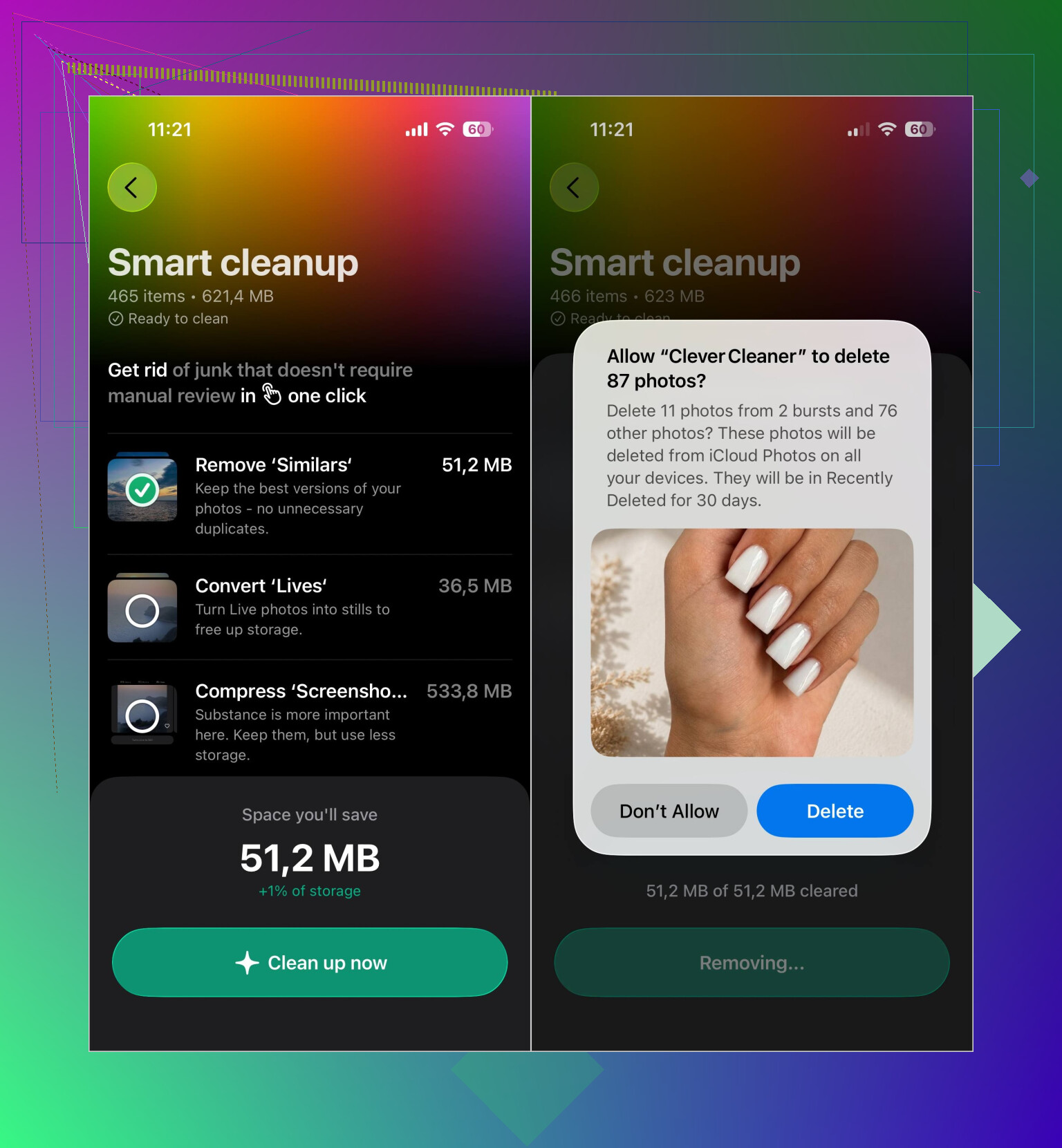
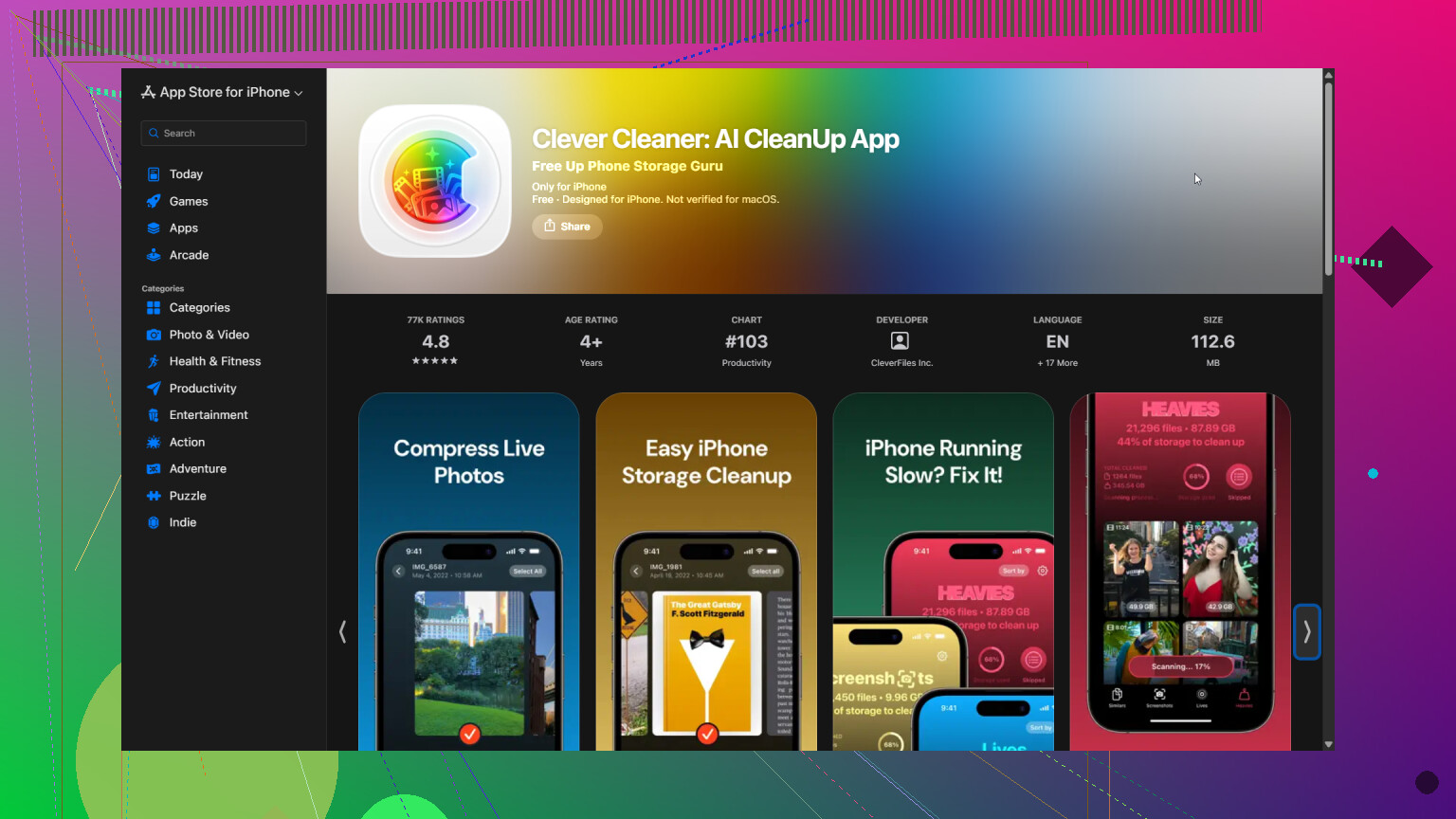
何年分もの写真を手作業で確認するのは現実的ではなかったため、Clever Cleanerを使いました。類似写真と重複写真、重複動画、スクリーンショット、Live Photos、大容量ファイルを個別のグループに分類してくれます。ライブラリ全体を日付順に確認するのではなく、メディアの種類ごとに整理できるので便利でした。
最初の整理にはスマートクリーンアップが便利でした。同じワークフロー内で類似写真を検出し、圧縮可能なメディアを圧縮してくれます。その後、残しておきたいものを削除していないか確認するため、各カテゴリーも個別にチェックしました。
残しておきたい写真には、削除ではなく圧縮ツールを使いました。数分の空き時間に写真を1枚ずつ確認したい場合は、スワイプモードもあります。このアプリは無料で利用でき、広告もなく、整理を始めるのにサブスクリプションも必要ありません。一部のクリーンアップ機能には、新規ユーザー向けに比較的余裕のある1日あたりの利用上限が設定されています。
メインの写真ライブラリ以外にも、いくつか確認しておくべき場所があります。
- すぐにストレージ容量を確保したい場合は、最近削除した項目を空にします。削除した写真や動画は、何もしなければ30日間そこに残ります。
- メッセージ内の容量が大きい写真や動画の添付ファイルを確認します。古い会話には、予想以上に多くのメディアが残っていることがあります。
- iCloud写真を使用している場合は、iPhoneのストレージを最適化をオンにします。フル解像度のオリジナルはiCloudに保存されたまま、iPhoneには容量の小さいバージョンが保存されます。
私の場合、写真の枚数自体が本当の問題ではありませんでした。無駄な容量の大部分を占めていたのは、重複した写真、不要になったスクリーンショット、存在を忘れていた大容量の動画でした。それらを整理するだけで、本当に残しておきたい写真を削除せずに、十分なストレージ容量を取り戻せました。
2人が空き容量不足だと言っているとします。1人は何年分もの写真を4万枚持っています。もう1人は、子どものサッカーシーズンを撮影した動画が200本ほどです。たいてい本当に深刻なのは後者です。60fpsの4K動画は、たった1本でも静止画数百枚分の容量を消費することがあるからです。写真の枚数で並べ替えると、午後を丸ごと無駄にしてしまいます。ファイルサイズで並べ替えれば、状況はすぐに見えてきます。
ですから、重複ファイルの処理や気の利いたことを始める前に、「設定」から「一般」、「iPhoneストレージ」の順に進み、実際に何が容量を占めているのか確認してください。こうしたスレッドで見かける大半の端末では、誰もが慌てる大量の写真ではなく、動画が原因です。
@digitalbear5643one が言うように、iCloud同期はバックアップではありません。ここが最も多くの人がつまずく点です。ただし、最初の返信にあった「ストレージを最適化」という助言には注意点があります。これは、オリジナルを保存できるだけのiCloud容量がある場合にしか役立ちません。iCloudもいっぱいなら、オンにしても行き詰まったままで何も変わりません。iCloudの容量を増やすために料金を払うか、完全なコピーをコンピュータやドライブに移す必要があります。この選択に無料の方法はありません。
Clever Cleanerは、不要なものをグループ化し、日付順に延々とスクロールせずに済むようにする用途なら悪くありません。また、ほかの人たちが述べているように、「類似項目」を手作業で確認するという判断は正しいです。類似は重複と同じではありません。連写写真、編集前後の写真、動画から切り出したほぼ同一のフレームなどが、そのグループに分類されることがよくあります。そして、それらこそ実際には残したいものかもしれません。自動でグループ化された項目は、確定的な判断ではなく候補として扱うべきです。特に顔写真や、理由があって保存しているレシートやスクリーンショットには注意してください。
誰も触れていませんが、いつの間にかストレージを再びいっぱいにする原因がもう1つあります。削除せずに圧縮する方法では、不要なものがいつまでも残ります。どうでもいい写真を圧縮しても、二度と開かないものの小さい版が残るだけです。本当に必要ないなら削除し、「最近削除した項目」も空にしてください。圧縮が適しているのは、品質を落としたくない大切な写真を残す場合であって、判断を避けるための手段ではありません。