Ich habe versehentlich wichtige Dateien von meinem USB-Laufwerk gelöscht und zu spät bemerkt, dass sie nirgendwo anders gesichert waren. Auf dem Laufwerk befinden sich Arbeitsdokumente und persönliche Fotos, die ich unbedingt wiederherstellen muss, und ich habe Angst, dass eine weitere Nutzung die Daten überschreiben könnte. Ich suche nach sicherer Beratung, Tools oder Schritten zur USB-Dateiwiederherstellung, die beim Wiederherstellen gelöschter Dateien helfen könnten.
Ich habe das auf die harte Tour gelernt, also zuerst das Wichtigste. Wenn Ihr USB-Stick klickende Geräusche macht, ständig die Verbindung verliert und wiederherstellt oder in Ihrer Hand heiß wird, ziehen Sie ihn ab und hören Sie dort auf. Versuchen Sie keine Software-Reparaturen. Führen Sie auch CHKDSK nicht aus. Es schreibt Änderungen auf das Laufwerk und versucht, das Dateisystem mit Gewalt wieder in Ordnung zu bringen. Manchmal sind Ihre Dateien noch völlig in Ordnung vorhanden, und dann zerfetzt CHKDSK die Zuordnung und hinterlässt Ihnen nur Müll.
Wenn die einfachen Prüfungen Ihre Dateien nicht zurückgebracht haben, würde ich davon ausgehen, dass eines von zwei Dingen passiert ist. Entweder ist die Dateitabelle beschädigt, oder die Dateien wurden wirklich gelöscht. Ab diesem Punkt würde ich zu Datenrettungssoftware greifen.
Sie werden sehen, dass Leute auf kostenlose Tools wie PhotoRec, TestDisk oder Windows File Recovery verweisen. Ich habe sie benutzt. Sie funktionieren schon, irgendwie. Der Haken ist, dass sie sich ziemlich sperrig anfühlen, wenn man sich nicht im Terminal wohlfühlt. Vor allem PhotoRec hat mir einen riesigen Haufen umbenannter Dateien ohne Ordner, ohne Originalnamen, ohne irgendetwas Nützliches geliefert. Ich endete mit Dingen wie f123456.jpg, f123457.jpg und stundenlangem manuellem Sortieren. Wenn Ihr Laufwerk jahrelang gesammelte Fotos oder Arbeitsdokumente enthält, wird das schnell unerquicklich.
Was für mich besser funktioniert hat, war Disk Drill. Ich sage nicht, dass es Magie ist. Ich sage, dass es das einzige war, das ich einer normalen Person in die Hand geben konnte, ohne danach mit einem Chaos zu rechnen. Ein paar Gründe, warum ich die Leute immer wieder darauf hinweise:
- Sie können zuerst ein Image des Laufwerks erstellen. Diesen Teil mag ich am meisten. Sie erstellen eine Byte-für-Byte-Kopie des USB-Sticks und scannen dann die Kopie, anstatt auf dem Originalgerät herumzuhämmern. Wenn das Flash-Laufwerk halb tot ist, ist das enorm wichtig.
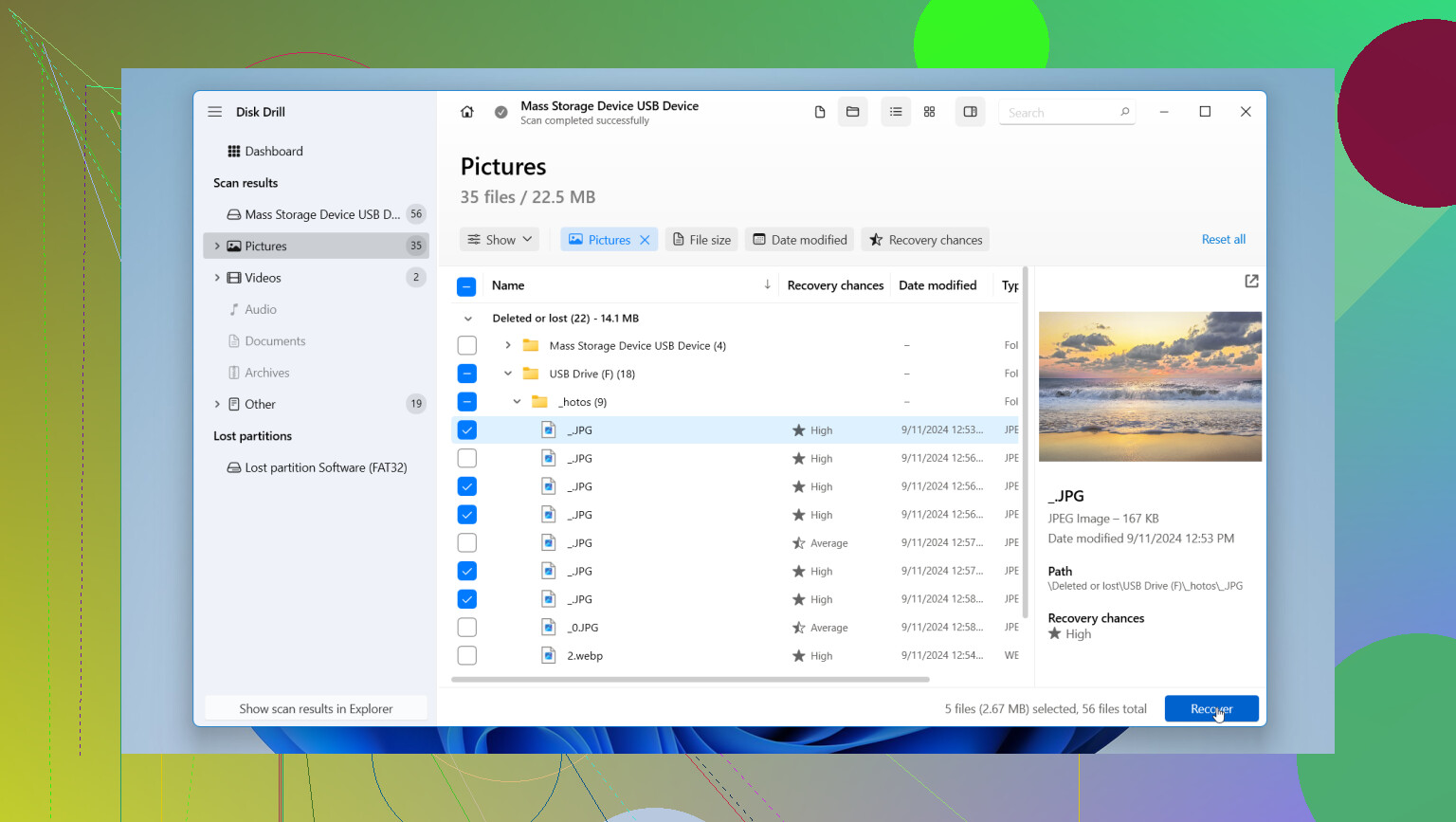
- Sie erhalten vor der Wiederherstellung Vorschauen. Ich konnte Fotos öffnen, Dokumente prüfen und sehen, ob der Scan die richtigen Sachen gefunden hat, bevor ich überhaupt etwas gespeichert habe. Spart Zeit. Und auch Rätselraten.
- Es hält die Dinge besser organisiert. Im Vergleich zu den kostenlosen Kommandozeilen-Tools hat es die Ordnerstruktur besser beibehalten und Dateitypen zuverlässiger erkannt. Es funktioniert auch mit BitLocker-verschlüsselten Laufwerken, was bei einem meiner älteren Backup-Sticks geholfen hat.
Eine Regel wird trotzdem noch oft vermasselt: Speichern Sie wiederhergestellte Dateien auf der internen Festplatte Ihres PCs, nicht zurück auf denselben USB-Stick. Wenn Sie wiederhergestellte Daten auf das beschädigte Laufwerk schreiben, riskieren Sie, genau die Dateien zu überschreiben, die Sie eigentlich retten wollen. Ich habe Leute das einmal machen sehen, und dann wundern sie sich, warum sich die Hälfte der wiederhergestellten Sachen nicht öffnen lässt. Ja. Deshalb.
Nachdem Sie alles auf Ihren Computer kopiert und geprüft haben, dass sich die Dateien öffnen lassen, können Sie den USB-Stick löschen und neu formatieren, wenn Sie ihn noch testen wollen. Ich persönlich ersetze ihn meistens. Flash-Laufwerke sind billig, verlorene Daten nicht. Wenn Sie Schritt für Schritt vorgehen und nichts überstürzen, haben Sie eine ordentliche Chance.
Hören Sie auf, den USB-Stick zu benutzen. Jeder Schreibvorgang verringert Ihre Chancen.
Ich stimme @mikeappsreviewer in einem wichtigen Punkt zu: Führen Sie nicht zuerst Reparaturtools aus. Ich würde vor einer Wiederherstellungssoftware noch eine weitere Prüfung hinzufügen. Öffnen Sie unter Windows die Datenträgerverwaltung und sehen Sie nach, ob der USB-Stick mit der richtigen Größe angezeigt wird. Wenn die Kapazität falsch aussieht, etwa 0 Byte oder eine seltsame Zahl, überspringen Sie Lösungen für zu Hause. Das deutet auf einen Hardware- oder Controllerfehler hin.
Wenn das Laufwerk normal eingebunden wird, ist Ihre beste Chance eine Dateiwiederherstellung auf ein anderes Computerlaufwerk, nicht auf den USB-Stick selbst. Disk Drill ist eine solide Wahl für gelöschte Dateien von einem USB-Stick, weil es gängige Dateisysteme gut unterstützt und Ihnen schnell zeigt, was noch vorhanden ist. Ich mag kostenpflichtige Tools im Allgemeinen nicht besonders, aber Zeit ist wichtig, und die Rohausgabe kostenloser Tools zu sortieren wird schnell mühsam.
Tun Sie Folgendes:
- Schließen Sie den USB-Stick an, kopieren Sie nichts darauf.
- Scannen Sie ihn mit Disk Drill.
- Sehen Sie sich zuerst Dokumente und Fotos in der Vorschau an.
- Stellen Sie Dateien auf Ihrem PC oder einer externen HDD wieder her, niemals zurück auf denselben Stick.
- Prüfen Sie, ob sich die Dateien öffnen lassen, bevor Sie irgendetwas anderes tun.
Bei Arbeitsdokumenten achten Sie auf DOCX, XLSX, PDF. Bei Fotos prüfen Sie JPG, PNG, HEIC, RAW. Wenn die Namen fehlen, sortieren Sie nach Dateityp und Datum. Das spart ehrlich gesagt viel Zeit.
Wenn Sie außerdem eine kurze Schritt-für-Schritt-Anleitung möchten, ist dieses Video ganz ordentlich:
Sehen Sie sich diese Anleitung zur USB-Dateiwiederherstellung an
Wenn Sie Optionen vergleichen, suchen Sie nach der besten Datenwiederherstellungssoftware für 2026. Diese Suchanfrage zeigt neuere Tests und USB-spezifische Ergebnisse an. Wenn die Dateien sehr wertvoll sind und der Stick anfängt, die Verbindung zu verlieren, hören Sie auf und schicken Sie ihn an ein Labor. Das ist ärgerlich, aber auf ein sterbendes Flash-Laufwerk zu schreiben ist der Grund, warum Menschen ihre Daten endgültig verlieren.
Eine Sache würde ich noch zu dem hinzufügen, was @mikeappsreviewer und @ombrasilente gesagt haben: Prüfe, ob die Dateien tatsächlich gelöscht wurden oder in der Verzeichnisliste nur versteckt/beschädigt sind. Unter Windows öffne die Eingabeaufforderung und versuche attrib -h -r -s /s /d X:\*.* mit X = deinem USB-Laufwerksbuchstaben. Klingt dumm, aber ich habe schon erlebt, dass gelöschte Dateien wieder auftauchten, weil Malware oder ein schlechtes Trennen sie nur versteckt hatte.
Außerdem bin ich mit dem Rat formatieren danach als Standard leicht nicht einverstanden. Wenn sich dieser Stick jemals zuvor merkwürdig verhalten hat, würde ich ihm überhaupt nicht mehr vertrauen. Muster ihn aus. USB-Laufwerke sind billig, deine Fotos noch einmal zu verlieren nicht.
Wenn das Laufwerk lesbar ist, ist nur scannen der richtige Schritt. Disk Drill ist wahrscheinlich die einfachste Option für die Wiederherstellung gelöschter Dateien von USB, da du Dinge vor dem Speichern in der Vorschau ansehen kannst. Recuva kann bei einfachen versehentlichen Löschungen manchmal auch funktionieren, ist aber weniger nützlich, sobald das Dateisystem durcheinandergerät.
Und ja, stelle auf deinem Computer wieder her, nicht auf demselben USB-Stick. Das machen Leute genau einmal und bereuen es sofort.
Wenn du mehr Meinungen möchtest, ist dieser Thread lesenswert:
beste Möglichkeiten, Dateien von einem defekten USB-Laufwerk wiederherzustellen
Kleine Ergänzung zu dem, was @ombrasilente, @himmelsjager und @mikeappsreviewer bereits abgedeckt haben: Wenn der USB-Stick noch lesbar ist, prüfe den Papierkorb auf dem tatsächlichen PC, auf dem du die Dateien gelöscht hast. Viele Leute überspringen das, weil es ja ein USB-Stick war, aber Windows leitet Löschungen manchmal dorthin um, je nachdem, wie es passiert ist.
Ich würde auch nicht sofort direkt mit Dateischnitzerei anfangen, es sei denn, der normale Scan findet gar nichts. Dateischnitzerei ist großartig für Fotos, aber bei Office-Dokumenten kann sie dazu führen, dass du beschädigte Fragmente ohne Namen bekommst. Das ist ein Grund, warum Disk Drill hier nützlich ist. Du kannst zuerst mit einer metadatenbasierten Wiederherstellung beginnen und nur bei Bedarf tiefer gehen.
Vorteile von Disk Drill:
- einfache Vorschau von Fotos/Dokumenten
- kann sicher auf ein anderes Laufwerk wiederherstellen
- bewahrt nach Möglichkeit die ursprüngliche Struktur
- gut für nicht-technische Nutzer
Nachteile von Disk Drill:
- nicht die günstigste Option
- tiefe Scans können eine Weile dauern
- wie jede Software kann es echten Hardware-Ausfall nicht beheben
Noch etwas: Wenn die gelöschten Dateien winzig waren und du den Stick nach dem Löschen weiter benutzt hast, erwarte keine Wunder. Wear-Leveling bei Flash-Speichern macht die Wiederherstellung unvorhersehbarer als bei alten Festplatten. Hier bin ich mit der Fraktion scan es einfach und schau nach leicht anderer Meinung. Wenn die Dateien geschäftskritisch sind, kann ein Labor frühzeitig tatsächlich günstiger sein als mehrere gescheiterte DIY-Versuche.