Mijn harde schijf is plotseling RAW geworden, en nu kan ik deze niet openen of belangrijke bestanden openen. Schijfbeheer toont de schijf, maar Windows zegt dat deze eerst moet worden geformatteerd. Ik zoek hulp bij RAW-schijfherstel zonder gegevensverlies en naar de veiligste stappen om mijn bestanden te herstellen of terug te halen voordat ik het erger maak.
Ik heb dit eerder gezien, en nee, ik zou het niet eerst formatteren.
Wanneer Windows de melding 'U moet de schijf formatteren voordat u deze kunt gebruiken' geeft, betekent dat meestal dat het bestandssysteem er voor Windows beschadigd uitziet. Het betekent niet dat uw bestanden weg zijn. Op veel RAW-schijven staan de gegevens er nog gewoon op, intact genoeg om terug te halen.
Het eerste wat ik zou controleren is hoe de schijf zich gedraagt.
- Als Schijfbeheer de schijf stabiel ziet en de schijf niet klikt, schuurt of willekeurig wegvalt, zou ik softwareherstel proberen.
- Als de schijf verdwijnt, vanzelf opnieuw verbinding maakt, vreemde geluiden maakt of inconsistent wordt weergegeven, zou ik daar stoppen en deze naar een herstelbedrijf sturen. Zodra hardware zich vreemd begint te gedragen, wordt zelf proberen al snel een gok.
Als dit eruitziet als schade aan het bestandssysteem en niet als een hardwarestoring, zou ik het in deze volgorde doen:
- Stop met iets naar de schijf schrijven.
- Herstel eerst de bestanden die belangrijk voor u zijn.
- Open de herstelde bestanden en controleer ze.
- Pak daarna de RAW-partitie aan.
- Verplaats de gegevens pas daarna terug als u de schijf nog steeds vertrouwt.
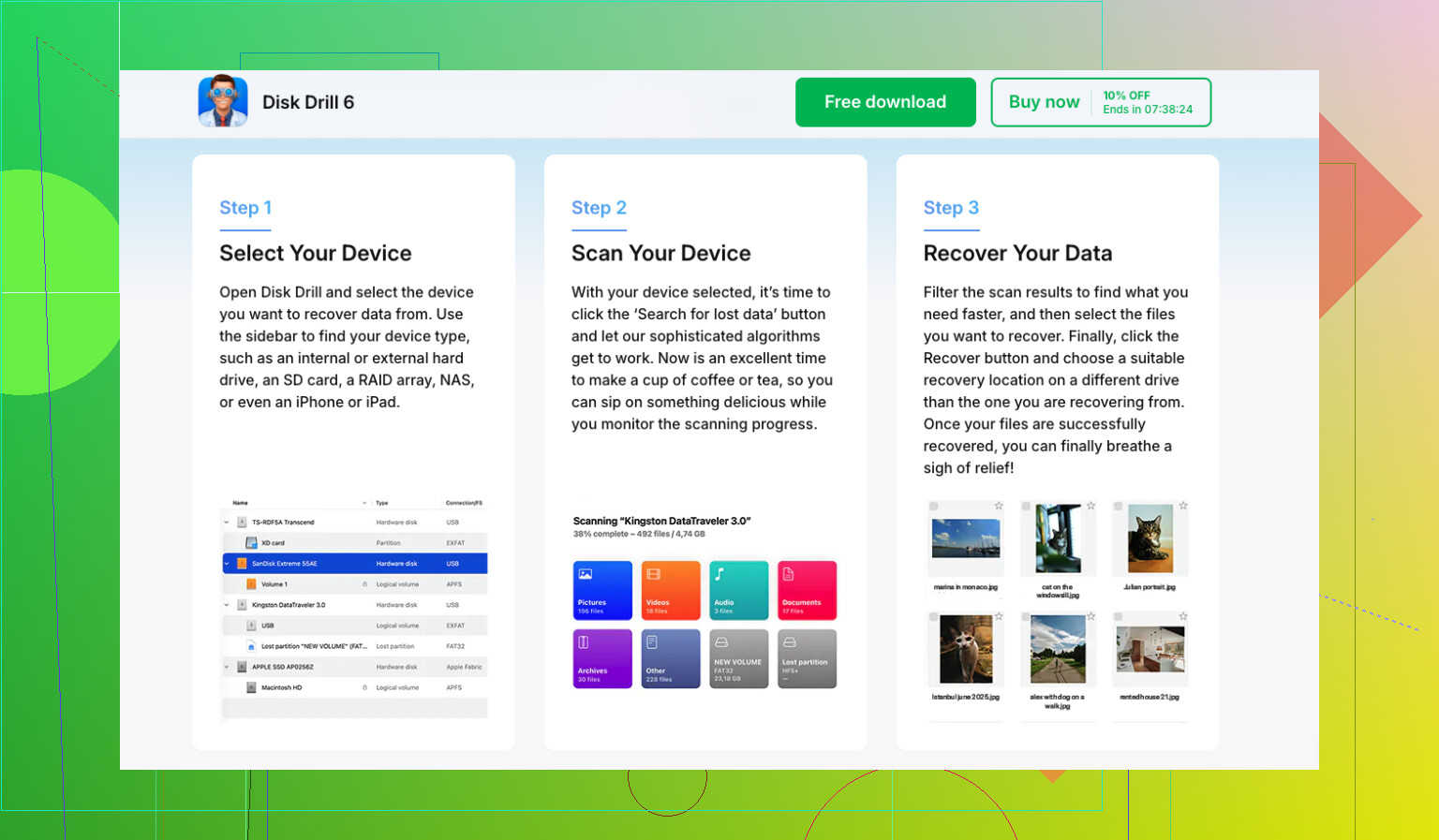
Voor de eerste poging zou ik Disk Drill gebruiken. Wat mij opviel, is dat het niet afhankelijk is van één herstelmethode. Als er genoeg informatie van het bestandssysteem overblijft, haalt het bestanden terug met bestandsnamen en mappen. Als de metadata te zwaar beschadigd is, schakelt het over op signaturescanning en zoekt het naar bekende bestandstypen op de schijf zelf.
De stappen zijn eenvoudig:
- Installeer Disk Drill ergens anders, niet op de beschadigde schijf.
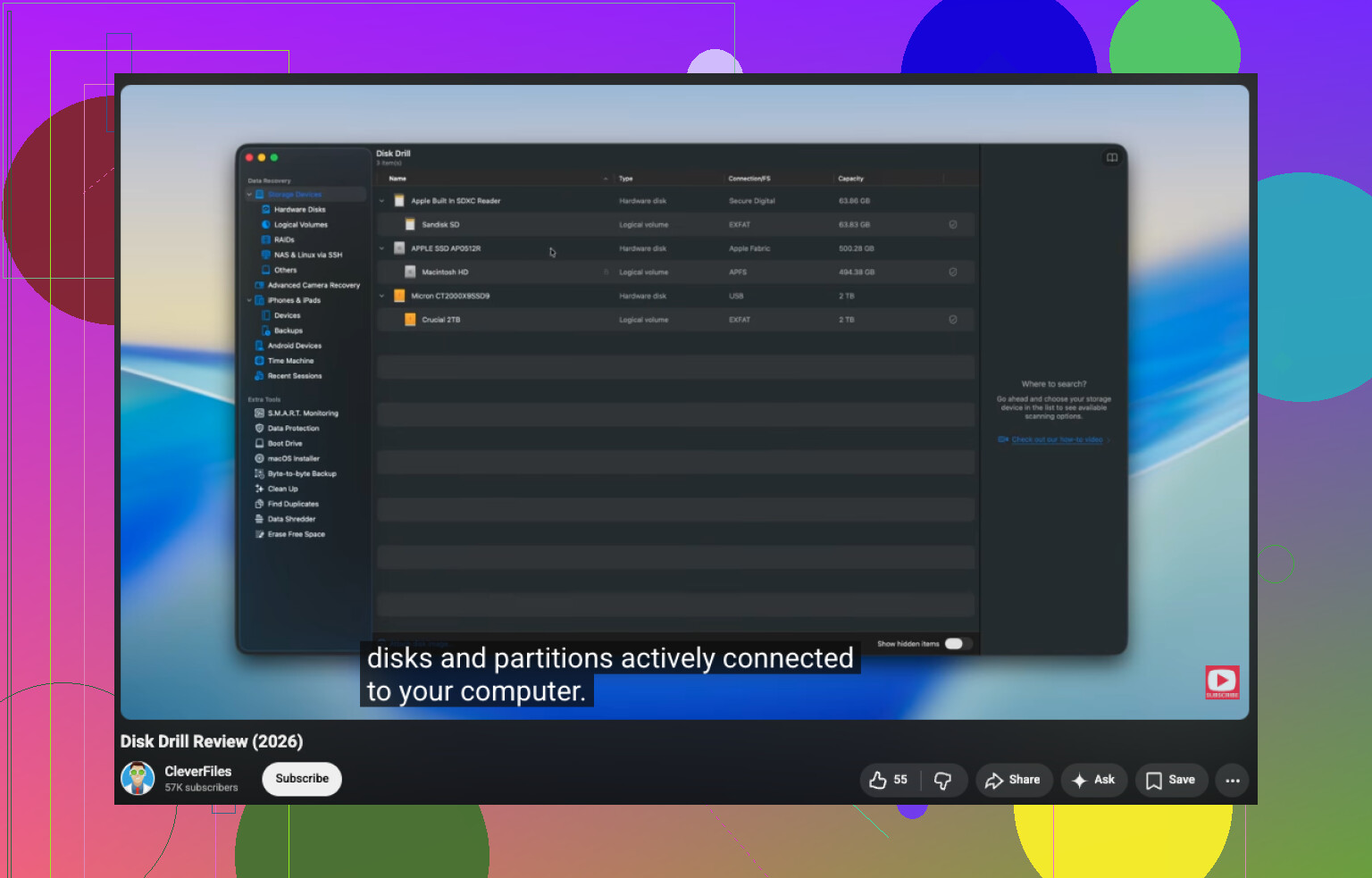
- Kies de RAW-schijf of RAW-partitie.
- Klik op Zoeken naar verloren gegevens. Gebruik op een externe schijf Universele scan als daarom wordt gevraagd. Ik zou Geavanceerd cameraherstel alleen gebruiken voor beelden van camera's of drones.
- Laat de scan voltooien, ook als het langzaam aanvoelt.
- Bekijk in de voorbeeldweergave wat er wordt gevonden.
- Herstel de bestanden naar een andere schijf.
Als u gratis tools wilt, is het gebruikelijke duo TestDisk en PhotoRec.
- TestDisk is degene die ik zou proberen als het doel is de partitie zelf te repareren. Soms herstelt het de partitietabel of de bootsector goed genoeg zodat de schijf weer kan worden gekoppeld.
- PhotoRec werkt de andere kant op. Het negeert het beschadigde bestandssysteem en zoekt op bestandssignaturen. Ik heb er redelijke resultaten mee gehad, maar het geeft bestanden vaak terug zonder de oorspronkelijke namen of mapstructuur, dus opruimen achteraf is vervelend.
Eén stap die mensen overslaan, en waarvan ik denk dat die belangrijk is, is eerst een image van de RAW-schijf maken voordat u reparaties probeert. Als de schijf nog leesbaar is maar instabiel aanvoelt, geeft een byte-voor-byte-kopie u één veilige terugvaloptie. Als een reparatiepoging misgaat, hebt u nog steeds iets veiligs om te scannen in plaats van de originele schijf verder te belasten.
Ik zou geen reparatietools uitvoeren totdat de belangrijke bestanden al zijn gekopieerd. Nadat het herstel is voltooid en gecontroleerd, zou ik pas reparaties op de partitie testen. Als de schijf eerder NTFS gebruikte, helpt CHKDSK soms, maar ik zou het niet als eerste uitvoeren omdat het wijzigingen naar het bestandssysteem schrijft. Als CHKDSK niets oplevert, is TestDisk het volgende dat ik zou proberen. Als beide falen, zou ik de partitietabelvermelding wissen, de partitie opnieuw aanmaken in Schijfbeheer, snel formatteren en de herstelde bestanden terugkopiëren.
Eén opmerking over SSD's, omdat dit deel vaak wordt gemist. Als het RAW-volume op een SSD staat, zou ik het niet wekenlang laten liggen. TRIM kan verwijderde blokken na verloop van tijd wissen, en zodra die blokken weg zijn, wordt herstel lastiger. De RAW-status activeert TRIM niet altijd meteen, maar eerder is hier beter. Minder gebruik, minder vertraging, betere kansen.
Ja, RAW-schijfherstel is mogelijk zonder uw bestanden te verliezen. De sleutel is om de dingen in de juiste volgorde te doen.
Formatteer de schijf niet eerst. Windows toont RAW wanneer het het bestandssysteem niet kan lezen. Uw gegevens kunnen er nog steeds staan. Met dat deel ben ik het eens met @mikeappsreviewer.
Waar ik een beetje van verschil, is bij reparaties. Ik zou herstelpogingen op de originele schijf in eerste instantie overslaan, zelfs als de schijf stabiel lijkt. Hersteltools wijzigen soms metadata en maken bestandsherstel erger.
Mijn volgorde zou zijn:
- Controleer de SMART-status met CrystalDiskInfo of Hard Disk Sentinel.
- Als de status er slecht uitziet, kloon de schijf dan eerst met ddrescue of HDDSuperClone.
- Scan de kloon, of het origineel als de schijf gezond is, met Disk Drill.
- Sla herstelde bestanden op een andere schijf op.
- Nadat uw bestanden veilig zijn, test dan bestandssysteemherstel of formatteer opnieuw.
Een paar signalen zijn belangrijk:
- RAW + normale geluiden + stabiele verbinding, softwareherstel werkt vaak.
- RAW + 0 bytes, vastlopers, trage leesacties, USB-verbinding wordt verbroken, stop met doe-het-zelf.
- RAW-status op een SSD vereist snelle actie. Tijd verkleint de kans op herstel.
Als u de partitiestructuur wilt herstellen in plaats van alleen bestanden te kopiëren, is DMDE het bekijken waard. Het is minder beginnersvriendelijk dan Disk Drill, maar sterk in partitie- en mapreconstructie. Voor veel mensen is Disk Drill eenvoudiger en sneller voor gegevensherstel van een RAW-schijf, omdat het voorbeeld van bestanden u vroeg laat zien of herstel de moeite waard is.
Deze handleiding hielp mij het proces te vergelijken voordat ik mijn eigen schijf aanraakte:
bekijk hoe u bestanden van een RAW-harde schijf kunt herstellen
Nog één ding. Als dit een externe schijf is, wissel dan eerst de kabel, poort en behuizing. Ik heb een RAW-schijf zien blijken een defecte USB-bridge te zijn. Vervelend, maar oplosbaar.
Ja, herstel van een RAW-schijf is absoluut mogelijk, en nee, eerst formatteren is geen slimme zet.
Ik ben het grotendeels eens met @mikeappsreviewer en @byteguru, maar ik ben iets minder enthousiast over het vroeg proberen te repareren van de partitie, zelfs op een schijf die in orde lijkt. Een RAW-volume betekent dat Windows het bestandssysteem niet kan lezen, niet dat je bestanden op magische wijze zijn verdwenen. Groot verschil.
Wat ik zou doen vóór een herstelapp of reparatieopdracht:
- Controleer de schijf indien mogelijk op een andere pc
- Probeer bij externe schijven eerst een andere USB-kabel/behuizing
- Bekijk de S.M.A.R.T.-gegevens
- Als de schijf traag is, Verkenner laat vastlopen of de verbinding verbreekt, stop er dan mee
Eén ding dat mensen overslaan, is controleren of het partitietype of de startsector beschadigd is geraakt. Je kunt dat met een partitie-editor bekijken voordat je iets destructiefs doet. Soms staan de gegevens er nog gewoon op en is het probleem alleen dat de partitiemetadata kapot is.
Als de schijf nog voldoende leesbaar is, is Disk Drill een prima keuze voor herstel van een RAW-harde schijf, omdat je herstelbare bestanden kunt bekijken voordat je ze opslaat. Dat is belangrijk. Als voorbeelden openen, zijn je kansen veel beter dan alleen maar naar scanresultaten staren en hopen. Sla alles uiteraard op een andere schijf op. Herstel niet terug naar de RAW-schijf. Dat blijkt mensen op de een of andere manier nog steeds in de war te brengen.
Negeer Windows ook als het aanbiedt om te scannen en te repareren of te formatteren. Windows is op dit exacte moment niet je vriend.
Als je een duidelijke uitleg wilt, is deze stapsgewijze handleiding voor herstel van een RAW-schijf met Disk Drill makkelijker te volgen dan de meeste tekstgidsen.
Korte versie:
- Niet formatteren
- Niet eerst CHKDSK uitvoeren
- Controleer of de hardware stabiel is
- Herstel bestanden van de schijf
- Probeer pas daarna reparaties of formatteren
Als het een SSD is, handel dan snel. Als hij vreemde geluiden maakt, stop dan helemaal met zelf proberen. Dat is het punt waarop herstelsoftware verandert in ijdele hoop tbh.
RAW-herstel is vaak mogelijk, maar ik zou één ding toevoegen dat de anderen slechts licht aanstipten: controleer of het volume versleuteld of gecomprimeerd was voordat het RAW werd. BitLocker, VeraCrypt-containers en zelfs sommige extern geformatteerde NAS-schijven kunnen er in Windows dood uitzien terwijl het echte probleem is dat de verkeerde laag wordt gelezen. In dat geval kunnen reparatietools tijd verspillen.
Ik ben het grotendeels eens met @byteguru, @reveurdenuit en @mikeappsreviewer over het vermijden van formatteren en het niet overhaast uitvoeren van CHKDSK. Waar ik het licht mee oneens ben, is het te vroeg proberen van partitieherstel alleen omdat de schijf stabiel lijkt. Als de bestanden belangrijk zijn, is eerst extractie veiliger dan herstel.
Mijn praktische indeling:
- Als de schijfcapaciteit correct lijkt en normaal scant, is er een redelijke kans op bestandsherstel.
- Als de capaciteit onjuist is, bestandsnamen onleesbaar worden of de partitie plotseling van grootte veranderde, vermoed dan diepere metadataschade of problemen met de controller.
Disk Drill is een redelijke optie voor een eerste poging omdat het herstelbare bestanden kan voorvertonen, wat giswerk bespaart.
Voordelen:
- Gemakkelijk te gebruiken
- Goede voorvertoningen
- Gaat in veel gevallen goed om met RAW-volumes
Nadelen:
- Diepe scans kunnen traag zijn
- Gratis herstelbeperkingen hangen af van versie/platform
- Niet de beste keuze als je specifiek handmatige partitie-tabelchirurgie wilt
Nog één extra tip: controleer Event Viewer op schijf-, NTFS- of controllerfouten direct nadat je de schijf hebt aangesloten. Dat kan aangeven of dit bestandssysteemcorruptie of een I/O-probleem is. Als je herhaalde fouten met slechte blokken of resets ziet, stop dan met het belasten van de schijf en werk indien mogelijk vanaf een image.