Meine Festplatte wurde plötzlich zu RAW geändert, und jetzt kann ich sie nicht mehr öffnen oder auf wichtige Dateien zugreifen. Die Datenträgerverwaltung zeigt das Laufwerk an, aber Windows sagt, dass es zuerst formatiert werden muss. Ich suche Hilfe bei der Wiederherstellung eines RAW-Laufwerks ohne Datenverlust sowie nach den sichersten Schritten, um meine Dateien wiederherzustellen oder zu retten, bevor ich die Situation verschlimmere.
Ich habe das schon einmal gesehen, und nein, ich würde es nicht zuerst formatieren.
Wenn Windows die Meldung Sie müssen den Datenträger formatieren, bevor Sie ihn verwenden können anzeigt, bedeutet das normalerweise, dass das Dateisystem für Windows beschädigt aussieht. Das bedeutet nicht, dass Ihre Dateien weg sind. Auf vielen RAW-Laufwerken sind die Daten noch vorhanden und ausreichend intakt, um sie wiederherzustellen.
Als Erstes würde ich das Verhalten des Laufwerks prüfen.
- Wenn die Datenträgerverwaltung es stabil erkennt und das Laufwerk nicht klickt, schleift oder zufällig die Verbindung verliert, würde ich eine Software-Wiederherstellung versuchen.
- Wenn es verschwindet, sich von selbst wieder verbindet, seltsame Geräusche macht oder nur unzuverlässig angezeigt wird, würde ich dort aufhören und es an ein Datenrettungslabor schicken. Wenn die Hardware anfängt, sich seltsam zu verhalten, wird Eigenreparatur schnell zum Glücksspiel.
Wenn das nach einem Dateisystemschaden und nicht nach einem Hardwarefehler aussieht, würde ich in dieser Reihenfolge vorgehen:
- Nichts mehr auf das Laufwerk schreiben.
- Zuerst die wichtigen Dateien wiederherstellen.
- Die wiederhergestellten Dateien öffnen und prüfen.
- Danach sich um die RAW-Partition kümmern.
- Erst danach die Daten zurückkopieren, wenn Sie dem Laufwerk noch vertrauen.
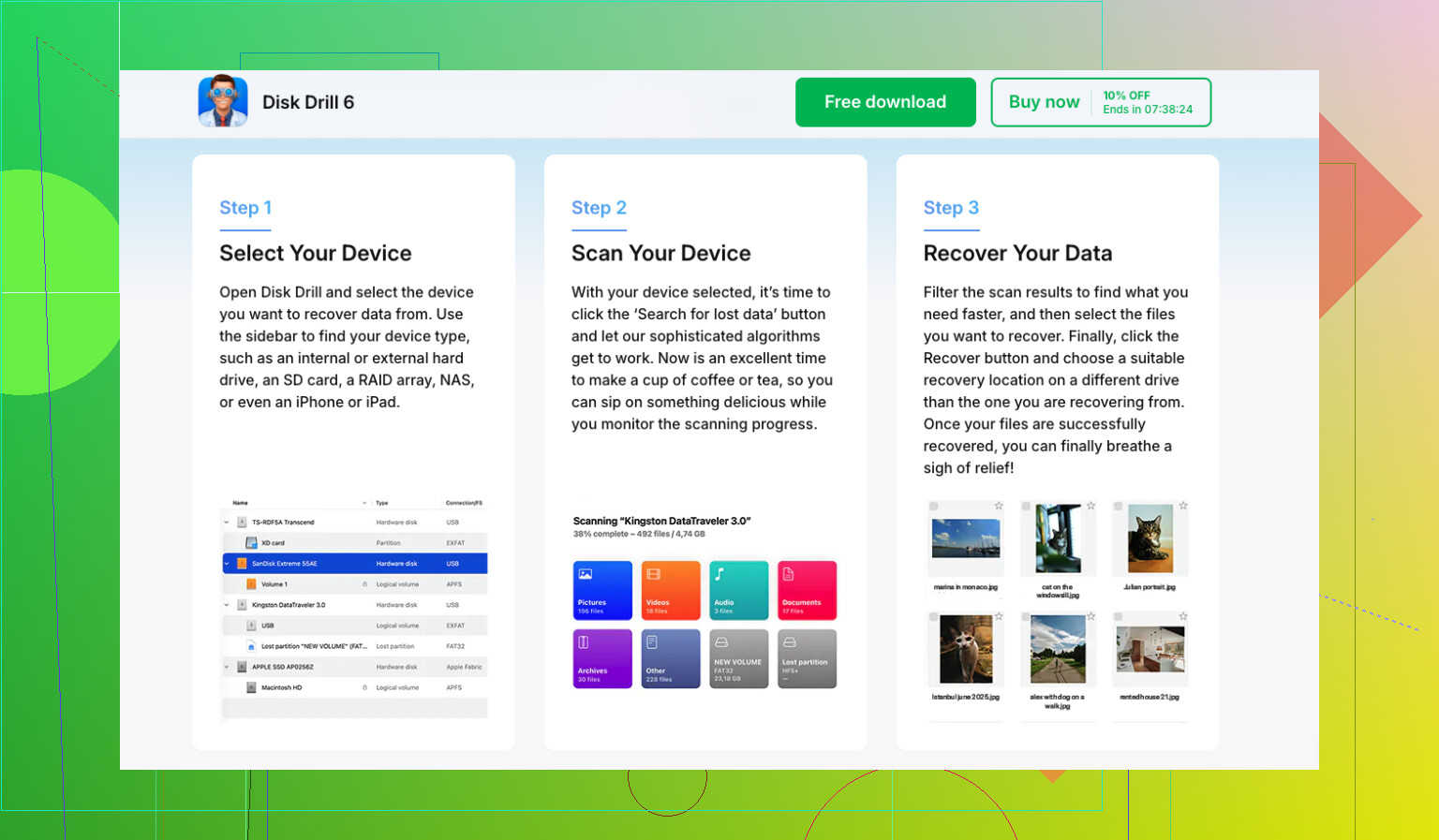
Für den ersten Durchgang würde ich Disk Drill verwenden. Was mir daran aufgefallen ist: Es hängt nicht nur von einer Wiederherstellungsmethode ab. Wenn genügend Dateisysteminformationen erhalten sind, stellt es Dateien mit Dateinamen und Ordnern wieder her. Wenn die Metadaten zu stark beschädigt sind, greift es auf die Signatursuche zurück und sucht auf dem Datenträger selbst nach bekannten Dateitypen.
Die Schritte sind unkompliziert:
- Installieren Sie Disk Drill an einem anderen Ort, nicht auf dem beschädigten Laufwerk.
- Wählen Sie den RAW-Datenträger oder die RAW-Partition aus.
- Klicken Sie auf Nach verlorenen Daten suchen. Bei einem externen Laufwerk verwenden Sie Universeller Scan, falls danach gefragt wird. Erweiterte Kamerawiederherstellung würde ich nur für Aufnahmen von Kameras oder Drohnen verwenden.
- Lassen Sie den Scan vollständig durchlaufen, auch wenn es langsam wirkt.
- Sehen Sie sich die gefundenen Dateien in der Vorschau an.
- Stellen Sie die Dateien auf einem anderen Datenträger wieder her.
Wenn Sie kostenlose Tools möchten, ist das übliche Paar TestDisk und PhotoRec.
- TestDisk wäre das Tool, das ich versuchen würde, wenn das Ziel darin besteht, die Partition selbst zu reparieren. Manchmal repariert es die Partitionstabelle oder den Bootsektor gut genug, damit das Laufwerk wieder eingebunden werden kann.
- PhotoRec geht in die andere Richtung. Es ignoriert das beschädigte Dateisystem und sucht anhand von Dateisignaturen. Ich hatte damit ganz brauchbare Ergebnisse, aber es gibt Dateien meist ohne die ursprünglichen Namen oder die ursprüngliche Ordnerstruktur zurück, sodass das Aufräumen danach mühsam ist.
Einen Schritt lassen viele aus, und ich finde, er ist wichtig: ein Abbild des RAW-Laufwerks zu erstellen, bevor man Reparaturen versucht. Wenn der Datenträger noch lesbar ist, sich aber instabil anfühlt, verschafft eine Byte-für-Byte-Kopie eine saubere Rückfalloption. Wenn ein Reparaturversuch schiefläuft, haben Sie immer noch etwas Sicheres zum Scannen, anstatt den ursprünglichen Datenträger stärker zu belasten.
Ich würde keine Reparaturtools ausführen, bevor die wichtigen Dateien nicht bereits herauskopiert sind. Nachdem die Wiederherstellung abgeschlossen und überprüft ist, würde ich dann Korrekturen an der Partition testen. Wenn das Laufwerk vorher NTFS verwendet hat, hilft CHKDSK manchmal, aber ich würde es nicht zuerst ausführen, weil es Änderungen am Dateisystem schreibt. Wenn CHKDSK nichts bringt, wäre TestDisk das Nächste, was ich versuchen würde. Wenn beides fehlschlägt, würde ich den Eintrag der Partitionstabelle löschen, die Partition in der Datenträgerverwaltung neu erstellen, eine Schnellformatierung durchführen und die wiederhergestellten Dateien zurückkopieren.
Eine Anmerkung zu SSDs, weil dieser Teil oft übersehen wird. Wenn sich das RAW-Volume auf einer SSD befindet, würde ich es nicht wochenlang ungenutzt liegen lassen. TRIM kann gelöschte Blöcke mit der Zeit bereinigen, und sobald diese Blöcke weg sind, wird die Wiederherstellung schwieriger. Der RAW-Status löst TRIM nicht immer sofort aus, aber je früher, desto besser. Weniger Nutzung, weniger Verzögerung, bessere Chancen.
Ja, eine RAW-Datenwiederherstellung ist möglich, ohne Ihre Dateien zu verlieren. Entscheidend ist, die Schritte in der richtigen Reihenfolge auszuführen.
Formatieren Sie das Laufwerk nicht zuerst. Windows zeigt RAW an, wenn das Dateisystem nicht gelesen werden kann. Ihre Daten könnten noch vorhanden sein. In diesem Punkt stimme ich @mikeappsreviewer zu.
Wo ich etwas anderer Meinung bin, ist bei Reparaturen. Ich würde Reparaturversuche am ursprünglichen Laufwerk anfangs überspringen, selbst wenn die Festplatte stabil zu sein scheint. Reparatur-Tools ändern manchmal Metadaten und verschlechtern dadurch die Dateiwiederherstellung.
Meine Reihenfolge wäre:
- SMART-Zustand mit CrystalDiskInfo oder Hard Disk Sentinel prüfen.
- Wenn der Zustand schlecht aussieht, das Laufwerk zuerst mit ddrescue oder HDDSuperClone klonen.
- Den Klon scannen, oder das Original, wenn das Laufwerk gesund ist, mit Disk Drill.
- Wiederhergestellte Dateien auf einem anderen Datenträger speichern.
- Nachdem Ihre Dateien gesichert sind, Dateisystemreparatur testen oder neu formatieren.
Ein paar Anzeichen sind wichtig:
- RAW + normale Geräusche + stabile Verbindung, softwarebasierte Wiederherstellung funktioniert oft.
- RAW + 0 Byte, Einfrieren, langsame Lesevorgänge, USB-Verbindungsabbrüche, keine DIY-Versuche mehr.
- Beim RAW-Zustand einer SSD ist schnelles Handeln nötig. Zeit verschlechtert die Wiederherstellungschancen.
Wenn Sie die Partitionsstruktur wiederherstellen möchten, anstatt nur Dateien zu kopieren, ist DMDE einen Blick wert. Es ist weniger anfängerfreundlich als Disk Drill, aber stark bei der Wiederherstellung von Partitionen und Verzeichnissen. Für viele Menschen ist Disk Drill für die Datenwiederherstellung von RAW-Laufwerken einfacher und schneller, weil die Dateivorschau früh zeigt, ob sich die Wiederherstellung lohnt.
Diese Anleitung hat mir geholfen, den Prozess zu vergleichen, bevor ich mein eigenes Laufwerk angefasst habe:
ansehen, wie man Dateien von einer RAW-Festplatte wiederherstellt
Noch eine Sache. Wenn es sich um ein externes Laufwerk handelt, tauschen Sie zuerst das Kabel, den Anschluss und das Gehäuse. Ich habe schon erlebt, dass sich ein RAW-Laufwerk als defekte USB-Bridge herausgestellt hat. Ärgerlich, aber behebbar.
Ja, die Wiederherstellung eines RAW-Laufwerks ist absolut möglich, und nein, zuerst zu formatieren ist keine kluge Entscheidung.
Ich stimme @mikeappsreviewer und @byteguru größtenteils zu, bin aber etwas weniger begeistert davon, zu früh zu versuchen, die Partition zu reparieren, selbst bei einem Laufwerk, das in Ordnung zu sein scheint. Ein RAW-Volume bedeutet, dass Windows das Dateisystem nicht lesen kann, nicht dass deine Dateien sich plötzlich in Luft aufgelöst haben. Großer Unterschied.
Was ich vor jeder Wiederherstellungs-App oder jedem Reparaturbefehl tun würde:
- Das Laufwerk wenn möglich an einem anderen PC prüfen
- Bei externen Laufwerken zuerst ein anderes USB-Kabel/Gehäuse ausprobieren
- Die S.M.A.R.T.-Daten ansehen
- Wenn das Laufwerk langsam ist, den Explorer einfrieren lässt oder die Verbindung trennt, hör auf, daran herumzuspielen
Eine Sache, die viele überspringen, ist die Prüfung, ob der Partitionstyp oder der Startsektor beschädigt wurde. Das kannst du mit einem Partitionseditor überprüfen, bevor du irgendetwas Zerstörerisches tust. Manchmal sind die Daten noch da und das Problem ist nur, dass die Partitionsmetadaten kaputt sind.
Wenn das Laufwerk noch ausreichend lesbar ist, ist Disk Drill eine solide Wahl für die Wiederherstellung von RAW-Festplatten, weil du damit wiederherstellbare Dateien vor dem Speichern in der Vorschau ansehen kannst. Das ist wichtig. Wenn sich Vorschauen öffnen lassen, sind deine Chancen deutlich besser, als nur auf die Scanergebnisse zu starren und zu hoffen. Speicher alles natürlich auf einem anderen Laufwerk. Stelle die Daten nicht auf dem RAW-Datenträger selbst wieder her. Dieser Teil bringt Leute irgendwie immer noch durcheinander.
Ignoriere außerdem Windows, wenn es anbietet, zu scannen und zu reparieren oder zu formatieren. Windows ist in genau diesem Moment nicht dein Freund.
Wenn du eine leicht verständliche Schritt-für-Schritt-Anleitung willst, ist dieser Schritt-für-Schritt-Leitfaden zur RAW-Laufwerkswiederherstellung mit Disk Drill leichter zu verfolgen als die meisten Textanleitungen.
Kurzfassung:
- Nicht formatieren
- Nicht zuerst CHKDSK ausführen
- Hardware-Stabilität prüfen
- Dateien vom Laufwerk wiederherstellen
- Erst danach Reparaturen oder Neuformatierung versuchen
Wenn es eine SSD ist, handle schnell. Wenn sie seltsame Geräusche macht, hör komplett mit DIY auf. Ab diesem Punkt wird Datenrettungssoftware ehrlich gesagt zu reinem Wunschdenken.
Eine RAW-Wiederherstellung ist oft möglich, aber ich würde noch eine Sache ergänzen, die die anderen nur am Rande erwähnt haben: Prüfen Sie, ob das Volume verschlüsselt oder komprimiert war, bevor es zu RAW wurde. BitLocker, VeraCrypt-Container, sogar einige extern formatierte NAS-Laufwerke können unter Windows tot wirken, wenn das eigentliche Problem darin besteht, dass die falsche Ebene gelesen wird. In diesem Fall können Reparaturtools Zeit verschwenden.
Ich stimme @byteguru, @reveurdenuit und @mikeappsreviewer größtenteils zu, was das Vermeiden einer Formatierung und das nicht vorschnelle Ausführen von CHKDSK betrifft. Worin ich leicht anderer Meinung bin, ist der Versuch einer Partitionsreparatur zu früh, nur weil die Festplatte stabil zu sein scheint. Wenn die Dateien wichtig sind, ist eine Extraktion zuerst sicherer als eine Wiederherstellung.
Meine praktische Aufteilung:
- Wenn die Laufwerkskapazität korrekt angezeigt wird und die Scans normal laufen, stehen die Chancen auf Dateiwiederherstellung recht gut.
- Wenn die Kapazität falsch ist, Dateinamen zu Kauderwelsch werden oder sich die Partitionsgröße plötzlich geändert hat, liegt der Verdacht auf tiefergehenden Metadatenschäden oder Controller-Problemen nahe.
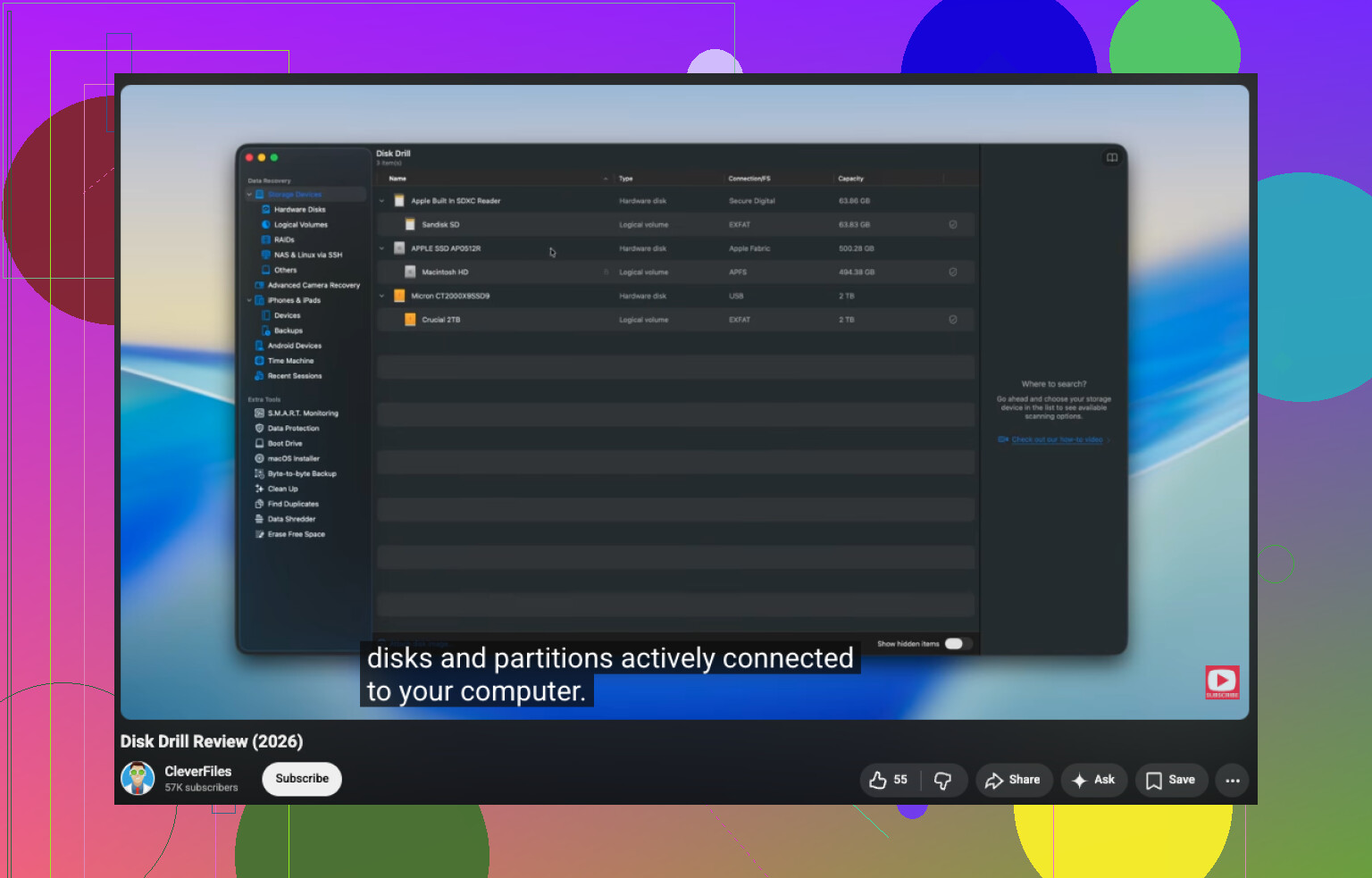
Disk Drill ist eine vernünftige Option für einen ersten Durchlauf, weil es wiederherstellbare Dateien in der Vorschau anzeigen kann, was das Rätselraten reduziert.
Vorteile:
- Einfach zu bedienen
- Gute Vorschauen
- Kommt in vielen Fällen gut mit RAW-Volumes zurecht
Nachteile:
- Tiefenscans können langsam sein
- Die Limits der kostenlosen Wiederherstellung hängen von Version und Plattform ab
- Nicht die beste Wahl, wenn Sie gezielt eine manuelle Reparatur der Partitionstabelle möchten
Ein zusätzlicher Tipp: Prüfen Sie direkt nach dem Anschließen des Laufwerks die Ereignisanzeige auf Festplatten-, NTFS- oder Controller-Fehler. Das kann Ihnen sagen, ob es sich um eine Dateisystembeschädigung oder ein I/O-Problem handelt. Wenn Sie wiederholte Fehler durch fehlerhafte Blöcke oder Resets sehen, belasten Sie das Laufwerk nicht weiter und arbeiten Sie nach Möglichkeit mit einem Image.