J’ai accidentellement formaté un disque externe qui utilisait exFAT et j’ai besoin d’aide pour savoir si une récupération de données est encore possible. Je n’y ai encore rien copié de nouveau, mais je ne sais pas quels outils ou quelles étapes sont les plus sûrs pour récupérer des fichiers à partir d’un disque exFAT formaté.
J'ai accidentellement formaté mon disque... La récupération ExFAT vaut-elle la peine d'être tentée ?
Première chose : arrêtez d’écrire quoi que ce soit sur ce SSD. N’y copiez pas de fichiers, n’enregistrez pas de modifications et ne le formatez pas en espérant que cela « résoudra » le problème. Avec exFAT, les fichiers supprimés sont souvent encore présents jusqu’à ce que quelque chose de nouveau écrase cet espace, donc moins vous touchez au disque, mieux c’est.
exFAT peut être assez récupérable dans des cas comme une suppression accidentelle. Lorsque vous supprimez un dossier, le système de fichiers se contente généralement de marquer l’espace comme libre au lieu d’effacer immédiatement le contenu réel. C’est pourquoi il vaut toujours la peine d’essayer une récupération si vous vous en rendez compte tôt.
Si Windows ou macOS détecte encore le disque, j’utiliserais un logiciel de récupération avant d’exécuter des outils de réparation. J’ai eu de bons résultats avec Disk Drill pour les disques exFAT. Il peut gérer les suppressions accidentelles, la corruption et de nombreuses situations de formatage rapide.
L’ordre le plus sûr serait :
- Si le SSD se comporte de manière instable, se déconnecte ou affiche des erreurs de lecture, créez d’abord une image disque et analysez-la au lieu d’analyser le disque d’origine.
- Exécutez une Analyse universelle.
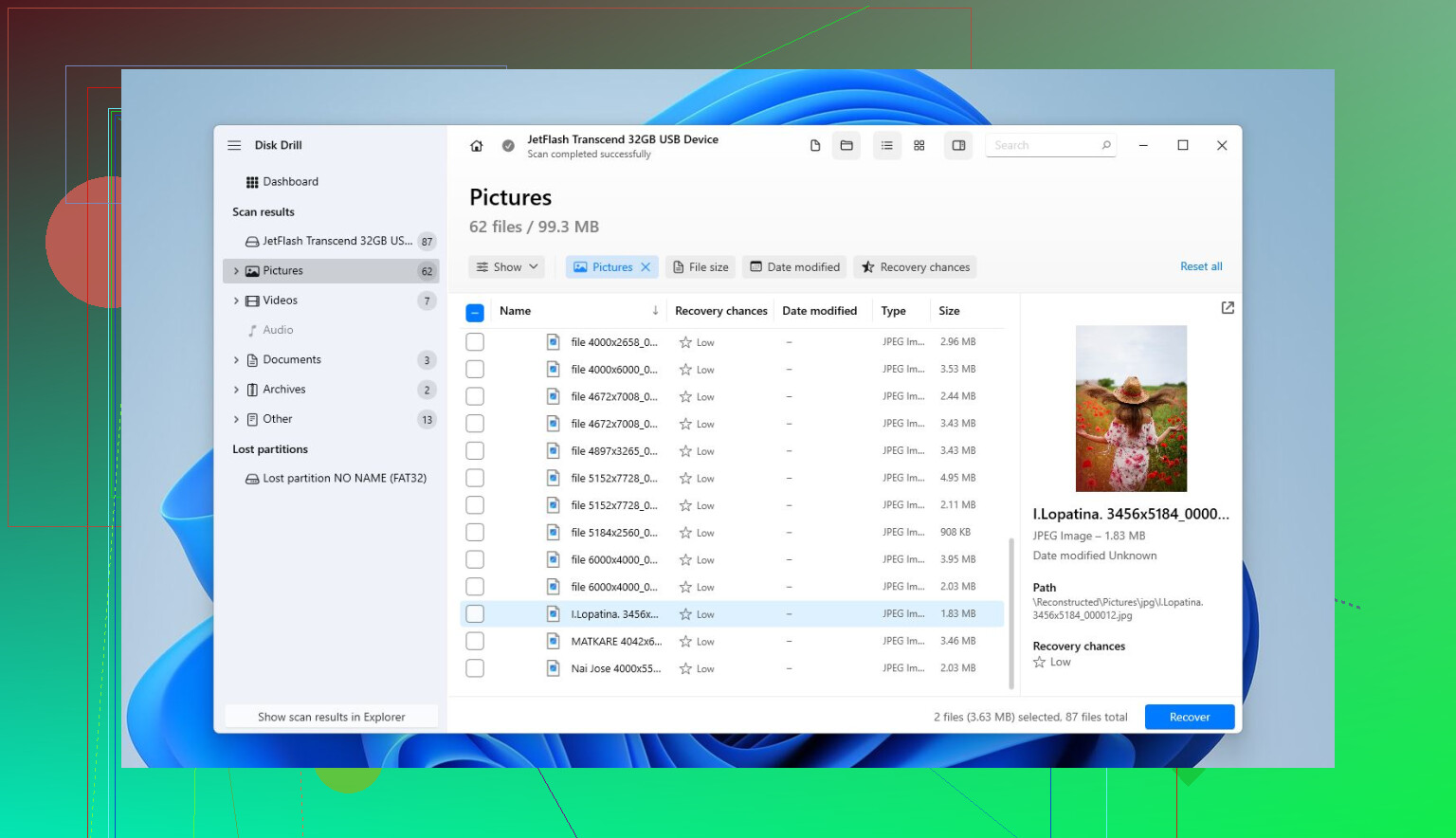
- Prévisualisez les fichiers récupérables avant de les enregistrer. Si les photos, vidéos ou documents s’ouvrent dans l’aperçu, c’est généralement bon signe.
- Récupérez les fichiers vers un autre disque. N’enregistrez jamais les fichiers récupérés sur le même disque exFAT que vous analysez.
Si le problème est une corruption plutôt qu’une suppression, je récupérerais quand même d’abord les données importantes. Les outils de réparation et le reformatage peuvent venir ensuite, une fois que les fichiers sont déjà dans un endroit sûr.
Un formatage rapide effectué par erreur vaut également encore la peine d’être tenté en récupération. Le formatage rapide reconstruit surtout les métadonnées du système de fichiers et laisse souvent le contenu réel des fichiers intact. Un formatage complet est bien pire, car il écrase les données, donc les chances de récupération chutent beaucoup.
Si le disque apparaît comme RAW, renvoie des erreurs lorsque vous l’ouvrez, ou si Windows indique qu’il doit être formaté, ne validez pas encore cette invite. Les outils de récupération peuvent parfois lire un disque même lorsque le système d’exploitation refuse de le monter normalement.
Je vérifierais aussi l’état de santé du SSD avant de trop le solliciter. Sous Windows, CrystalDiskInfo est une bonne option gratuite, et Disk Drill propose aussi la surveillance SMART. Si vous voyez beaucoup de secteurs réalloués ou en attente, ou si le disque commence à disparaître, à se déconnecter ou à émettre des bruits étranges pendant les analyses, arrêtez et envisagez plutôt un service de récupération professionnel.
Donc pour les cas que vous avez listés :
- Vous avez supprimé le mauvais dossier ? Oui, cela vaut vraiment la peine d’essayer une récupération.
- Disque externe exFAT corrompu ? Récupérez d’abord les fichiers, puis pensez aux réparations.
- Vous l’avez formaté rapidement par accident ? Il y a encore une chance raisonnable si vous avez cessé de l’utiliser immédiatement.
- Vous ne savez pas s’il faut d’abord le formater ? Non. Récupérez d’abord, formatez plus tard si nécessaire.
L’essentiel n’est pas seulement que ce soit de l’exFAT. C’est aussi à quel point le disque a été utilisé depuis la disparition des fichiers. Si vous avez arrêté de l’utiliser rapidement, vos chances sont généralement bien meilleures.
Le point agaçant, c’est qu’une analyse de récupération peut donner l’impression que les données sont plus récupérables qu’elles ne le sont vraiment, surtout si elle trouve d’anciennes entrées de répertoire alors que le contenu réel des fichiers est endommagé ou partiellement écrasé. Donc oui, la récupération exFAT vaut la peine d’être tentée puisque vous avez cessé d’utiliser le disque, mais ne jugez pas uniquement d’après les noms de fichiers. Prévisualisez d’abord quelques fichiers importants, surtout les grosses vidéos, les archives ou les fichiers de projet. Je suis d’accord avec @mikeappsreviewer sur le fait de ne pas réparer ni formater d’abord, mais je serais un peu plus prudent : si les fichiers comptent beaucoup, créez une image du disque avant de laisser un outil le solliciter pendant des heures. Disk Drill peut être essayé s’il peut prévisualiser ce dont vous avez besoin, récupérez simplement vers un disque séparé et ne payez rien tant que vous n’avez pas confirmé que les aperçus ne sont pas inutilisables.

Un formatage rapide sur un SSD externe n’est pas la même situation qu’un formatage rapide sur un vieux disque dur mécanique.
C’est le détail qui m’inquiéterait le plus ici. Beaucoup de conseils de récupération partent du principe que les blocs de données sont toujours là, intacts, ce qui est souvent assez vrai sur les HDD et beaucoup de cartes mémoire flash. Avec un SSD, le système d’exploitation peut envoyer des commandes TRIM/UNMAP après une suppression ou un formatage, et si le boîtier USB les transmet, le SSD peut marquer ces blocs pour nettoyage. Une fois que cela arrive, un logiciel de récupération peut encore afficher des noms de dossiers ou des entrées de fichiers, mais le contenu réel des fichiers peut revenir sous forme de zéros, de fichiers corrompus ou de déchets partiels.
Donc oui, cela vaut toujours le coup d’essayer, mais je réduirais les attentes si c’est bien un SSD.
Je suis d’accord avec le conseil de ne pas reformater. J’irais plus loin et je dirais de ne pas continuer à le brancher juste pour vérifier s’il a l’air normal. Chaque montage est une occasion supplémentaire pour le système d’écrire de petits changements de métadonnées ou pour le firmware du SSD d’effectuer un nettoyage en arrière-plan. Si les données sont importantes, laissez-le débranché jusqu’à ce que vous ayez un plan.
La meilleure première étape dépend de la valeur des fichiers :
Si les fichiers sont remplaçables, alors analyser avec un outil de récupération est raisonnable. Disk Drill, R-Studio, UFS Explorer, DMDE, PhotoRec, etc. peuvent tous être utilisés pour ce genre de situation. La marque compte moins que la méthode : analyser en lecture seule, prévisualiser les résultats et récupérer vers un autre disque physique.
Si les fichiers sont coûteux, irremplaçables ou liés au travail, n’essayez pas d’abord une multitude d’outils sur le disque d’origine. Faites une image secteur par secteur si le disque est lisible, puis analysez l’image. Si le disque est en train de lâcher, cloner avec quelque chose conçu pour les supports défectueux est plus sûr que de laisser une application de récupération classique l’assaillir pendant des heures.
Le piège agaçant propre à exFAT, c’est la fragmentation. exFAT est courant sur les disques externes parce qu’il fonctionne à la fois sous Windows et macOS, mais après un formatage, les informations de répertoire et d’allocation peuvent ne plus être fiables. Les petits fichiers comme les JPEG peuvent bien se récupérer par analyse de signature. Les gros fichiers, les fichiers vidéo, les images de VM, les archives, les bases de données et les bundles de projet sont beaucoup plus aléatoires, car l’outil doit reconstituer quels morceaux vont ensemble. Voir le nom du fichier, c’est bien, mais cela ne prouve pas que le fichier est utilisable.
Je ne jugerais pas le succès au nombre de fichiers trouvés. Les outils de récupération adorent annoncer des nombres énormes. À la place, testez quelques fichiers qui comptent vraiment :
Ouvrez les photos récupérées en taille réelle, pas seulement les miniatures.
Lisez les vidéos récupérées au-delà des premières secondes.
Extrayez les archives ZIP/RAR/7z.
Ouvrez les documents et vérifiez les pages suivantes.
Pour les fichiers de projet, ouvrez-les dans l’application réelle si possible.
Si cela fonctionne, alors payer pour un outil peut avoir du sens. Si les aperçus sont cassés ou que tout fait 0 Ko, ne supposez pas qu’une autre application payante règlera magiquement le problème. C’est possible, mais c’est le moment de ralentir et peut-être de demander dans un endroit spécialisé en récupération avec des détails comme le modèle du disque, l’OS utilisé pour le formater, s’il s’agissait d’un formatage rapide ou complet, et s’il s’agit d’un HDD, SSD, carte SD ou clé USB.
Petite correction aussi sur l’idée que le formatage complet est pire : oui, généralement, mais le comportement exact dépend de l’OS, du type de disque et de l’appareil. Sur les systèmes modernes, un formatage complet peut écrire sur tout le volume, ce qui est mauvais pour la récupération. Sur les SSD, TRIM peut être le vrai tueur même après quelque chose qui ressemblait à une opération rapide. C’est pourquoi le détail HDD vs SSD est si important.
Si c’était le mien et que j’essayais la voie DIY, je ferais ceci :
Débranchez le disque.
Préparez un autre disque avec assez d’espace libre pour une image et les fichiers récupérés.
Créez une image du disque formaté si les données valent ce temps supplémentaire.
Analysez l’image, pas l’original, si possible.
Récupérez uniquement vers le disque séparé.
Vérifiez les fichiers récupérés avant de faire quoi que ce soit d’autre sur le disque formaté.
N’exécutez pas CHKDSK, First Aid, repair disk, des correcteurs de partition ou quoi que ce soit qui écrit des modifications avant la récupération. Ces outils servent à refaire monter un système de fichiers, pas à préserver des données supprimées. Parfois, ils aident le disque à avoir l’air plus propre tout en aggravant la récupération.
Planifiez d’abord la destination.
Beaucoup de gens vont jusqu’à se dire « l’application de récupération a trouvé mes fichiers » avant de réaliser qu’ils n’ont que le même disque formaté disponible pour les sauvegarder. Ne faites pas ça. Si le disque externe fait 2 To, partez du principe qu’il vous faudra peut-être presque 2 To pour une image, plus encore de l’espace pour les fichiers récupérés. Même si seuls quelques dossiers vous intéressent, une procédure sûre a besoin d’un autre emplacement pour stocker les résultats.
Je suis d’accord avec l’avertissement sur le TRIM ci-dessus, mais je ne resterais pas bloqué à choisir l’application parfaite avant d’avoir résolu le problème de stockage. Disk Drill, R-Studio, DMDE, UFS Explorer, PhotoRec, etc. passent tous après cette règle : installez le logiciel ailleurs, analysez en lecture seule si possible, et récupérez vers un autre disque physique. Si vous utilisez Disk Drill, considérez l’aperçu comme le vrai test, pas le nombre de fichiers. Une analyse qui dit avoir trouvé 80 000 fichiers signifie très peu si les vidéos ne se lisent pas ou si les documents s’ouvrent vides.
Petite réserve concernant le conseil de vérification de l’état : SMART via USB peut être peu fiable ou indisponible, surtout avec des boîtiers bon marché. Un statut « bon » ne prouve pas que les données sont en sécurité, et l’absence de rapport SMART ne signifie pas automatiquement que le disque est mort. Si le disque se lit normalement, créez l’image. S’il se déconnecte, se bloque ou devient anormalement lent, arrêtez d’y toucher et décidez si les données justifient une récupération professionnelle. Le pire entre-deux, c’est d’exécuter cinq analyses différentes sur le disque d’origine parce que chacune semble presque fonctionner.