Próbuję uporządkować pamięć iPhone’a, ale wiele moich zdjęć wygląda bardzo podobnie, choć nie są to dokładne duplikaty. Aplikacja Zdjęcia wydaje się wykrywać tylko identyczne kopie, a ja potrzebuję pomocy w znalezieniu prawie zduplikowanych zdjęć, żebym mógł szybciej posegregować i usunąć nadmiarowe. Jaki jest najprostszy sposób, aby zrobić to na iPhonie?
Znajdowanie podobnych zdjęć na iPhonie
Natknąłem się na to na własnym telefonie. Apple Photos całkiem nieźle radzi sobie z sortowaniem według osób, miejsc, dat i losowych kategorii, ale nadal nie układa niemal identycznych ujęć w schludne stosy. Jeśli zrobisz sześć zdjęć zachodu słońca pod rząd, serię selfie albo zapiszesz edytowane kopie tego samego obrazu, i tak musisz przeglądać je ręcznie.
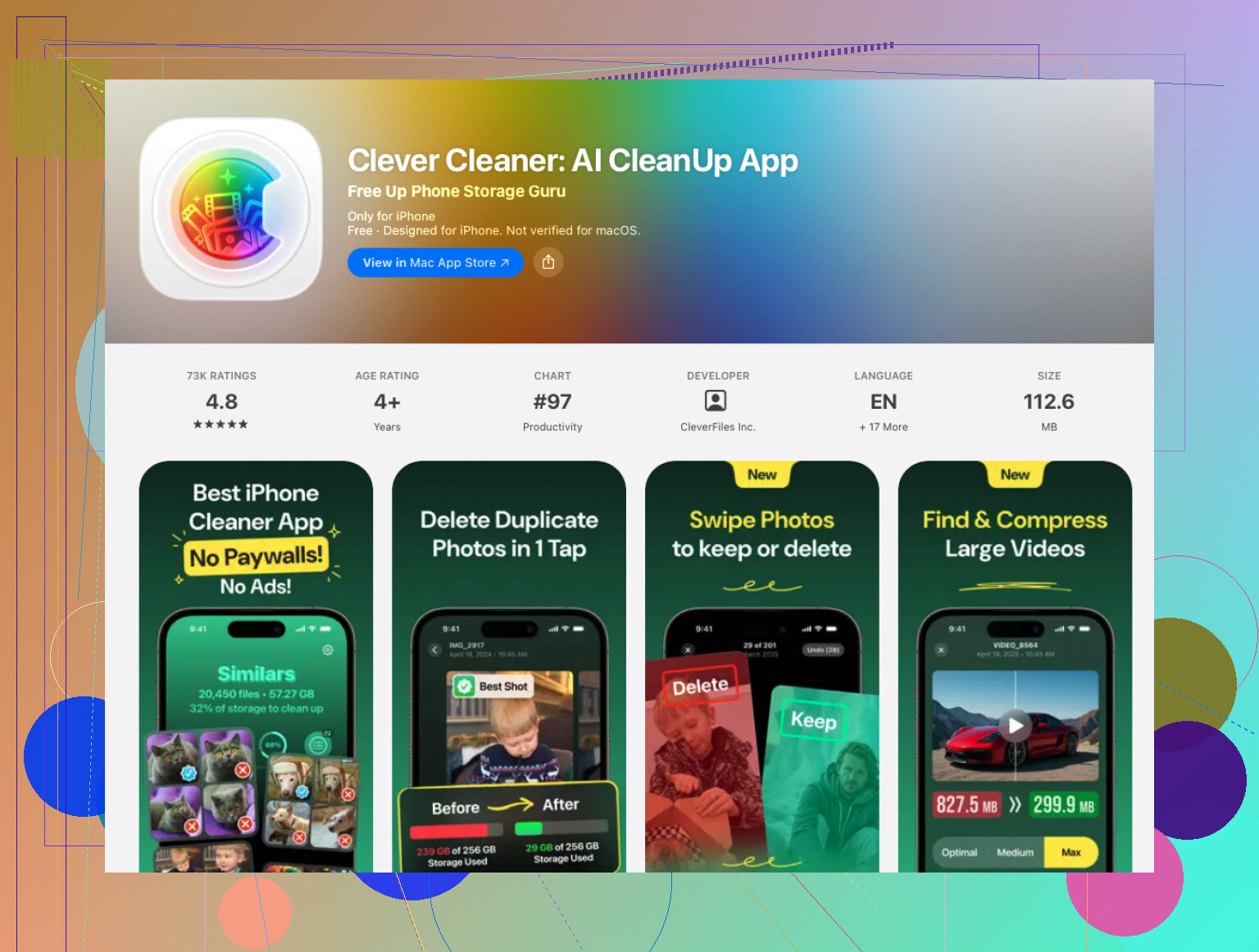
To, co u mnie sprawdziło się lepiej, to Clever Cleaner. Zwykle omijam takie aplikacje do czyszczenia, bo większość z nich skanuje bibliotekę, pokazuje wielką liczbę, a potem wali paywallem, zanim pozwoli cokolwiek usunąć. Ta wydawała się mniej irytująca. Na moim telefonie skanowanie zakończyło się w kilka minut. Grupowała zdjęcia według podobieństwa wizualnego, a wybór zdjęcia do zachowania był trafny częściej, niż się spodziewałem.
Jak z tego korzystałem
- Zainstaluj Clever Cleaner z App Store.
- Pozwól jej uzyskać dostęp do biblioteki zdjęć.
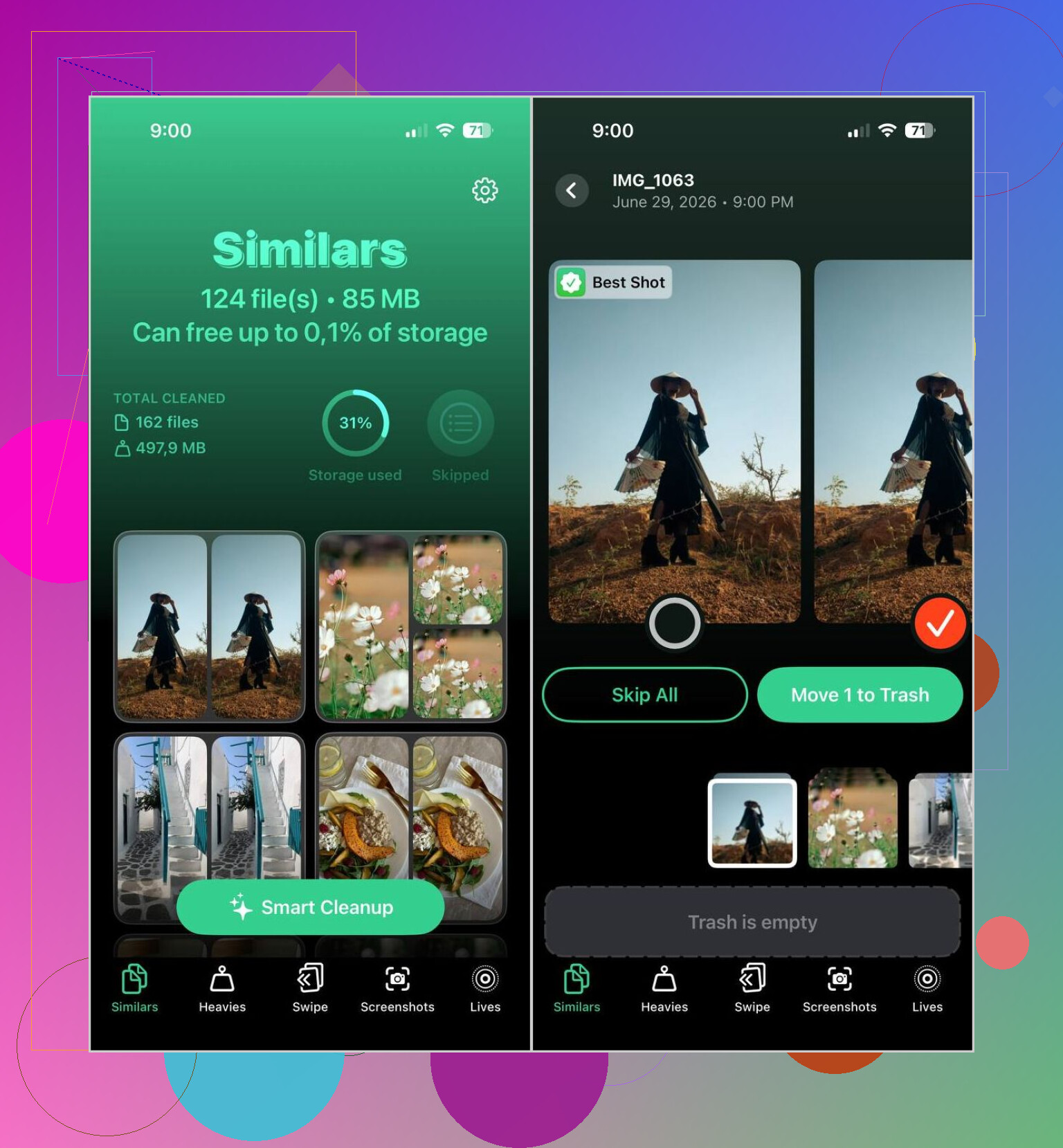
- Otwórz sekcję Podobne i poczekaj na zakończenie skanowania.
- Sprawdź każdą grupę samodzielnie albo naciśnij Smart Cleanup, jeśli chcesz automatycznego wyboru.
- Aplikacja oznacza Najlepsze ujęcie. Nadal możesz zachować inne i usunąć resztę.
- Gdy skończysz, wyczyść album Ostatnio usunięte w Zdjęciach, jeśli chcesz od razu odzyskać miejsce.
Rzeczy, których używałem poza czyszczeniem podobnych zdjęć
Przyszedłem usunąć prawie duplikaty zdjęć, a skończyło się na użyciu także kilku innych narzędzi:
- Heavies pomogło mi najpierw znaleźć największe filmy.
- Skompresowałem część filmów zamiast je usuwać.
- Zamieniłem Live Photos na zwykłe zdjęcia, żeby zaoszczędzić miejsce.
- Usunąłem stare zrzuty ekranu, o których nawet zapomniałem.
- Swipe Mode przyspieszył przeglądanie, gdy chciałem mieć większą kontrolę i mniej ślepego automatycznego czyszczenia.
Jedna rzecz, która mi się spodobała — i tak, sprawdziłem to przed obdarzeniem jej zaufaniem — to lokalne przetwarzanie na iPhonie. Moja biblioteka nie była wysyłana gdzieś indziej.
Jeśli chcesz zostać w aplikacji Zdjęcia od Apple
Najpierw próbowałem tej drogi. Działa, ale robi się wolna, gdy biblioteka jest duża.
- Użyj karty Szukaj dla osób, zwierząt, miejsc, obiektów lub wydarzeń. Podobne ujęcia zwykle leżą blisko siebie w wynikach.
- Sortuj według daty albo według podróży lub wydarzenia. Niemal duplikaty są często robione w odstępie kilku sekund.
- Przejrzyj albumy Serie i zostaw najmocniejsze ujęcie.
- Użyj albumów takich jak Osoby i zwierzęta, Podróże i Typy multimediów, aby podzielić bibliotekę na mniejsze części przed usuwaniem.
Moja opinia po zrobieniu tego
Jeśli musisz posprzątać tylko kilkaset zdjęć, narzędzia Apple są w porządku. Irytujące, ale w porządku. Gdy wchodzisz w kilka tysięcy obrazów, ręczne przeglądanie bardzo szybko zaczyna wydawać się głupie. Dedykowana aplikacja oszczędza czas, bo najpierw robi grupowanie, a ty tylko decydujesz, co zostaje.
Zdjęcia na iPhonie oznaczają tylko dokładne duplikaty. Nie radzą sobie zbyt dobrze z niemal identycznymi ujęciami, edytowanymi kopiami, pozostałościami po seriach ani z 10 zdjęciami zrobionymi w odstępie 2 sekund.
Częściowo nie zgadzam się z @mikeappsreviewer co do robienia większości tego ręcznie w aplikacji Zdjęcia. Przy małych bibliotekach, jasne. Przy 20 000 zdjęć szybko staje się to męczące.
Pomogło mi użycie Clever Cleaner do skanowania podobnych zdjęć, a potem sam zrobiłem końcowy przegląd. Przydatne jest grupowanie. Jeśli zbierze 8 niemal identycznych zdjęć jedzenia w jedną grupę, twoje zadanie zmienia się z wyszukiwania w decydowanie. To oszczędza czas i miejsce.
Kilka dodatkowych trików, o których nie wspomniał:
- Filtruj bibliotekę według miesiąca, a potem najpierw przeglądaj dni z dużą liczbą zdjęć.
- Sprawdź WhatsApp, Instagram i wyeksportowane edytowane zdjęcia. Te foldery szybko zbierają podobne ujęcia.
- Jeśli robisz serie, wybierz jedno najlepsze zdjęcie i od razu usuń resztę, inaczej bałagan będzie tylko rósł.
- Po czyszczeniu uruchom telefon ponownie. Wskaźniki pamięci czasami pokazują opóźnione dane.
Jeśli chcesz poradnik skupiony na znajdowaniu i usuwaniu podobnych ujęć, zrzutów ekranu i duplikatów na iPhonie, to jest przydatne:
jak szybciej usuwać podobne zdjęcia i duplikaty na iPhonie
Krótka wersja: Zdjęcia obsługują prawdziwe duplikaty. Clever Cleaner lepiej radzi sobie z niemal duplikatami. Nadal musisz przejrzeć wszystko przed usunięciem, ale to ogranicza najbardziej nudną część.
Szczerze mówiąc, myślę, że zarówno @mikeappsreviewer, jak i @ombrasilente mają rację w jednej kwestii: Zdjęcia iPhone wypadają tu dość słabo. Wykrywają prawdziwe duplikaty, ale rzeczy typu ten sam kadr, lekko inny kąt, jedno po edycji, jedno ciemniejsze? Nie. Zostaje Ci zabawa w detektywa we własnej rolce aparatu.
Ja zrobiłbym to inaczej: najpierw użył albumów i metadanych, a dopiero potem lepszej aplikacji.
- W Zdjęciach sprawdź ujęcia zrobione tym samym obiektywem i w tej samej minucie
- Przejrzyj serie zdjęć, sesje portretowe, koncerty, zwierzaki, jedzenie, czyli wszystkich typowych winowajców
- Użyj panelu Informacje i szybko przesuwaj sekwencje. Podobne śmieci zwykle siedzą w grupach
Potem tak, wyszukiwarka prawie-duplikatów bardzo pomaga. Clever Cleaner to chyba najprostsza opcja do tego, bo grupuje podobnie wyglądające zdjęcia zamiast tylko idealnych kopii. To właśnie Apple nadal robi słabo.
Jeszcze jedna rzecz, którą ludzie pomijają: edytowane kopie z Instagrama, Snapseed, WhatsAppa itd. One szybko zjadają miejsce i wyglądają na wystarczająco różne, żeby uniknąć wykrywania duplikatów.
Jeśli chcesz prostszy sposób na ogarnięcie ogromnej biblioteki, to jest całkiem trafne:
zobacz, jak uporządkować i wyczyścić dużą bibliotekę zdjęć iPhone za pomocą Clever Cleaner
Trochę nie zgadzam się z robieniem zbyt wielu rzeczy ręcznie w Zdjęciach. Dobre przy 500 zdjęciach. Okropne przy 25 000. Wtedy potrzebujesz grupowania, a nie tylko cierpliwości lol.
Podzieliłbym to na dwa zadania: znajdowanie grup podobnych zdjęć i decydowanie, co jest ważne.
Apple Photos dobrze radzi sobie z dokładnymi duplikatami, ale trochę nie zgadzam się z @mikeappsreviewer co do zbytniego polegania na Photos przy podobnych ujęciach. Ukryty trik w Photos to nie wyszukiwanie, tylko poziom powiększenia. W widoku Biblioteki rozsuń palce, aby każdy dzień stał się wizualnym arkuszem kontaktowym. Podobne zdjęcia rzucają się w oczy dużo szybciej niż przy otwieraniu ich jedno po drugim. Następnie użyj Wybierz i usuń partiami oczywiste nieudane ujęcia.
Kolejna rzecz, o której @ombrasilente i @stellacadente wspomnieli tylko pośrednio: sprawdź Live Photos. Wiele pozornie „różnych” obrazów to tak naprawdę to samo ujęcie zapisane jako Live, edytowane i wyeksportowane. Wyłączenie Live przy przyszłych seriach szybkich zdjęć pomoże temu zapobiec.
Jeśli Twoja biblioteka jest duża, Clever Cleaner ma sens, ponieważ grupuje podobne duplikaty.
Plusy: szybszy przegląd, wyłapuje podobnie wyglądające zdjęcia, pomaga też znaleźć zrzuty ekranu i duże multimedia.
Minusy: automatyczne wybory nie zawsze wskazują Twoją ulubioną klatkę, nadal potrzebna jest ludzka ocena, a grupowanie może być niedokładne w przypadku bardzo ciemnych lub bardzo podobnych serii zdjęć.
Moja zasada: używaj Photos do porządkowania ostatnich zdjęć, a Clever Cleaner do porządkowania zaległości. To połączenie jest mniej uciążliwe niż każda z tych metod osobno.