Pliki nagle zniknęły z mojego zewnętrznego dysku twardego po podłączeniu go do komputera, a teraz brakuje ważnych folderów, mimo że dysk nadal pokazuje zajęte miejsce. Potrzebuję pomocy w ustaleniu, czy to uszkodzenie plików, przypadkowe usunięcie czy problem z dyskiem, oraz jaki jest najbezpieczniejszy sposób odzyskania utraconych danych bez pogorszenia sytuacji.
Pierwszą rzeczą, którą zrobiłem w takim przypadku, było zaprzestanie dotykania dysku. Żadnych nowych kopii na nim. Żadnych prób naprawy. Żadnych ponownych prób formatowania. Gdy pliki znikają, dane często przez jakiś czas pozostają na miejscu, a system plików traci do nich ścieżkę. Zła część jest prosta: każdy zapis na dysku zwiększa ryzyko nadpisania tego, co chcesz odzyskać.
Zacznij od oczywistych rzeczy
Zanim uruchomisz narzędzia do odzyskiwania, najpierw sprawdziłbym najprostsze przyczyny.
- Włącz Ukryte elementy w Eksploratorze plików. Widziałem już sytuacje, gdy foldery wyglądały na usunięte, a były tylko ukryte.
- Sprawdź zajęte miejsce na dysku. Jeśli dysk nadal pokazuje, że większość miejsca jest zajęta, mimo że foldery wyglądają na puste, uznałbym to za całkiem dobry znak.
- Podmień kabel USB, a potem spróbuj użyć innego portu USB.
- Jeśli dysk był ostatnio podłączony do innego komputera, podłącz go ponownie do oryginalnej maszyny. Zdarzały mi się dziwne problemy z uprawnieniami i systemem operacyjnym, przez które pliki wyglądały na brakujące.
Obserwuj, jak zachowuje się dysk
Zachowanie dysku wiele mówi.
Jeśli montuje się poprawnie i otwiera normalnie, ale Twoje pliki zniknęły, skłaniałbym się ku problemowi logicznemu. Takie przypadki często lepiej się odzyskuje.
Jeśli Eksplorator plików się zawiesza, dysk rozłącza się w trakcie używania, ładowanie folderów trwa bardzo długo albo całość działa wolno bez wyraźnego powodu, zacząłbym obawiać się awarii.
Jeśli słyszysz klikanie, zgrzytanie albo piszczenie, przestań. Mówię serio. Wielokrotne włączanie zasilania w tym stanie może znacznie utrudnić późniejsze odzyskiwanie danych.
Najpierw odzyskaj, naprawiaj później
Jeśli dysk nadal jest widoczny i nie masz kopii zapasowej, najpierw zdecydowałbym się na odzyskiwanie danych, zanim podejmiesz jakąkolwiek próbę naprawy.
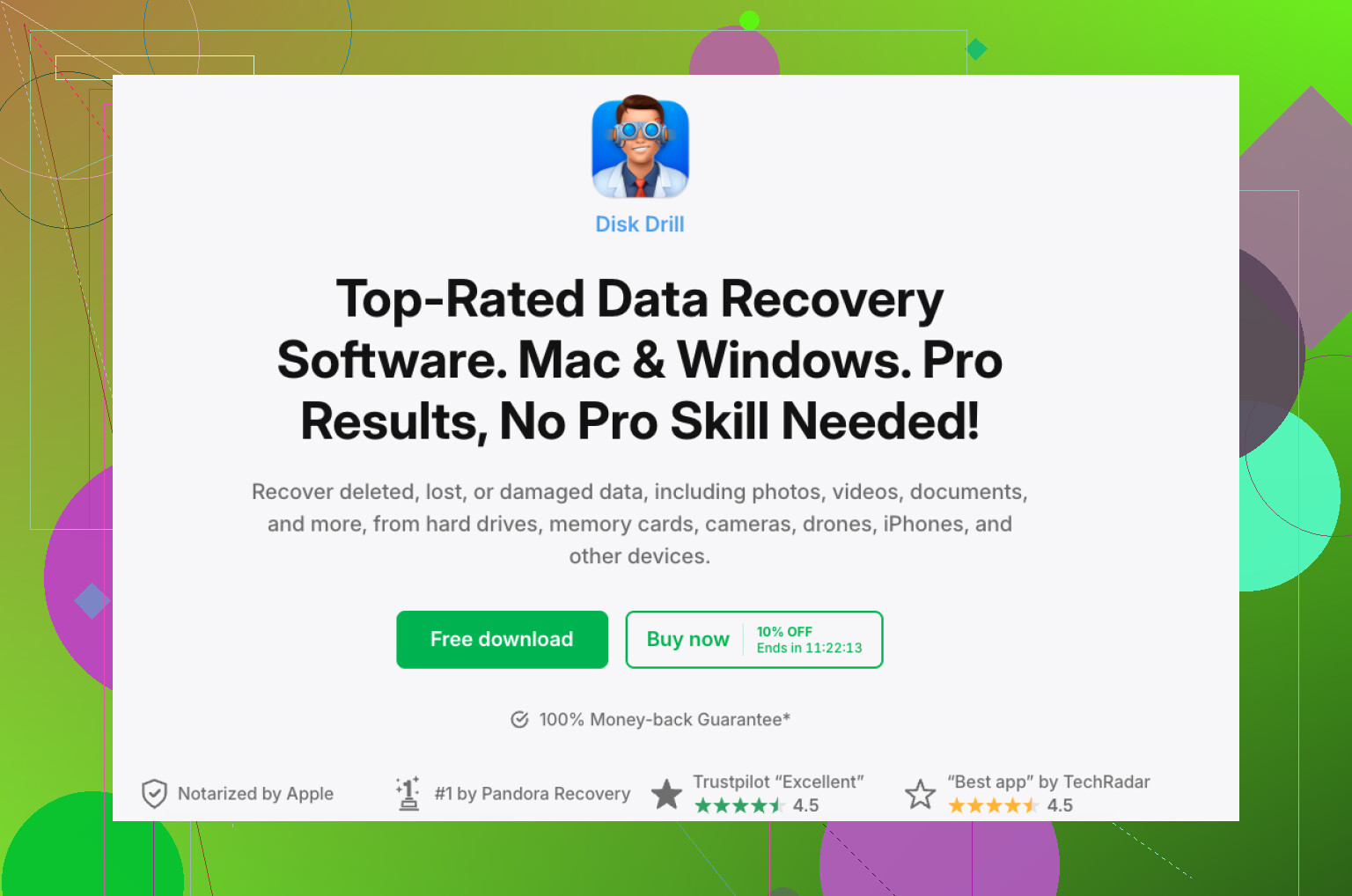
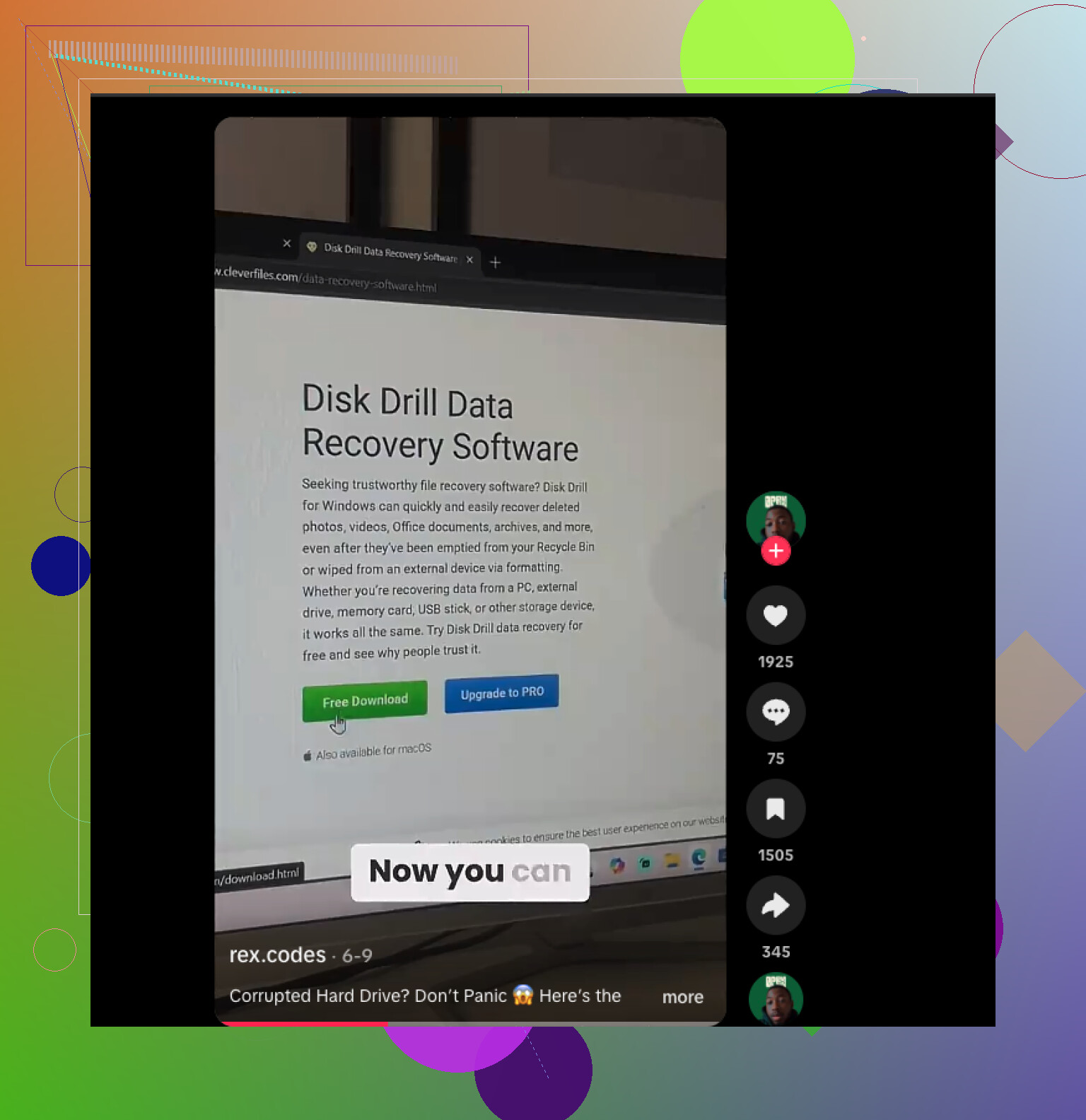
Disk Drill często pojawia się w takich sytuacjach i rozumiem dlaczego. Często jest wymieniany tutaj wśród najlepszych narzędzi do odzyskiwania danych:
Jest łatwy w obsłudze, obsługuje większość popularnych systemów plików, rozpoznaje wiele typów plików, oferuje podgląd przed odzyskaniem i zawiera kilka funkcji, które pomagają, gdy dysk działa niestabilnie.
Najbardziej podoba mi się tworzenie obrazu dysku. Zamiast obciążać oryginalny dysk powtarzanymi skanami, Disk Drill może utworzyć pełny obraz dysku. Kopiuje wszystko, usunięte dane, informacje o systemie plików, wszystko. Jeśli dysk jest niestabilny, praca na obrazie jest bezpieczniejsza, ponieważ przestajesz obciążać oryginalny sprzęt.
Jak bym to zrobił za pomocą Disk Drill
- Zainstaluj Disk Drill na dysku wewnętrznym lub innym sprawnym dysku. Nie instaluj go na problematycznym dysku.
- Podłącz dysk zewnętrzny i otwórz Disk Drill.
- Jeśli dysk wygląda na niestabilny, najpierw utwórz obraz dysku, a następnie skanuj obraz zamiast fizycznego urządzenia.
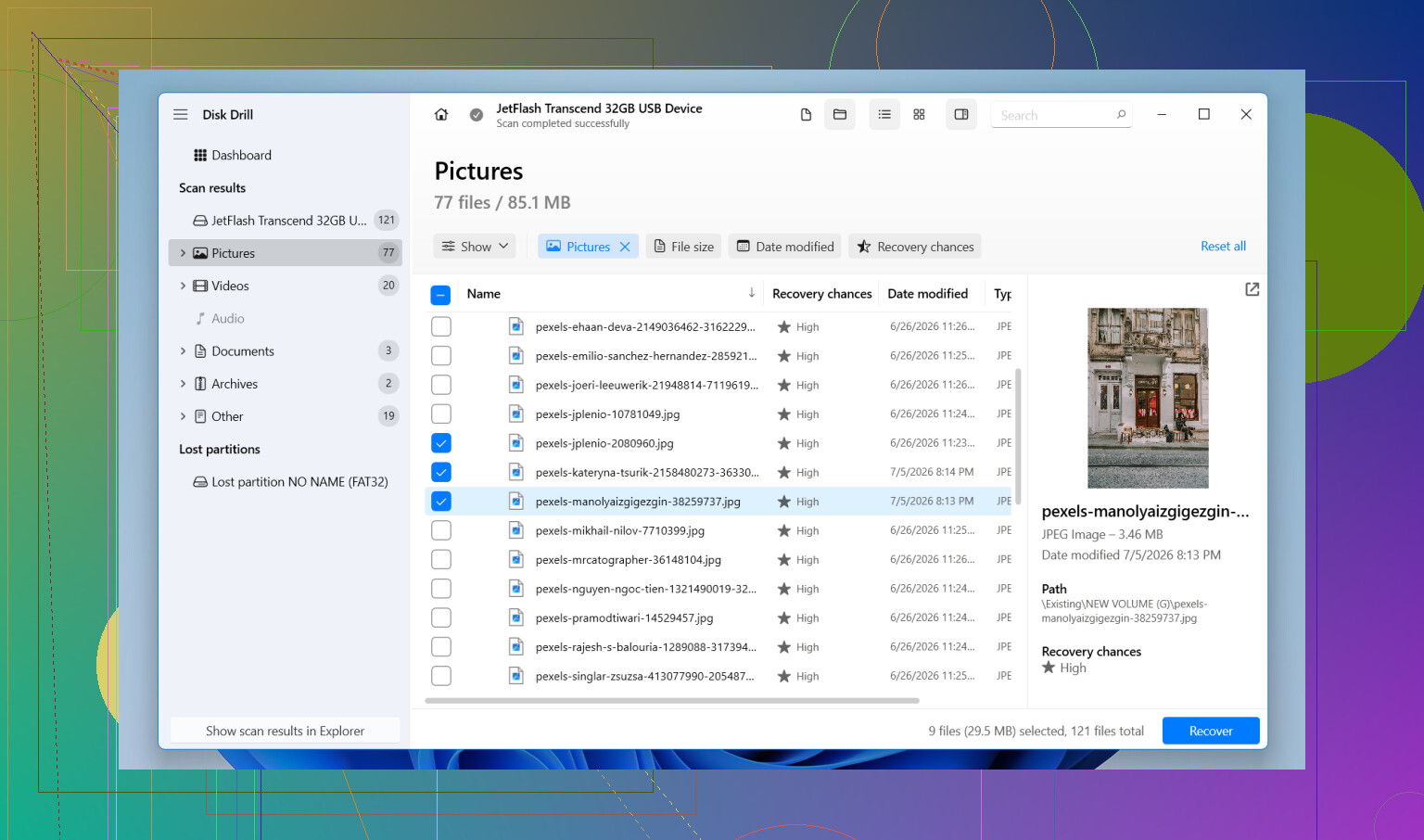
- Jeśli wydaje się wystarczająco stabilny, wybierz dysk zewnętrzny i kliknij Wyszukaj utracone dane.
- Gdy pojawi się pytanie o typ skanowania, wybierz Skanowanie uniwersalne. Miałem tam najlepsze wyniki, ponieważ uruchamia pełny zestaw w jednym przebiegu. Sprawdza usunięte pliki, uszkodzone rekordy systemu plików, utracone partycje oraz rozpoznawane sygnatury plików.
- Pozwól skanowaniu się zakończyć. Duże dyski potrzebują czasu. Wiem, że to irytujące, ale często więcej plików pojawia się w późniejszej fazie skanowania.
- Przejrzyj wyniki, podejrzyj ważne rzeczy i zaznacz to, co chcesz odzyskać.
- Kliknij Odzyskaj i zapisz wszystko na innym dysku. Nie przywracaj danych na ten sam dysk zewnętrzny.
W systemie Windows Disk Drill pozwala odzyskać do 100 MB za darmo. Podobało mi się to, ponieważ możesz potwierdzić, że brakujące pliki da się odzyskać, zanim za cokolwiek zapłacisz.
Kiedy bym się zatrzymał i skorzystał z laboratorium
Oprogramowanie nie zawsze jest właściwym rozwiązaniem.
Jeśli dysk nie jest już wykrywany, rozłącza się podczas skanowania lub wydaje mechaniczne dźwięki, na tym bym poprzestał i skontaktował się z usługą odzyskiwania danych.
To samo dotyczy sytuacji, gdy brakujące dane są czymś, czego nie da się zastąpić, zdjęciami rodzinnymi, dokumentacją pracy, wynikami badań, rzeczami tego typu. Laboratoria odzyskiwania danych mają sprzętowe narzędzia do uszkodzonych dysków. Oprogramowanie nie.
Jak uniknąłbym powtórzenia tego
- Trzymaj jeszcze jedną kopię zapasową wszystkiego, co ważne.
- Bezpiecznie wysuwaj dysk przed jego odłączeniem.
- Nie odłączaj go, gdy pliki wciąż się kopiują.
- Od czasu do czasu sprawdzaj stan SMART, jeśli twoje narzędzia to pokazują.
- Wymień dysk, jeśli zaczyna znikać z Windowsa, przybywa na nim uszkodzonych sektorów albo ciągle pojawiają się błędy systemu plików. Nawet jeśli znów wydaje się działać dobrze, nie ufałbym mu po tym.
Jeśli to tylko uszkodzenie systemu plików, twoje szanse są dużo większe. Najpierw odzyskałbym pliki, a naprawy zostawił na później. Ta kolejność ma większe znaczenie, niż ludziom się wydaje.
https://www.youtube.com/watch?v=uhWmNUgIJTw

Jeśli dysk nadal pokazuje zajęte miejsce, nie zakładałbym od razu, że pliki zniknęły. Bardzo często uszkodzeniu ulega tablica plików albo foldery zostają oznaczone w taki sposób, że Eksplorator przestaje je wyświetlać.
Zgadzam się z @mikeappsreviewer w jednej ważnej kwestii: najpierw odzysk. W jednej części jednak trochę się nie zgadzam. Nie traciłbym zbyt dużo czasu na podmienianie komputerów i portów, jeśli foldery zniknęły zaraz po podłączeniu. Jeśli miejsce nadal jest zajęte, następnym krokiem powinna być weryfikacja, a potem odzyskiwanie.
Mój porządek działania byłby taki:
-
Sprawdź Zarządzanie dyskami.
Zobacz, czy rozmiar partycji wygląda normalnie i czy system plików nadal jest widoczny jako NTFS, exFAT itd. Jeśli Windows pokazuje RAW, wskazuje to na uszkodzenie systemu plików. -
Uruchom to w Wierszu polecenia:
attrib -h -r -s /s /d X:*.*
Zastąp X literą swojego dysku.
Widziałem już, jak złośliwe oprogramowanie i nieprawidłowe odłączenia USB ustawiają pliki jako ukryte i systemowe. Jeśli to jest problem, ta komenda szybko je przywróci. -
Sprawdź Podgląd zdarzeń.
Przejdź do Dzienniki systemu Windows, System. Wyszukaj błędy disk, ntfs lub volmgr z czasu, kiedy pliki zniknęły. Powtarzające się błędy wejścia/wyjścia zwykle oznaczają, że problem jest większy niż uszkodzenie folderów. -
Jeśli dysk jest stabilny, przeskanuj go programem Disk Drill.
Nie do naprawy. Do odzyskiwania. Najpierw podejrzyj brakujące foldery. Odzyskuj tylko na inny dysk. Jeśli skan znajdzie prawidłowe nazwy folderów i oryginalną strukturę, są spore szanse, że metadane systemu plików są częściowo nienaruszone. -
Na początku pomiń CHKDSK.
Wiele osób od razu uruchamia chkdsk /f. Ja bym tego nie robił. CHKDSK jest dobry do naprawy, ale modyfikuje system plików. Na słabym lub uszkodzonym dysku czasem naprawia problem przez osierocenie plików i przeniesienie ich do FOUND.000. To nie jest punkt, od którego bym zaczynał, jeśli dane są ważne. -
Jeśli stan SMART wygląda źle, zatrzymaj się.
Użyj CrystalDiskInfo albo innego narzędzia do odczytu SMART. Realokowane sektory, sektory oczekujące, błędy CRC albo zły status kondycji to złe oznaki. Wtedy wykonanie obrazu dysku przed dalszymi skanami ma większy sens.
Pod kątem SEO i czytelnego sformułowania ten temat lepiej pasuje do porad dotyczących odzyskiwania plików z zewnętrznego dysku twardego przy brakujących folderach i ukrytych danych.
Ta dyskusja ma też powiązany przypadek tutaj:
porady dotyczące odzyskiwania danych z zewnętrznego dysku twardego przy brakujących plikach
Krótko mówiąc, jeśli dysk się montuje i pokazuje zajęte miejsce, dane często nadal tam są. Ukryte atrybuty, uszkodzone indeksy albo uszkodzona tablica plików to częste przyczyny. Najpierw sprawdź widoczność. Potem użyj Disk Drill do odzyskania plików, zanim pozwolisz Windowsowi cokolwiek naprawiać. Jeśli dysk zaczyna się zawieszać, rozłączać albo klikać, przestań przy nim majstrować i przejdź do tworzenia obrazu albo oddania go do laboratorium.
Jeśli dysk nadal pokazuje zajęte miejsce, sprawdziłbym też, czy foldery nie zostały przeniesione do innej przestrzeni nazw systemu plików, a nie tylko ukryte lub usunięte. Ten aspekt bardzo często się pomija.
@mikeappsreviewer i @chasseurdetoiles mają rację, żeby nie zapisywać niczego nowego na dysku, ale dorzuciłbym jeszcze jedno sprawdzenie przed pełnym skanem odzyskiwania: wypróbuj menedżer plików inny niż Explorer. Serio. Total Commander, FreeCommander, a nawet Linux live USB, jeśli czujesz się z tym swobodnie. Widziałem już, jak Windows Explorer głupiał przy uszkodzonych uprawnieniach, błędnym indeksowaniu albo dziwnych znakach w nazwach folderów, podczas gdy dane nadal dało się przeglądać gdzie indziej.
Kilka rzeczy, które bym zrobił, a o których mało wspomniano:
-
Sprawdź uprawnienia folderów i właściciela
Czasem pliki są na miejscu, ale Twoje obecne konto Windows straciło do nich dostęp po podłączeniu do innego komputera. Kliknij dysk prawym przyciskiem, Właściwości, Zabezpieczenia. Jeśli nagle pokazuje, że nie masz uprawnień, to nie jest to samo co usunięcie. -
Wyszukaj według typu pliku od katalogu głównego dysku
Użyj*.jpgalbo*.docxlub czegokolwiek, co ma znaczenie. Jeśli wyniki się pojawiają, ale folderów nie ma, struktura katalogów może być uszkodzona, podczas gdy same pliki nadal istnieją. -
Przetestuj na Linux live USB
Windows bywa wybredny. Linux czasem montuje ten sam dysk zewnętrzny i natychmiast pokazuje brakujące foldery. Jeśli tak się stanie, najpierw skopiuj ważne rzeczy, a pytania zadawaj później. -
Sprawdź uszkodzony mostek USB, a nie tylko sam dysk
Dyski zewnętrzne psują się na irytujące sposoby. Czasem adapter SATA-USB wewnątrz obudowy jest prawdziwym problemem, a nie sam dysk twardy. Jeśli dysk da się łatwo wyjąć z obudowy, a gwarancja nie ma znaczenia, podłączenie go bezpośrednio przez SATA albo przez sprawdzony adapter może całkowicie zmienić sytuację. Oczywiście nie rób tego, jeśli to zamknięty przenośny SSD albo nie czujesz się komfortowo z jego otwieraniem.
Jeśli nic z tego nie zadziała, to tak, przeszedłbym wtedy do oprogramowania do odzyskiwania, a Disk Drill jest rozsądnym wyborem do odzyskiwania plików z zewnętrznego dysku twardego, ponieważ potrafi podejrzeć znalezione dane i odzyskać je na inny dysk. Po prostu nie pozwoliłbym, żeby oprogramowanie do odzyskiwania było pierwszą rzeczą, jeśli istnieje szansa, że problemem są uprawnienia albo dziwne zachowanie obudowy.
Poza tym absolutnie nie ufaj „zajętemu miejscu” jako dowodowi, że pliki są w dobrym stanie. Czasem oznacza to tylko, że osierocone dane nadal tam leżą. To lepsze niż zero, ale nie jest gwarancją.
Dla jaśniejszego wyjaśnienia, pomyśl o tym jak o prostym instruktażu odzyskiwania plików z zewnętrznego dysku twardego. To znacznie lepiej pasuje do Twojej sytuacji niż po prostu „poradnik o odzyskiwaniu danych z dysku twardego”.
Jeśli dysk zaczyna klikać, rozłączać się albo bardzo długo odczytuje foldery, przestań przy nim majstrować. To moment, w którym samodzielne działania zamieniają się w „ups, pogorszyłem sprawę”.
Dodałbym jeszcze jedną kontrolę, na którą inni tak naprawdę nie naciskali: sprawdź dysk w edytorze hex lub podglądzie partycji, zanim cokolwiek zaczniesz naprawiać. Jeśli sektor rozruchowy partycji albo kopia MFT jest uszkodzona, Windows nadal może zgłaszać zajęte miejsce, podczas gdy drzewo katalogów jest w połowie niewidoczne. Dlatego trochę nie zgadzam się z poświęcaniem dużej ilości czasu na sztuczki w Eksploratorze, gdy podstawowe kontrole widoczności zawodzą.
Co zrobiłbym dalej:
- Sprawdź, czy litera dysku się nie zmieniła i czy brakujące foldery nie znajdują się przypadkiem w
found.000albo w głównym katalogu elementów utraconych. - Użyj narzędzia, które potrafi odczytać strukturę partycji bezpośrednio, a nie tylko przeglądać pliki.
- Jeśli dysk jest fizycznie sprawny, najpierw wykonaj jego klon, jeśli dane są ważniejsze niż sam sprzęt.
W czym zgadzam się z @chasseurdetoiles, @cazadordeestrellas i @mikeappsreviewer, to główna zasada: najpierw odzyskiwanie, potem naprawa.
O Disk Drill do odzyskiwania plików z zewnętrznego dysku twardego:
Zalety
- Dobre podglądy
- Zwykle znajduje zarówno wyniki oparte na strukturze folderów, jak i na sygnaturach plików
- Potrafi skanować całe dyski, a nie tylko widoczne foldery
- Jest łatwiejszy w użyciu niż wiele starszych narzędzi do odzyskiwania
Wady
- Głębokie skanowanie może zwracać chaotyczne nazwy plików, jeśli metadane są uszkodzone
- Nie jest idealny, jeśli dysk ciągle rozłącza się podczas pracy
- Darmowe odzyskiwanie danych w Windows jest ograniczone
Jeśli Disk Drill pokazuje oryginalną strukturę folderów, to bardzo dobry znak. Jeśli znajduje tylko surowe pliki według typu, odzyskanie nadal jest możliwe, tylko będzie mniej uporządkowane. Jeśli SMART jest w złym stanie albo odczyty kończą się przekroczeniem czasu, przerwij samodzielne działania i wykonaj obraz dysku albo oddaj go do specjalistów.