Mijn iPad toonde vroeger dubbele foto’s in de app Foto’s, maar nu kan ik het gedeelte Duplicaten niet vinden, ook al zie ik identieke afbeeldingen in mijn bibliotheek. Ik probeer opslagruimte vrij te maken en dubbele foto’s samen te voegen of te verwijderen, maar ik weet niet zeker of er een instelling is veranderd, iOS is bijgewerkt of de functie ze niet meer detecteert.
Het eerste wat je moet uitzoeken, is of je met echte duplicaten te maken hebt of gewoon met een hoop bijna-dezelfde foto's. Op mijn iPad dacht ik dat het vooral exacte kopieën waren. Het bleek dat veel daarvan dingen waren zoals meerdere selfies vlak achter elkaar, vijf foto's van hetzelfde uitzicht, bewerkte versies die apart waren opgeslagen, of afbeeldingen die opnieuw uit Berichten waren opgeslagen.
Dat verschil is belangrijk, omdat Apple's duplicaatzoeker behoorlijk streng is. Die zoekt naar overeenkomende bestanden, niet naar elke foto die er voor jou in feite hetzelfde uitziet.
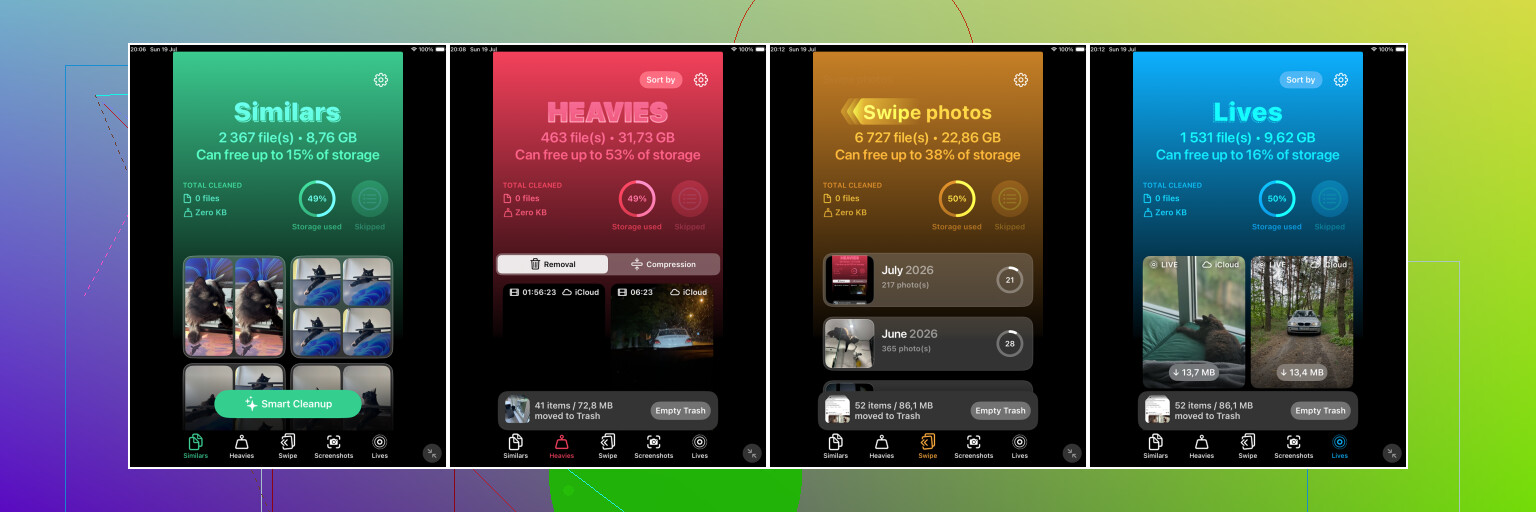
Als de bibliotheek groot is, zou ik beginnen met Clever Cleaner. De sectie Soortgelijke is het nuttige deel, omdat die foto's groepeert die er bijna identiek uitzien, zelfs als het technisch gezien niet hetzelfde bestand is. Daarmee vang je veel van de dingen die Apple meestal overslaat, zoals herhaalde selfies, burst-achtige opnamen en foto's die vanuit bijna dezelfde hoek zijn gemaakt.
Het markeert ook een Beste foto in elke groep, maar ik zou daar niet blind op vertrouwen. Open de groep en vergelijk de foto's zelf. Je kunt degene kiezen die je echt wilt bewaren, wat nog steeds een stuk sneller is dan handmatig heen en weer springen in de Foto's-app en alles één voor één inzoomen.
Clever Cleaner kan ook exacte duplicaten vinden, dus het is een prima eerste ronde wanneer je fotobibliotheek zich al jaren heeft opgebouwd en je niet echt weet wat erin staat. De belangrijkste reden om het te gebruiken, is dat het zowel exacte kopieën als bijna-duplicaten vindt.
Daarna is het nog steeds de moeite waard om Apple's ingebouwde album Duplicaten te controleren.
Op iPadOS 16 of nieuwer open je Foto's, scrol je omlaag naar Hulpprogramma's en tik je vervolgens op Duplicaten. Apple toont groepen overeenkomende bestanden met een optie om samen te voegen. Wanneer je ze samenvoegt, behoudt het de versie met de beste kwaliteit en nuttige metadata, en worden de extra kopieën naar Recent verwijderd gestuurd.
Verwacht alleen niet dat dat album alles opvangt. Als één foto is bijgesneden, bewerkt, gecomprimeerd of een seconde later is genomen, telt Apple die mogelijk niet als duplicaat, zelfs als die er op het eerste gezicht identiek uitziet. Daarom zien sommige mensen daar maar een handvol overeenkomsten terwijl hun bibliotheek nog steeds vol lijkt te zitten met herhaalde foto's.
Als je het album Duplicaten helemaal niet ziet, is je iPad mogelijk nog bezig de bibliotheek te scannen. Dit kan gebeuren na een grote import, een synchronisatie van iCloud-foto's of een software-update. Laat de iPad een tijdje vergrendeld en aan de lader liggen. Bij een grote bibliotheek kan het een dag of twee duren voordat het verschijnt. De functie is ook niet beschikbaar op iPadOS 15 of eerder.
Voor een kleine bibliotheek is Apple's hulpmiddel misschien alles wat je nodig hebt. Als je dezelfde bestanden maar een paar keer hebt gekopieerd, is het waarschijnlijk niet nodig om nog een app te installeren. Maar als je duizenden foto's hebt en veel herhaalde opnamen, zal Clever Cleaner meestal meer rommel aan het licht brengen.
Je kunt het ook handmatig doen als je geen andere app wilt gebruiken. Probeer in Foto's te zoeken naar dingen als screenshots, hond, strand of een stadsnaam. Bladeren op Maanden of Jaren werkt ook goed voor reizen en evenementen waarbij je waarschijnlijk meerdere versies van dezelfde foto hebt gemaakt. Het is langzamer, maar het werkt wel.
Nog één laatste ding: verwijderde en samengevoegde foto's blijven maximaal 30 dagen in Recent verwijderd staan, en ze nemen nog steeds ruimte in beslag totdat ze daar worden verwijderd. Controleer dat album voordat je het leegt, vooral als je meteen opslagruimte probeert vrij te maken.
En als iCloud-foto's is ingeschakeld, heeft het verwijderen van foto's op de iPad ook invloed op je iPhone, Mac en andere Apple-apparaten die dezelfde bibliotheek gebruiken. Zorg ervoor dat je het ermee eens bent om ze overal te verwijderen voordat je iets definitief wist.
Als het exacte bestandsduplicaten zijn, kan Foto’s een album Duplicaten tonen nadat het klaar is met analyseren; als ze alleen visueel identiek zijn, worden ze daar mogelijk helemaal nooit weergegeven. Ik ben het met @mikeappsreviewer eens dat Apple strenger is dan mensen verwachten, maar voor het opschonen van opslag zou ik ook een andere instelling controleren: als iCloud-foto’s is ingeschakeld met Optimaliseer iPad-opslag, zorgt het verwijderen van een paar duplicaten er mogelijk niet voor dat het opslagcijfer meteen veel daalt, omdat de iPad al kleinere lokale versies en gecachte miniaturen bewaart. In dat geval is het ontbreken van het onderdeel Duplicaten vervelend, maar het is mogelijk niet het grootste opslagprobleem. Controleer eerst Instellingen > Foto’s, gebruik daarna het album Duplicaten als het verschijnt, of gebruik een hulpmiddel voor vergelijkbare foto’s alleen voor de duidelijk herhaalde opnamen. Behandel alleen niet elke overeenkomende miniatuur als wegwerpbaar, want Live Photos, bewerkingen en verschillende resoluties kunnen er hetzelfde uitzien totdat je het infopaneel opent.
<img src=‘upload://3dMGO2zGvAdYIVaRyJtx7ea9ssV.jpeg’ alt=‘Kan dubbele foto’s op iPad niet meer vinden maar ze zijn er wel’ width=‘’ height=‘’>
Het vervelende nadeel is dat het album Duplicaten geen normale map is die je kunt vernieuwen of doorzoeken. Als Foto’s momenteel niet denkt dat er samenvoegbare duplicaten zijn, toont het die sectie simpelweg niet, zelfs als je met eigen ogen ziet dat er dubbele afbeeldingen zijn.
Ik ben het eens met @mikeappsreviewer over het punt “vergelijkbaar versus duplicaat”, maar ik zou iets voorzichtiger zijn voordat je aanneemt dat de functie kapot is. Twee foto’s kunnen er in het raster identiek uitzien en toch verschillend genoeg zijn dat Apple Samenvoegen niet aanbiedt. Een veelvoorkomend geval is een foto die één keer is opgeslagen vanuit Berichten en één keer vanuit Safari, of een bewerkte kopie naast het origineel. Dezelfde afbeelding, andere bestandsdetails.
Een snelle manier om dit te controleren is om twee van de “duplicaten” te openen, omhoog te vegen of op de infoknop te tikken, en de details te vergelijken:
- bestandsgrootte
- afmetingen
- datum/tijd
- camera/bron
- of er één is bewerkt, bijgesneden of een schermafbeelding is
- of er één in de iCloud-gedeelde bibliotheek of een gedeeld album staat
Als die details verschillend zijn, kan Foto’s ze bewust als aparte foto’s behandelen.
Het andere dat mensen vergeten, is dat schermafbeeldingen en gedownloade afbeeldingen extra rommelig zijn. Als je dezelfde meme drie keer hebt opgeslagen, herkent Apple die misschien. Als één kopie via Berichten kwam, één van een website kwam en één door een andere app gecomprimeerd werd, kan die er identiek uitzien maar toch niet in aanmerking komen voor Apple’s sectie Duplicaten. Daar kan een opschoonapp voor vergelijkbare foto’s nuttig zijn, maar ik zou die gebruiken als sorteermiddel, niet als knop om automatisch te verwijderen.
Als je de ingebouwde optie terug wilt, zou ik dit doen voordat je iets installeert:
- Werk de iPad bij als die niet op een recente iPadOS-versie staat.
- Open Foto’s en laat het een tijdje met rust na een grote synchronisatie/import.
- Sluit de iPad aan op stroom en laat hem ’s nachts vergrendeld liggen.
- Controleer Foto’s > Hulpprogramma’s opnieuw.
- Controleer Recent verwijderd na het samenvoegen of verwijderen, want opslagruimte komt pas echt terug nadat die zijn gewist.
Als Duplicaten nog steeds niet verschijnt, betekent dat meestal dat Foto’s op dit moment geen exacte kandidaten voor samenvoegen ziet. Het betekent niet dat je geen foto’s hebt die er dubbel uitzien.
Voor het opschonen van opslag zou ik beginnen met de grootste categorieën in plaats van eindeloos op jacht te gaan naar kleine dubbele bestanden: video’s, schermopnamen, bursts, gedownloade afbeeldingen en Recent verwijderd. Dubbele foto’s voelen als het voor de hand liggende doelwit, maar tenzij je er heel veel hebt, zijn ze vaak niet de grootste opslagvreters. Video’s en oude schermopnamen richten meestal meer schade aan.
Als je Clever Cleaner of iets vergelijkbaars probeert, gebruik het dan voor de groepen “deze lijken op elkaar” en bekijk ze handmatig. Dat is het deel waar Apple’s hulpmiddel het zwakst in is. Ik zou een opschoonapp niet zomaar toestemming geven en dan in één keer honderden foto’s laten verwijderen zonder eerst de groepen te controleren, want het is heel makkelijk om de betere versie, de Live Photo of degene met de juiste datum eraan gekoppeld te verwijderen.
Open eerst de zijbalk van Foto’s en ga daarna via Albums in plaats van te proberen te zoeken naar Duplicaten. Op de iPad zit je al snel in Bibliotheek, Recent of een aangepast album en mis je het gedeelte Hulpprogramma’s volledig, dus als het daar nog steeds niet wordt vermeld, biedt Foto’s op dit moment simpelweg geen samenvoegbare overeenkomsten aan.