Ich habe versehentlich wichtige Dateien von meiner Festplatte gelöscht und den Papierkorb geleert, bevor ich es bemerkt habe. Ich versuche, den besten Weg zu finden, um gelöschte Dateien von einer Festplatte wiederherzustellen, ohne die Situation zu verschlimmern, und ich brauche wirklich Rat dazu, welche Wiederherstellungstools oder Schritte tatsächlich funktionieren.
Dateien zu verlieren fühlt sich schrecklich an. Ich habe das selbst erlebt, und der Moment, in dem Leute in Panik geraten und überall herumklicken, macht es meistens nur schlimmer. Wenn das Laufwerk noch funktioniert, stehen die Chancen oft gar nicht schlecht, aber nur, wenn Sie es ab jetzt nicht mehr anfassen.
Erster Schritt: Verwenden Sie das Laufwerk nicht weiter. Sofort. Wenn eine Datei gelöscht wird, bleiben die Daten meist noch eine Weile auf dem Datenträger. Das System markiert den Speicherplatz nur als verfügbar. Sobald neue Daten dort geschrieben werden, verschlechtern sich die Chancen auf eine Wiederherstellung sehr schnell. Installieren Sie also nichts darauf, verschieben Sie keine Dateien darauf und benutzen Sie es nicht weiter wie gewohnt.
Wenn sich die gelöschten Daten auf einem zweiten internen Laufwerk oder einem externen Laufwerk befanden, trennen Sie es und schließen Sie es zur Wiederherstellung an einen anderen Computer an. Das ist der sauberste Weg. Wenn sie sich auf Ihrem Windows- oder macOS-Startlaufwerk befanden, wird es schwieriger. Ich würde von einem USB-Stick booten oder einen anderen Rechner verwenden, falls Sie einen haben, denn Ihr Hauptbetriebssystem schreibt im Hintergrund ständig temporäre Dateien und Protokolle.
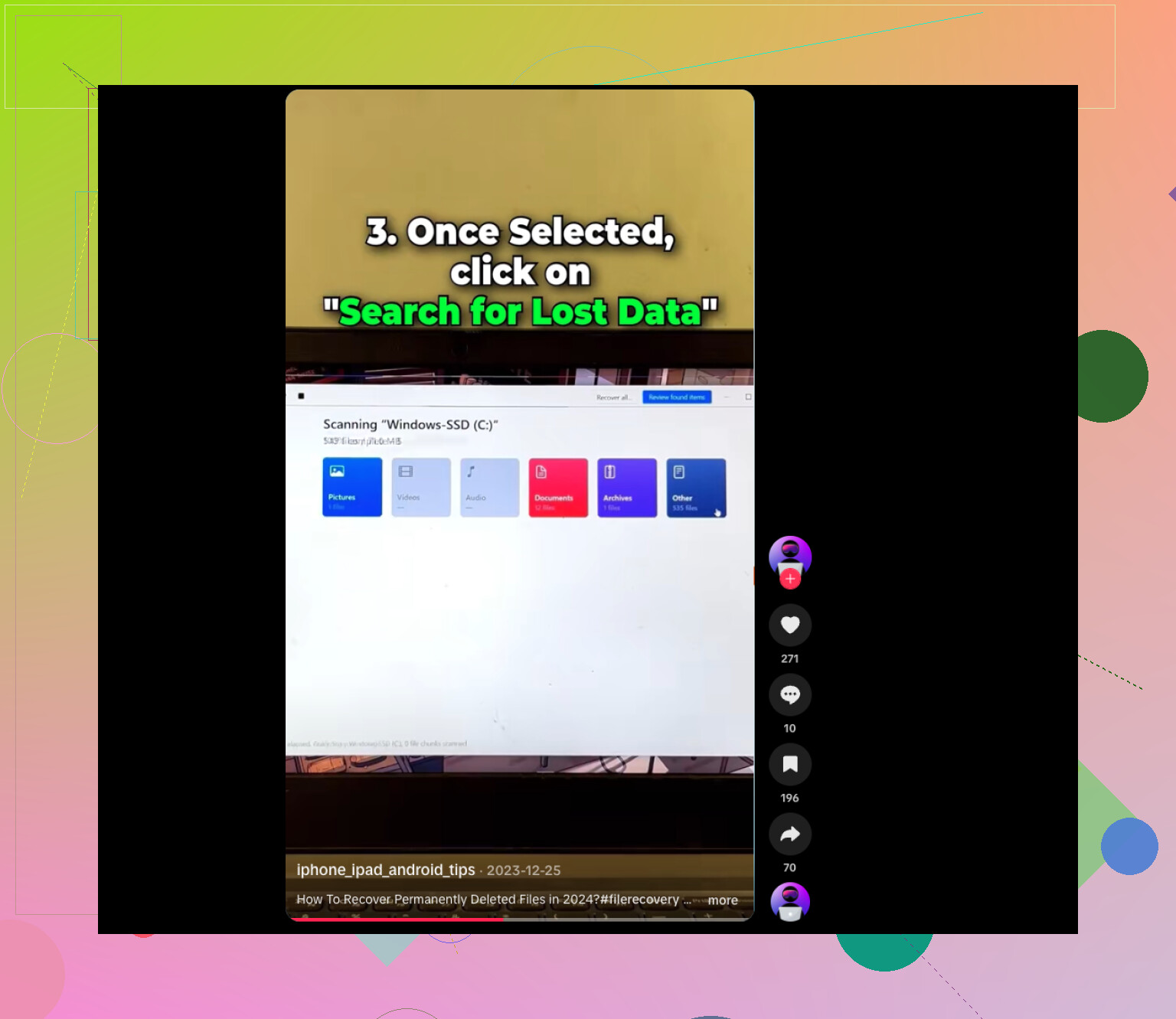
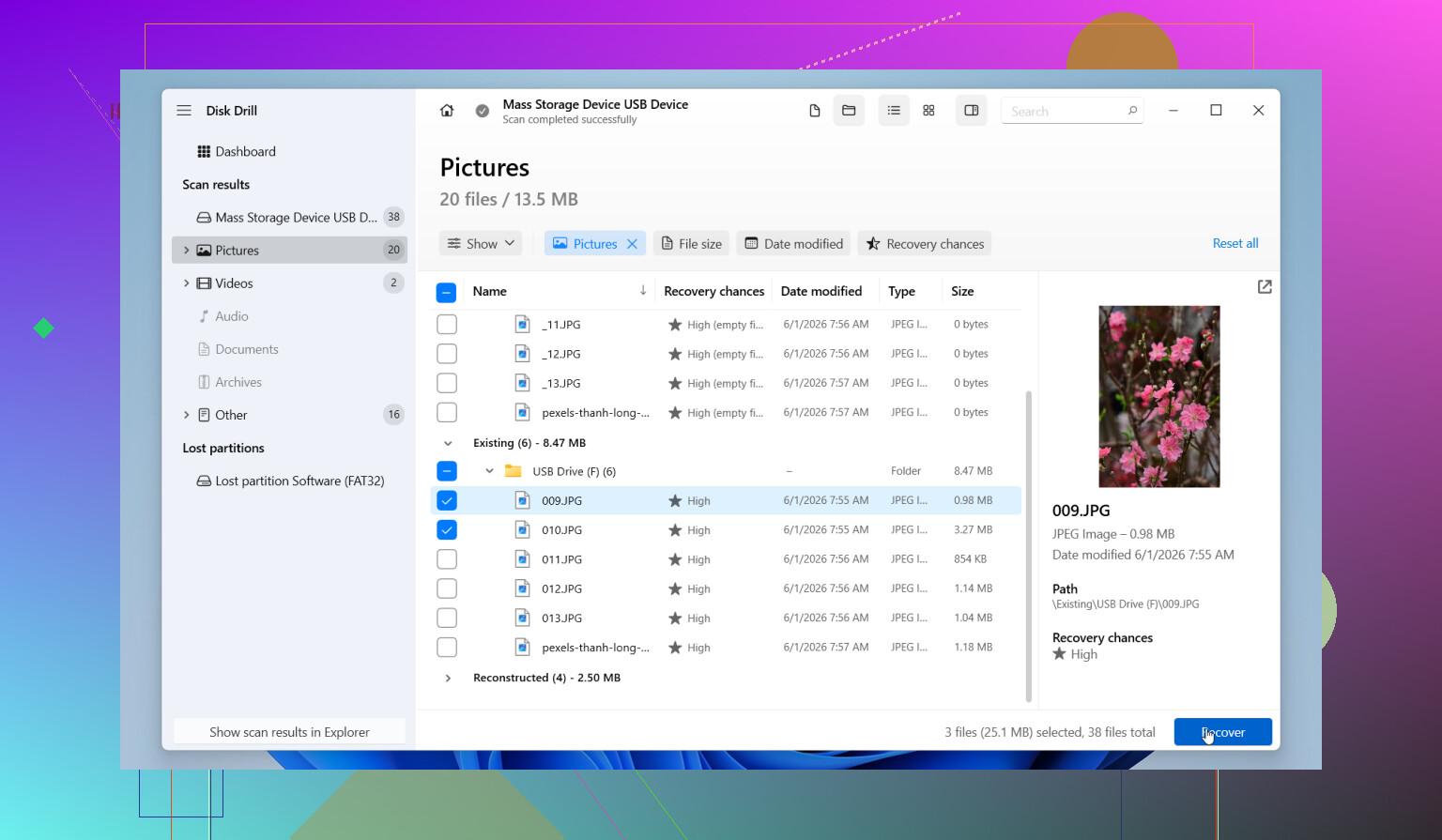
Als Nächstes würde ich Disk Drill auf einem anderen Laufwerk installieren, nicht auf dem mit den fehlenden Dateien. Diesen Punkt übersehen viele ständig und wundern sich dann, warum die Wiederherstellung schlechter geworden ist. Eine nützliche Funktion in Disk Drill ist die Option, zuerst ein vollständiges Byte-für-Byte-Abbild des Laufwerks zu erstellen. Ich mache das gern, wenn die Daten wichtig sind, weil man dann die Kopie scannt, statt immer wieder am Originaldatenträger herumzuarbeiten. Außerdem werden vor der Wiederherstellung Vorschauen angezeigt, was Zeit spart, wenn man sich durch umbenannten Datenmüll und halb beschädigte Dateibäume arbeiten muss. Mit der kostenlosen Version können Sie scannen und Vorschauen anzeigen, bezahlt wird erst, wenn Sie wiederherstellen möchten.
Ein paar Dinge würde ich im Hinterkopf behalten:
- Bei Festplatten sind die Chancen meist besser als bei SSDs. Klassische HDDs lassen gelöschte Daten oft länger liegen. Trotzdem sollte man nicht nachlässig werden. Manche neueren Festplatten unterstützen ebenfalls TRIM, und sobald die Bereinigung erfolgt, wird die Wiederherstellung deutlich schwieriger.
- Wenn das Laufwerk klickt, schleift oder ständig die Verbindung verliert, hören Sie auf. Ich würde auf einem Laufwerk mit mechanischen Problemen keine Wiederherstellungssoftware laufen lassen. Das ist ein Fall fürs Labor.
- Ein gründlicher Scan reicht aus. Scan auf Scan auszuführen zaubert nicht plötzlich neue Dateien aus dem Nichts hervor. Meist kostet das nur Zeit und belastet ein schwaches Laufwerk zusätzlich.
Wenn Disk Drill nicht ausreicht, würde ich vor dem Aufgeben noch ein zweites Tool ausprobieren. Recuva ist einfach und schnell bei unkomplizierten Löschungen. DiskGenius ist besser, wenn Partitionen oder Dateisysteme beschädigt wirken. Data Rescue ist eines, auf das sich Mac-Nutzer meiner Erfahrung nach oft verlassen. Ich hatte mit Disk Drill trotzdem bessere Ergebnisse, was die Mischung aus einfacher Bedienung und Scantiefe angeht, aber das sind ordentliche Alternativen.
Handeln Sie schnell, lassen Sie das Laufwerk ungenutzt und fangen Sie nicht an, auf dem Originaldatenträger zu experimentieren. Wenn Sie sorgfältig damit umgehen, bekommen Sie vielleicht noch den Großteil zurück.
Ich habe schon mehr als einmal gelöschte Dateien von HDDs wiederhergestellt. Die Erfolgsquote hängt von 3 Dingen ab. Laufwerkstyp, Zeit seit dem Löschen und ob du es weiter benutzt hast.
Ich stimme @mikeappsreviewer zu, dass man die Nutzung des Laufwerks stoppen sollte. Ich bin aber nicht ganz einverstanden damit, sofort mehrere Apps auszuprobieren. Wenn die Dateien wichtig sind, zuerst ein Klon erstellen und dann die Tools am Klon testen. Weniger Risiko, weniger Verschleiß.
Meine Reihenfolge wäre:
- Cloud-Synchronisationspapierkorb prüfen, OneDrive, Google Drive, Dropbox.
- Dateiversionsverlauf unter Windows, Vorherige Versionen oder Time Machine auf dem Mac prüfen.
- Wenn dort nichts ist, ein sektorweises Image erstellen.
- Das Image mit Disk Drill scannen.
- Dateien auf einem anderen Laufwerk wiederherstellen.
Warum ich zuerst Backups empfehle. Sie stellen die ursprünglichen Namen und Ordner wieder her. Die Rohwiederherstellung liefert oft nur einen Haufen Dateien mit zufälligen Namen. Für Fotos und Dokumente funktioniert Dateisignatur-Wiederherstellung ganz okay. Bei großen Videos oder Projektdateien werden die Ergebnisse schnell chaotisch.
Wenn es eine SSD ist, sinken die Chancen stark, weil TRIM gelöschte Blöcke schnell löscht. Bei einer normalen HDD habe ich erlebt, dass Wiederherstellungen noch Tage später funktionieren, wenn die Festplatte größtenteils ungenutzt blieb. Wenn das Laufwerk Geräusche macht oder verdammt langsam liest, aufhören und ein Labor einschalten.
Für alle, die später danach suchen: Das ist eine solide Anleitung zum Wiederherstellen dauerhaft gelöschter Dateien von einer Festplatte, SSD, einem USB-Laufwerk oder einer Speicherkarte, mit geringerem Risiko, Daten zu überschreiben. Ebenfalls einen kurzen Blick wert, einfache Tipps zur Wiederherstellung gelöschter Dateien von Festplatten.
Die Hauptsache ist, nicht auf demselben Laufwerk wiederherzustellen. Genau da vermasseln es die Leute.
Eine Sache würde ich noch zu dem hinzufügen, was @mikeappsreviewer und @viajeroceleste gesagt haben: Bevor du direkt zu einer Wiederherstellungssoftware greifst, prüfe, ob die Dateien jemals in einer App geöffnet wurden, die ihren eigenen Wiederherstellungs-Cache speichert. Word, Excel, Photoshop, einige Videoeditoren, sogar PDF-Apps hinterlassen manchmal Autosave-/Tempkopien. Das wird ständig vergessen, und es kann deutlich sauberer sein als eine rohe Dateiwiederherstellung.
Außerdem bin ich mit der Denkweise tiefen Scan so schnell wie möglich leicht anderer Meinung. Wenn die Dateien sehr wichtig sind, würde ich einen langen Scan auf dem Original-Laufwerk tatsächlich vermeiden, es sei denn, du weißt bereits, dass das Laufwerk gesund ist. Sieh dir zuerst mit etwas Einfachem den SMART-Status an. Wenn die HDD neu zugewiesene Sektoren, Lesefehler hat oder sich instabil verhält, kann ein Scan aus einer wiederherstellbaren Situation ein viel größeres Problem machen.
Für die eigentliche Dateiwiederherstellung ist Disk Drill tatsächlich eine solide Option, vor allem weil es sowohl das Scannen nach gelöschten Dateien als auch image-basierte Wiederherstellung beherrscht, ohne dabei total nervig zu sein. Ich hatte bessere Ergebnisse, wenn ich nach Dateityp + Änderungsdatum gesucht habe, statt mich auf die Ordnerstruktur zu verlassen, die nach dem Leeren des Papierkorbs oft unbrauchbar ist. Recuva ist für grundlegende Dinge okay, aber wenn Dateinamen wichtig sind, können die Ergebnisse Glückssache sein.
Ein weiterer Fehler, den Leute machen: Sie stellen alles wieder her. Tu das nicht. Stelle zuerst ein paar kritische Dateien wieder her, teste sie und kümmere dich dann um den Rest. Das spart viel Zeit und vermeidet falsche Hoffnungen.
Wenn es sich um eine externe Festplatte und nicht um dein Systemlaufwerk handelte, sind deine Chancen normalerweise deutlich besser. Es lohnt sich auch, diese Erfolgsgeschichte und Tipps zur Datenwiederherstellung externer Festplatten zu lesen.
Wenn das Laufwerk anfängt zu klicken, extrem langsam wird oder die Verbindung trennt, hör sofort mit DIY-Versuchen auf. Das ist ein Fall fürs Labor, nicht für noch ein Scan versuchen.
Eine kleine Meinungsverschiedenheit mit @viajeroceleste, @codecrafter und @mikeappsreviewer: Die Leute konzentrieren sich so sehr auf Wiederherstellungs-Apps, dass sie die langweilige, aber nützliche Überprüfung des Dateisystems selbst überspringen. Auf einer HDD können, wenn das Löschen erst kürzlich passiert ist, die MFT oder Verzeichniseinträge manchmal noch genug Metadaten hinterlassen für eine sauberere Wiederherstellung als ein riesiges Rohdaten-Carving.
So würde ich vorgehen:
- Das Laufwerk nach Möglichkeit schreibgeschützt einbinden.
- Prüfen, ob sich die verlorenen Dateien in einem bekannten Ordner mit stabilen Namen befanden.
- Zuerst einen dateisystembewussten Scan ausführen, kein komplettes Deep-Carving.
- Rohdaten-Wiederherstellung nur verwenden, wenn das fehlschlägt.
Das ist wichtig, weil Tiefenscans oft Tausende von Dateien mit nutzlosen Namen zurückgeben.
Disk Drill ist hier gut, weil man die Scan-Ergebnisse ziemlich klar voneinander trennen kann.
Vorteile:
- einfache Vorschauen
- kann ein Abbild des Laufwerks erstellen
- ordentliche Sortierung/Filterung
- kommt gut mit gängigen Dateisystemen zurecht
Nachteile:
- Tiefenscans können unübersichtlich sein
- kostenpflichtige Wiederherstellung
- riesige Ergebnismengen können chaotisch werden
Wenn du danach Alternativen möchtest, sind Recuva und DiskGenius immer noch einen Blick wert, aber stelle zuerst ein paar Dateien testweise wieder her, nicht alles auf einmal.
Außerdem: Wenn die gelöschten Dateien fragmentierte Videodateien waren, halte die Erwartungen niedrig. Das sind oft die ersten Dinge, die beschädigt zurückkommen, selbst wenn Fotos und Dokumente problemlos wiederhergestellt werden.