Tengo muy poco almacenamiento disponible en mi iPhone, pero no quiero eliminar ninguna de mis apps porque uso la mayoría con frecuencia. Las fotos, los mensajes y los datos del sistema parecen ocupar mucho espacio, y ahora mi teléfono está lento y no puedo instalar actualizaciones ni hacer más fotos. ¿Cuáles son las formas más efectivas de liberar almacenamiento en un iPhone sin eliminar apps y qué ajustes u opciones ocultas debería revisar primero?
El almacenamiento de iOS es un lío, pero tienes varios trucos sólidos antes de borrar apps. Concéntrate en Fotos, Mensajes y Datos del sistema.
-
Desinstalar apps pero conservarlas
Ve a Ajustes > General > Almacenamiento del iPhone.
Toca las apps que casi no abres.
Usa Desinstalar app.
Esto elimina los datos de la app pero mantiene el icono y los documentos. Cuando la toques de nuevo, se reinstala. Tus cosas se conservan. -
Limpieza de Fotos
Fotos suele ocupar la mayor parte del espacio.
• Activa Fotos en iCloud
Ajustes > [tu nombre] > iCloud > Fotos > Sincronizar este iPhone.
Luego en Fotos > Álbumes > Eliminado recientemente, vacíalo.
También puedes activar Optimizar almacenamiento del iPhone para que las fotos en alta resolución queden en iCloud y las versiones pequeñas en el dispositivo.
• Borra capturas basura y duplicados
En Fotos > Álbumes > Tipos de contenido, abre Capturas y elimina las antiguas.
Revisa fotos borrosas, descargas antiguas, spam de imágenes de WhatsApp, etc.
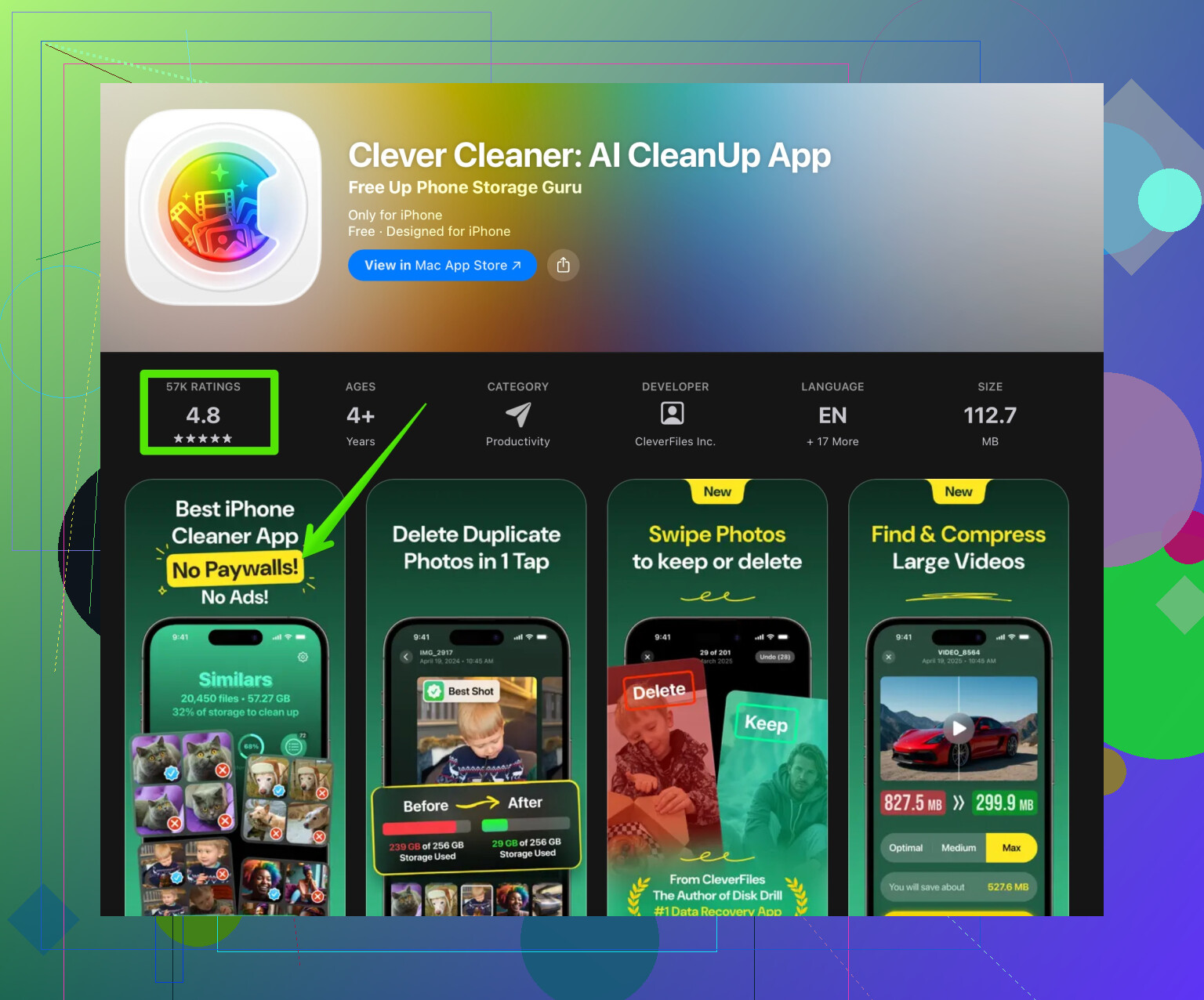
Si quieres ayuda para automatizar esto, algo como la app Clever Cleaner ayuda. Analiza tu galería buscando duplicados, fotos similares, videos grandes y tú eliges qué borrar. Puedes verla aquí:
limpiar fotos y almacenamiento del iPhone rápido
- Mensajes y archivos adjuntos
Mensajes guarda años de fotos y videos.
Ajustes > Mensajes > Conservar mensajes.
Cambia de Siempre a 1 año o 30 días, según lo valiente que seas.
Luego en Mensajes:
Ajustes > General > Almacenamiento del iPhone > Mensajes.
Revisa Fotos, Videos, GIF y stickers.
Elimina adjuntos grandes de grupos o conversaciones antiguas.
- Caché de Safari y de apps
• Safari
Ajustes > Safari > Borrar historial y datos de sitios web.
Tendrás que iniciar sesión de nuevo en algunas webs, pero liberas espacio.
• Apps sociales
Instagram, TikTok, Facebook, etc crean cachés enormes.
No puedes limpiar su caché directamente en iOS, así que la única forma limpia es:
Mantén pulsada la app > Eliminar app > Eliminar app.
Luego reinstálala desde App Store.
Tu cuenta se mantiene, solo pierdes la caché temporal. En apps pesadas esto puede liberar de 1 a 3 GB.
- Gestiona descargas y archivos sin conexión
• App Archivos
Abre Archivos > En mi iPhone.
Borra cosas grandes que ya no necesites, como PDF, videos, archivos zip.
• Apps de streaming
Spotify, Netflix, etc.
Abre cada app.
Elimina listas, álbumes o películas descargadas que ya no uses.
- Datos del sistema (Otros)
No puedes controlarlo exactamente, pero sí reducirlo.
• Reinicia tu iPhone
Mantén pulsados Encendido y Volumen, desliza para apagar, espera 20 segundos y enciende.
Esto a menudo reduce Datos del sistema unos cientos de MB.
• Asegura que iOS esté actualizado
Ajustes > General > Actualización de software.
Tras actualizar y reiniciar un par de veces, Datos del sistema suele encogerse.
- Últimos recursos
Si el almacenamiento sigue en rojo:
• Haz copia de seguridad en iCloud o en un ordenador.
• Pasa fotos y videos antiguos en alta resolución a un ordenador o disco externo.
• Borra videos 4K antiguos del teléfono, consumen muchísimo espacio muy rápido.
Si haces todo esto en orden:
- Optimiza Fotos y limpia basura.
- Reduce el historial de Mensajes y sus adjuntos.
- Reinicia cachés en apps sociales y de streaming pesadas.
Sueles recuperar varios GB sin perder tus apps principales.
La mejor forma de liberar espacio en un iPhone sin tocar tus apps es atacar todas las cosas silenciosas que iOS te esconde. @reveurdenuit ya cubrió lo obvio como Fotos, Mensajes y trucos básicos de caché, así que no voy a repetir todo eso paso a paso y me centraré en otros ángulos (y discrepar un poco).
1. Domar bien iCloud para que de verdad ahorre espacio
Mucha gente activa Fotos en iCloud y piensa “listo, problema de espacio resuelto”, pero luego no cambia nada porque “Optimizar almacenamiento del iPhone” aún no está haciendo bien su trabajo.
- Después de activar Fotos en iCloud, conecta el iPhone a la corriente y a Wi‑Fi durante la noche.
- Abre Fotos y déjalo un buen rato en la pestaña “Fototeca” para que pueda sincronizarse completo y empezar a reducir las copias locales.
- Revisa el almacenamiento del iPhone al día siguiente. Normalmente tarda un tiempo en notarse el ahorro.
Si usas iCloud Drive, ve a Ajustes > ID de Apple > iCloud > iCloud Drive y desactiva las apps que guardan archivos grandes que no necesitas en local (como proyectos antiguos). iOS acabará expulsando parte de eso del almacenamiento local y lo dejará solo en la nube.
2. Evitar que Mensajes y las apps de medios se traguen el futuro espacio
No estoy del todo de acuerdo con borrar toda la historia de Mensajes de golpe como sugería @reveurdenuit. Te puede perjudicar si luego necesitas códigos, datos o conversaciones antiguas.
Prueba esto primero:
- En Mensajes > un hilo pesado > nombre del contacto > Info, baja hasta “Fotos” y “Documentos” y limpia esos adjuntos por chat.
- En WhatsApp / Telegram / Signal, desactiva el guardado automático de medios en Fotos y reduce el tiempo que conservan los archivos:
- Ejemplo: WhatsApp > Configuración > Almacenamiento y datos > Administrar almacenamiento. Borra primero “Reenviado muchas veces” y “Más de 5 MB”.
Prevenir es muchísimo más fácil que intentar recuperar 20 GB más tarde.
3. Ajustes de vídeo: deja de grabar como un estudio de Hollywood
Los vídeos probablemente te están matando en silencio.
- Ve a Ajustes > Cámara > Grabar vídeo y desactiva 4K salvo que de verdad lo necesites. Usa 1080p a 30 fps.
- Desactiva también el vídeo HDR si no te importa, esos archivos son más pesados.
Luego, en Fotos, filtra por “Vídeos” y busca clips de varios minutos. Borrar unos pocos vídeos largos en 4K puede liberar más que eliminar miles de fotos.
4. Notas de voz, Notas y apps pesadas escondidas
Revisa los sitios raros:
- Notas de Voz: las grabaciones largas pueden ocupar cientos de MB cada una. Exporta las que necesites a un ordenador o a iCloud Drive y bórralas de la app.
- Notas: los adjuntos como escaneos, PDF y fotos se acumulan. En Notas, filtra por “Adjuntos” y limpia lo que no necesites.
- En Ajustes > General > Almacenamiento del iPhone, baja y mira “Recomendaciones”. A veces sugiere eliminar automáticamente conversaciones antiguas o adjuntos de vídeo grandes, que suele doler menos que borrar apps.
5. Datos del sistema: el bloque molesto
No puedes borrar directamente “Datos del sistema”, pero hay trucos menos obvios además de solo reiniciar:
- Quita actualizaciones de iOS antiguas: en Ajustes > General > Almacenamiento del iPhone, mira si hay un instalador “iOS xx.x”. Bórralo si ya actualizaste o si aún no piensas instalarlo.
- Si usas VPN, bloqueadores de contenido o extensiones de Safari, a veces disparan el tamaño de las cachés. Desactiva o elimina temporalmente las que casi no uses, reinicia el teléfono y vuelve a revisar Datos del sistema.
- Si Datos del sistema es exageradamente grande (tipo 15 GB o más) y nada ayuda, la opción nuclear sin tocar apps es:
- Copia de seguridad en iCloud o en un ordenador
- Restablecer desde Ajustes > General > Transferir o restablecer el iPhone > Borrar contenidos y ajustes
- Restaurar la copia de seguridad
Eso suele recortar mucho Datos del sistema, pero sí, es un pequeño proyecto.
6. Descargar sin “perder” realmente las apps
Dices que no quieres borrar apps, lo entiendo. Pero hay diferencia entre:
- “Eliminar app”
- “Descargar app”
Ya se mencionó, pero aquí está el matiz: en vez de descargar solo las apps “poco usadas”, descarga las más pesadas que abres de vez en cuando pero no quieres borrar del todo. En Almacenamiento del iPhone, ordena las apps por tamaño y mira el top 10. Algunos juegos y redes sociales ocupan 2–4 GB cada uno. Descargar 2 o 3 de esas mantiene tus datos y el icono, y liberas varios gigas sin perder nada realmente.
7. Usa un limpiador más inteligente para Fotos
Revisar a mano duplicados y fotos borrosas es agotador. Si Fotos es tu problema principal, una app como Clever Cleaner App aquí sí tiene sentido.
Escanea duplicados, fotos similares y vídeos gigantes para que los revises en bloque. Con lo que estás manejando, es mejor que ir tocando 1.000 miniaturas a mano. Si quieres algo rápido y centrado en limpiar espacio, mira esto:
limpieza inteligente de almacenamiento y fotos en iPhone
8. Haz que el problema sea menor a largo plazo
Unos pocos ajustes para el futuro:
- Desactiva las descargas automáticas de vídeos y GIF en apps de mensajería.
- Desactiva el guardado automático de fotos de “Biblioteca compartida” si usas una Fototeca compartida en iCloud y no necesitas cada meme en local.
- Revisa periódicamente Ajustes > General > Almacenamiento del iPhone y atiende las sugerencias de “Revisar archivos adjuntos grandes” antes de que sea crítico.
Si ahora mismo tu iPhone ya está gritando “almacenamiento casi lleno”, yo haría esto en este orden:
- Bajar la calidad de grabación de vídeo y borrar algunos vídeos largos.
- Limpiar adjuntos grandes en Mensajes/WhatsApp/Telegram.
- Usar algo como Clever Cleaner App para fotos y vídeos pesados.
- Borrar instaladores viejos de iOS y reiniciar.
- Si Datos del sistema sigue enorme, plantearte la ruta copia de seguridad → borrado → restauración como último recurso.
Así mantienes todas las apps que realmente usas y aun así recuperas una buena cantidad de GB.
Ya estás recibiendo buenos consejos de @reveurdenuit sobre lo más evidente, así que voy a abordar otros ángulos y cuestionar un par de ideas.
1. Deja de tratar “Datos del sistema” como una caja negra
La gente o lo ignora o va directo a borrar y restaurar. Eso funciona, pero es excesivo si solo quieres recuperar unos cuantos GB.
Prueba esta secuencia antes de la opción nuclear:
- Desactiva cualquier ajuste de “Descargar automáticamente” en Podcasts, Netflix, Spotify, YouTube, etc. Gran parte de esa caché se contabiliza como Sistema u “Otros”.
- En Safari, en vez de solo borrar datos de sitios web, entra a cada sitio en Ajustes > Safari > Avanzado > Datos de sitios web y elimina los que más ocupan. Es más controlado que borrar todas las cookies e inicios de sesión.
- Si usas Mail con cuentas grandes, reduce la sincronización: Ajustes > Mail > Cuentas > elige la cuenta > Días de correo para sincronizar. Acortarlo puede reducir correo y adjuntos en caché sin borrar la cuenta.
No coincido del todo con la idea de que las VPN/bloqueadores de contenido sean siempre el culpable principal. Pueden engordar Datos del sistema, pero en mi experiencia los monstruos habituales son las apps de streaming con archivos temporales enormes y los adjuntos de Mail.
2. Usa iTunes / Finder como “medidor de realidad”
La barra de almacenamiento en iOS puede ser confusa. Conecta tu iPhone a un Mac o PC y mira el desglose de almacenamiento ahí. A veces lo que iOS llama Sistema es en parte caché de apps que en la vista de escritorio se clasifica distinto. Si ves una app concreta disparada en esa interfaz, ya sabes dónde atacar.
3. Descarga inteligente, no descarga a ciegas
La descarga de apps es útil, pero no te fíes solo de las recomendaciones de “Descargar apps no usadas”. iOS no siempre acierta con lo “no usado” si tienes apps de nicho que abres solo una vez al mes pero necesitas de verdad.
En su lugar:
- En Ajustes > General > Almacenamiento del iPhone, ordena por tamaño y pregúntate para cada app grande:
- ¿Tiene muchos datos sin conexión que se volverán a descargar en cuanto la abra de nuevo (listas de Spotify, mapas offline)? Si sí, descargar la app no ayudará mucho porque los datos pesados volverán.
- ¿Es un juego o una herramienta puntual que no sincroniza contenido grande constantemente? Esas son las mejores candidatas para descargar, porque lo que más pesa es el binario de la app, no archivos externos.
Por eso no estoy al 100% a favor de descargar “las mayores culpables” sin revisar antes cómo guardan los datos.
4. Fotos: usa herramientas, pero no confíes ciegamente en la automatización
Mencionaste que Fotos ocupa mucho espacio. Limpiar a mano es brutal, así que algo como Clever Cleaner App puede ser realmente útil aquí.
Ventajas de Clever Cleaner App
- Encuentra rápido fotos similares y duplicadas, así no tienes que desplazarte por todo el carrete.
- Resalta vídeos enormes y te deja revisarlos en un solo sitio, mucho más rápido que buscarlos por Álbumes.
- Muy útil si tienes muchos memes, capturas de pantalla y fotos en ráfaga.
Desventajas de Clever Cleaner App
- Cualquier limpiador automático puede equivocarse con lo que es “similar pero prescindible”. Debes confirmar a mano; no pulses eliminar a toda velocidad.
- Si tu problema principal son Datos del sistema o caché de apps, un limpiador de fotos por sí solo no lo arreglará. Es excelente para Fotos, no para todo lo demás.
- Es una app extra que instalar, lo que contradice un poco la idea de “no más apps”, aunque sería temporal: limpias y luego la quitas si quieres.
Usada con cuidado, es mejor inversión de tiempo que borrar miles de fotos una por una.
5. Piensa en “volcados puntuales” que puedas sacar a un ordenador
En vez de intentar guardar literalmente todo en el teléfono:
- Exporta proyectos de vídeo antiguos, fotos RAW y archivos grandes de Notas de voz a un ordenador o disco externo.
- Cuando tengas dos copias seguras en otro sitio, borra del teléfono y vacía también “Eliminado recientemente”.
Discrepo un poco de la idea de depender solo de iCloud para guardarlo todo para siempre. Un archivo local que controles te da más margen para recortar agresivamente en el teléfono.
6. Apps de mensajería: separa “historial importante” de basura
En lugar de un borrado automático global en Mensajes, busca un término medio:
- Marca unos cuantos hilos clave como “no tocar nunca” por motivos personales o de trabajo.
- En los grupos grandes o chats de memes, exporta de vez en cuando lo importante (fotos, documentos) y luego borra en bloque los medios solo de esos chats.
Haz lo mismo en WhatsApp / Telegram. Sus pantallas de gestión de almacenamiento son potentes pero poco usadas. Así conservas el historial real mientras tiras gigas de gifs reciclados y vídeos reenviados.
7. Crea un “día de mantenimiento” cada par de meses
Si tu teléfono siempre está al límite, la solución principal es un ciclo corto de limpieza regular:
- Revisa las recomendaciones de Almacenamiento del iPhone.
- Borra descargas offline de las apps de medios.
- Haz una pasada rápida por Fotos (quizá con Clever Cleaner App otra vez).
- Revisa algunos hilos pesados de mensajes por adjuntos que ocupen mucho.
Esa rutina pequeña evita llegar al punto de pánico en que iOS empieza a quejarse y el rendimiento se resiente.
Si sigues estos pasos junto con lo que ya te indicó @reveurdenuit, deberías poder recuperar varios gigas sin sacrificar las apps que realmente usas.