Mon disque dur est soudainement passé en RAW, et maintenant je ne peux plus l’ouvrir ni accéder aux fichiers importants. La Gestion des disques affiche le lecteur, mais Windows indique qu’il doit d’abord être formaté. Je cherche de l’aide pour la récupération d’un lecteur RAW sans perte de données et les étapes les plus sûres pour restaurer ou récupérer mes fichiers avant d’aggraver la situation.
J’ai déjà vu ça, et non, je ne le formaterais pas d’abord.
Quand Windows affiche le message 'Vous devez formater le disque avant de pouvoir l’utiliser', cela signifie généralement que le système de fichiers semble corrompu pour Windows. Cela ne veut pas dire que vos fichiers ont disparu. Beaucoup de disques RAW ont encore les données dessus, suffisamment intactes pour être récupérées.
La première chose que je vérifierais, c’est le comportement du disque.
- Si la Gestion des disques le détecte de manière stable, et que le disque ne clique pas, ne grince pas et ne se déconnecte pas de façon aléatoire, j’essaierais une récupération logicielle.
- S’il disparaît, se reconnecte tout seul, émet des bruits étranges ou apparaît de manière irrégulière, je m’arrêterais là et je l’enverrais à un laboratoire de récupération. Quand le matériel commence à se comporter bizarrement, le bricolage maison devient vite un pari risqué.
Si cela ressemble à des dommages du système de fichiers et non à une panne matérielle, je procéderais dans cet ordre :
- Arrêtez d’écrire quoi que ce soit sur le disque.
- Récupérez d’abord les fichiers qui vous importent.
- Ouvrez les fichiers récupérés et vérifiez-les.
- Ensuite, occupez-vous de la partition RAW.
- Seulement après tout cela, remettez les données dessus si vous faites encore confiance au disque.
Pour une première tentative, j’utiliserais Disk Drill. Ce qui m’a marqué, c’est qu’il ne dépend pas d’une seule méthode de récupération. Si suffisamment d’informations du système de fichiers ont survécu, il récupère les fichiers avec les noms de fichiers et les dossiers. Si les métadonnées sont trop endommagées, il bascule sur une analyse par signatures et recherche les types de fichiers connus sur le disque lui-même.
Les étapes sont simples :
- Installez Disk Drill ailleurs, pas sur le disque endommagé.
- Sélectionnez le disque RAW ou la partition RAW.
- Cliquez sur Rechercher les données perdues. Sur un disque externe, utilisez Analyse universelle s’il le demande. Je n’utiliserais Récupération avancée pour appareil photo que pour des vidéos provenant de caméras ou de drones.
- Laissez l’analyse se terminer, même si elle semble lente.
- Prévisualisez ce qu’il trouve.
- Récupérez les fichiers vers un autre disque.
Si vous voulez des outils gratuits, le duo habituel est TestDisk et PhotoRec.
- TestDisk est celui que j’essaierais si l’objectif est de réparer la partition elle-même. Parfois, il répare la table de partition ou le secteur de démarrage suffisamment bien pour que le disque puisse être remonté à nouveau.
- PhotoRec va dans l’autre sens. Il ignore le système de fichiers endommagé et recherche selon les signatures de fichiers. J’ai eu des résultats corrects avec lui, mais il a tendance à renvoyer les fichiers sans leurs noms d’origine ni l’arborescence des dossiers, donc le tri après coup est pénible.
Une étape que les gens sautent, et qui à mon avis est importante, consiste à créer une image du disque RAW avant de tenter des réparations. Si le disque se lit encore mais semble instable, une copie octet par octet vous donne une solution de repli propre. Si une tentative de réparation tourne mal, vous avez toujours quelque chose de sûr à analyser au lieu de solliciter davantage le disque d’origine.
Je n’exécuterais pas d’outils de réparation tant que les fichiers importants n’ont pas déjà été copiés ailleurs. Une fois la récupération terminée et vérifiée, je testerais alors les réparations sur la partition. Si le disque utilisait NTFS auparavant, CHKDSK aide parfois, mais je ne l’exécuterais pas en premier parce qu’il écrit des modifications dans le système de fichiers. Si CHKDSK n’aboutit à rien, TestDisk est la chose suivante que j’essaierais. Si les deux échouent, j’effacerais l’entrée de la table de partition, recréerais la partition dans la Gestion des disques, ferais un formatage rapide et recopierais les fichiers récupérés.
Une remarque concernant les SSD, parce que cette partie est souvent oubliée. Si le volume RAW se trouve sur un SSD, je ne le laisserais pas de côté pendant des semaines. TRIM peut effacer les blocs supprimés avec le temps, et une fois ces blocs disparus, la récupération devient plus compliquée. Le statut RAW ne déclenche pas toujours TRIM immédiatement, mais ici il vaut mieux agir tôt. Moins d’utilisation, moins d’attente, meilleures sont les chances.

Oui, la récupération d’un disque RAW est possible sans perdre vos fichiers. L’essentiel est de procéder dans le bon ordre.
Ne formatez pas le disque d’abord. Windows affiche RAW lorsqu’il ne parvient pas à lire le système de fichiers. Vos données sont peut-être toujours là. Je suis d’accord avec @mikeappsreviewer sur ce point.
Là où je diverge un peu, c’est sur les réparations. Je passerais d’abord les tentatives de réparation sur le disque d’origine, même si le disque semble stable. Les outils de réparation modifient parfois les métadonnées et peuvent aggraver la récupération des fichiers.
Mon ordre serait le suivant :
- Vérifiez l’état SMART avec CrystalDiskInfo ou Hard Disk Sentinel.
- Si l’état semble mauvais, clonez d’abord le disque avec ddrescue ou HDDSuperClone.
- Analysez le clone, ou l’original si le disque est sain, avec Disk Drill.
- Enregistrez les fichiers récupérés sur un autre disque.
- Une fois vos fichiers en sécurité, testez une réparation du système de fichiers ou reformatez.
Quelques signes sont importants :
- RAW + sons normaux + connexion stable, la récupération logicielle fonctionne souvent.
- RAW + 0 octet, blocages, lectures lentes, déconnexions USB, arrêtez le bricolage maison.
- L’état RAW d’un SSD nécessite une action rapide. Le temps réduit les chances de récupération.
Si vous voulez restaurer la structure de la partition au lieu de simplement copier les fichiers, DMDE mérite qu’on s’y intéresse. Il est moins adapté aux débutants que Disk Drill, mais performant pour la reconstruction des partitions et des répertoires. Pour beaucoup de gens, Disk Drill est plus simple et plus rapide pour la récupération de données d’un disque RAW, car l’aperçu des fichiers vous indique tôt si la récupération en vaut la peine.
Ce guide m’a aidé à comparer le processus avant de toucher à mon propre disque :
regardez comment récupérer des fichiers à partir d’un disque dur RAW
Encore une chose. S’il s’agit d’un disque externe, changez d’abord le câble, le port et le boîtier. J’ai déjà vu un disque RAW se révéler être un pont USB défectueux. Agaçant, mais réparable.
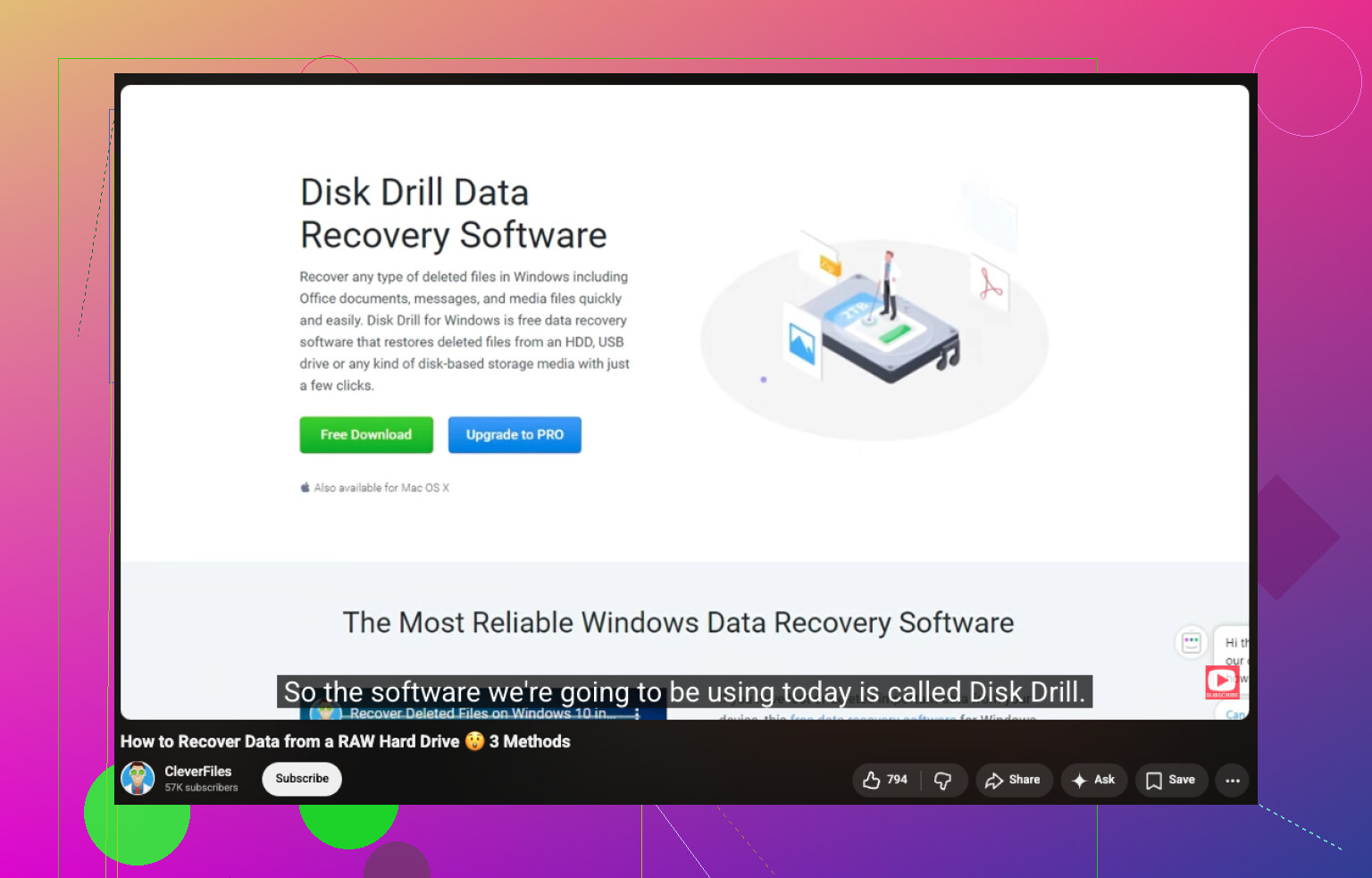
Oui, la récupération d’un disque RAW est tout à fait possible, et non, formater d’abord n’est pas une décision judicieuse.
Je suis globalement d’accord avec @mikeappsreviewer et @byteguru, mais je suis un peu moins enthousiaste à l’idée d’essayer de réparer la partition trop tôt, même sur un disque qui semble en bon état. Un volume RAW signifie que Windows ne peut pas analyser le système de fichiers, pas que vos fichiers se sont évaporés comme par magie. Grande différence.
Voici ce que je ferais avant toute application de récupération ou commande de réparation :
- Vérifier le disque sur un autre PC si possible
- Pour les disques externes, essayer d’abord un autre câble USB ou un autre boîtier
- Examiner les données S.M.A.R.T.
- Si le disque est lent, fait geler l’Explorateur ou se déconnecte, arrêtez de le manipuler
Une chose que beaucoup de gens négligent est de vérifier si le type de partition ou le secteur de départ a été endommagé. Vous pouvez inspecter cela avec un éditeur de partitions avant de faire quoi que ce soit de destructeur. Parfois, les données sont toujours là et le problème vient simplement des métadonnées de partition qui sont corrompues.
Si le disque est suffisamment lisible, Disk Drill est un bon choix pour la récupération d’un disque dur RAW, car il vous permet de prévisualiser les fichiers récupérables avant de les enregistrer. C’est important. Si les aperçus s’ouvrent, vos chances sont bien meilleures que de simplement regarder les résultats de l’analyse en espérant. Enregistrez tout sur un autre disque, évidemment. Ne récupérez pas les données sur le disque RAW lui-même. Étonnamment, c’est encore une erreur fréquente.
Ignorez également Windows s’il propose d’analyser et réparer ou de formater. Dans ce cas précis, Windows n’est pas votre ami.
Si vous voulez un guide simple et clair, ce guide pas à pas de récupération d’un disque RAW avec Disk Drill est plus facile à suivre que la plupart des guides текстuels.
Version courte :
- Ne formatez pas
- N’exécutez pas CHKDSK en premier
- Vérifiez la stabilité du matériel
- Récupérez les fichiers hors du disque
- Ensuite seulement, essayez les réparations ou le reformatage
Si c’est un SSD, agissez vite. S’il fait des bruits étranges, arrêtez complètement le bricolage. C’est la limite où les logiciels de récupération deviennent simplement de l’optimisme irréaliste.
La récupération RAW est souvent possible, mais j’ajouterais un point que les autres n’ont qu’à peine évoqué : vérifiez si le volume était chiffré ou compressé avant de devenir RAW. BitLocker, les conteneurs VeraCrypt, et même certains disques externes formatés pour NAS peuvent paraître morts sous Windows alors que le vrai problème vient de la mauvaise couche lue. Dans ce cas, les outils de réparation peuvent faire perdre du temps.
Je suis globalement d’accord avec @byteguru, @reveurdenuit et @mikeappsreviewer sur le fait d’éviter le formatage et de ne pas se précipiter sur CHKDSK. Là où je ne suis qu’un peu moins d’accord, c’est sur le fait de tenter une réparation de partition trop tôt simplement parce que le disque semble stable. Si les fichiers comptent, l’extraction d’abord est plus sûre que la restauration.
Ma distinction pratique :
- Si la capacité du disque semble correcte et que les analyses se déroulent normalement, la récupération de fichiers a de bonnes chances de réussir.
- Si la capacité est incorrecte, que les noms de fichiers deviennent illisibles ou que la partition a soudainement changé de taille, soupçonnez des dommages plus profonds dans les métadonnées ou un problème de contrôleur.
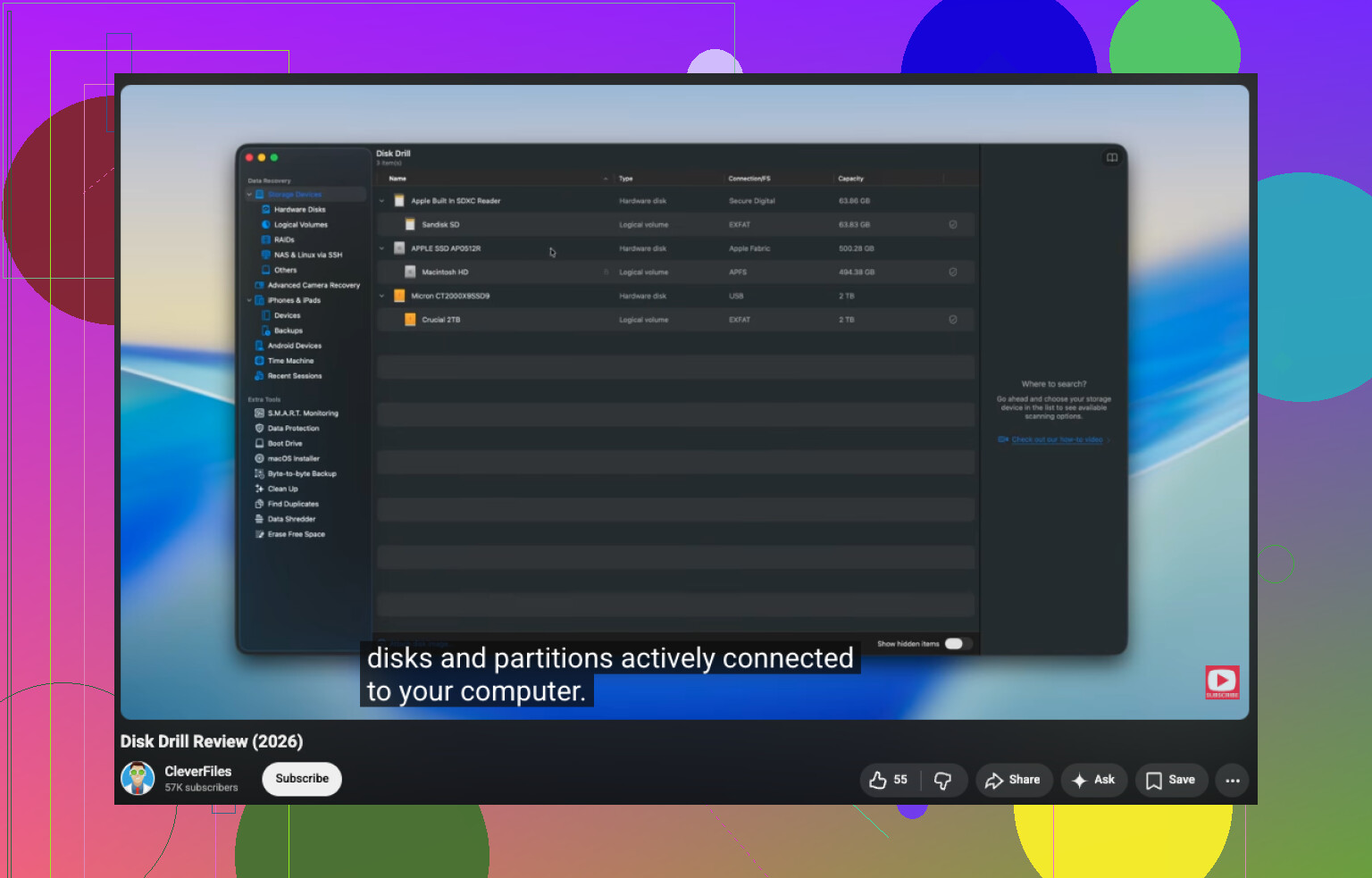
Disk Drill est une option raisonnable pour une première tentative, car il peut prévisualiser les fichiers récupérables, ce qui évite de devoir deviner.
Avantages :
- Facile à utiliser
- Bonnes prévisualisations
- Gère bien les volumes RAW dans de nombreux cas
Inconvénients :
- Les analyses approfondies peuvent être lentes
- Les limites de récupération gratuite dépendent de la version et de la plateforme
- Ce n’est pas le meilleur choix si vous voulez spécifiquement faire une intervention manuelle sur la table de partition
Un conseil supplémentaire : vérifiez l’Observateur d’événements pour voir les erreurs de disque, NTFS ou de contrôleur juste après avoir connecté le disque. Cela peut vous indiquer s’il s’agit d’une corruption du système de fichiers ou d’un problème d’E/S. Si vous voyez des erreurs répétées de blocs défectueux ou de réinitialisation, cessez de solliciter le disque et travaillez à partir d’une image si possible.