Mon disque Mac avec une partition HFS a cessé de se monter, et je me suis rendu compte que je n’ai pas de sauvegarde. J’essaie de déterminer s’il vaut la peine d’essayer un logiciel de récupération de données HFS ou un service professionnel de récupération avant de risquer de rendre les fichiers perdus plus difficiles à récupérer.
Les fichiers supprimés sur HFS ou HFS+ ne disparaissent généralement pas au moment où vous les supprimez, même si vous avez déjà vidé la Corbeille. macOS se contente le plus souvent de marquer cette partie du disque comme espace libre. Les données réelles du fichier peuvent encore s’y trouver jusqu’à ce que le système écrive quelque chose de nouveau par-dessus.
Donc l’essentiel est le suivant : arrêtez d’utiliser le disque autant que possible. N’y copiez pas de fichiers, n’y installez pas d’applications et ne continuez pas à travailler depuis ce disque si vous pouvez l’éviter. Plus le disque est utilisé, plus le risque que les fichiers supprimés soient écrasés est élevé. Cela compte davantage que l’application de récupération que vous choisissez.
S’il s’agit du disque interne de votre Mac et que vous ne pouvez pas arrêter complètement d’utiliser la machine, limitez au moins l’activité au minimum et installez tout logiciel de récupération ailleurs.
Il vaut vraiment la peine d’essayer un logiciel de récupération si le disque apparaît toujours dans Utilitaire de disque et que le problème est une suppression normale, une Corbeille vidée, un formatage accidentel ou un disque qui se comporte de manière instable mais reste lisible. Si le disque émet des cliquetis, ne se lance pas ou n’apparaît pas du tout, c’est une autre situation et il faudra probablement faire appel à un laboratoire de récupération.
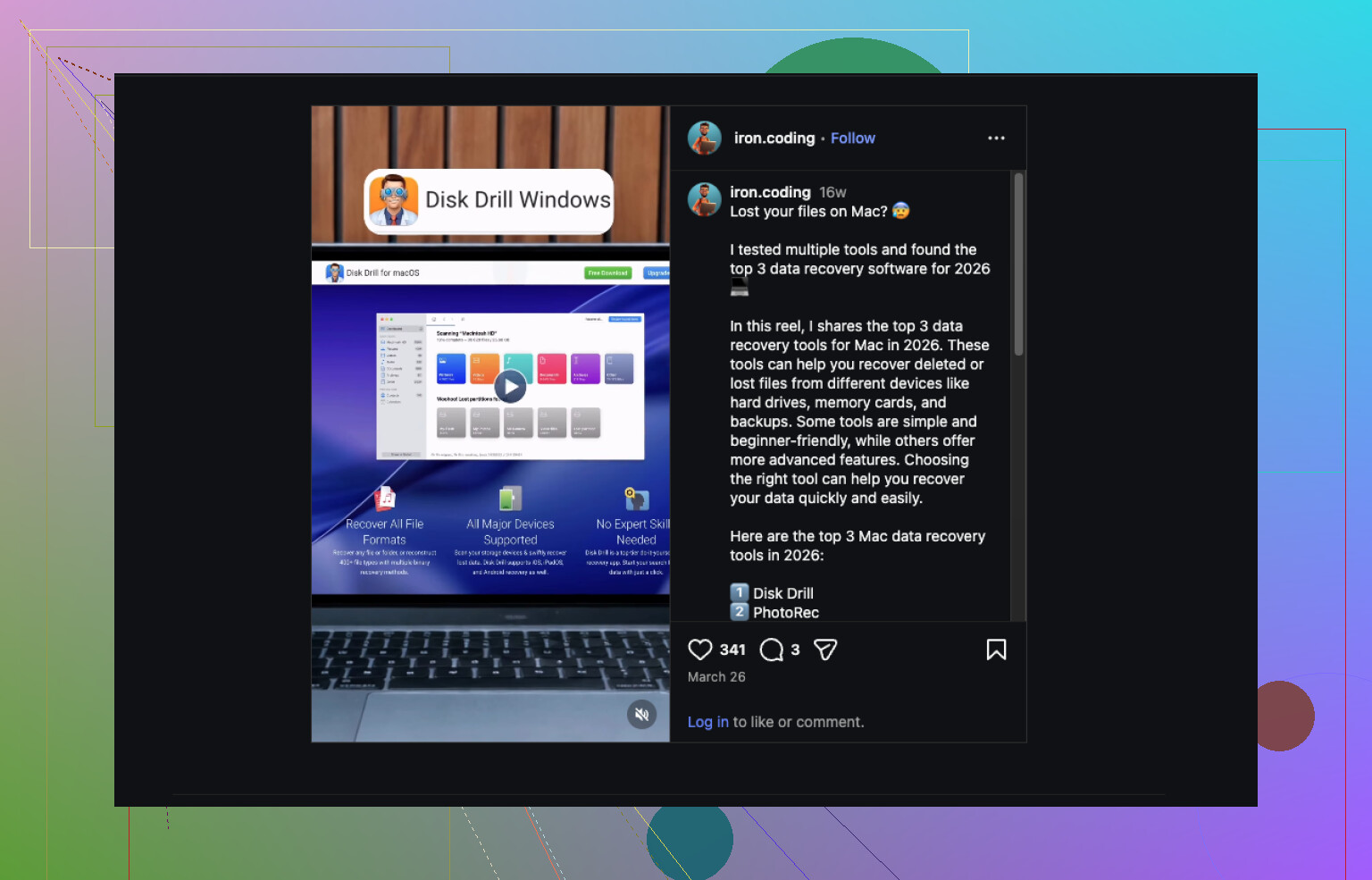
Pour une tentative simple, Disk Drill est l’une des options les plus faciles, car il dispose d’une interface visuelle classique et vous permet d’analyser et de prévisualiser les fichiers récupérables avant de payer.
Le processus de base est le suivant :
1. Installez Disk Drill ailleurs que sur le disque que vous récupérez.
Si les fichiers perdus se trouvent sur le disque interne du Mac, installez Disk Drill sur une clé USB externe ou un autre disque externe. Si vous récupérez un disque externe, installez Disk Drill sur le Mac lui-même. N’installez pas le logiciel de récupération sur le même disque que celui que vous essayez de sauver.
2. Ouvrez Disk Drill et choisissez le disque concerné.
Il devrait afficher les disques connectés. Sélectionnez celui qui contenait les fichiers manquants.
3. Lancez l’analyse avec “Rechercher les données perdues”.
Les grands disques peuvent prendre un certain temps. Vous pouvez consulter les éléments trouvés avant la fin de l’analyse, mais laisser l’analyse se terminer vous donne généralement les meilleures chances.
4. Prévisualisez les résultats.
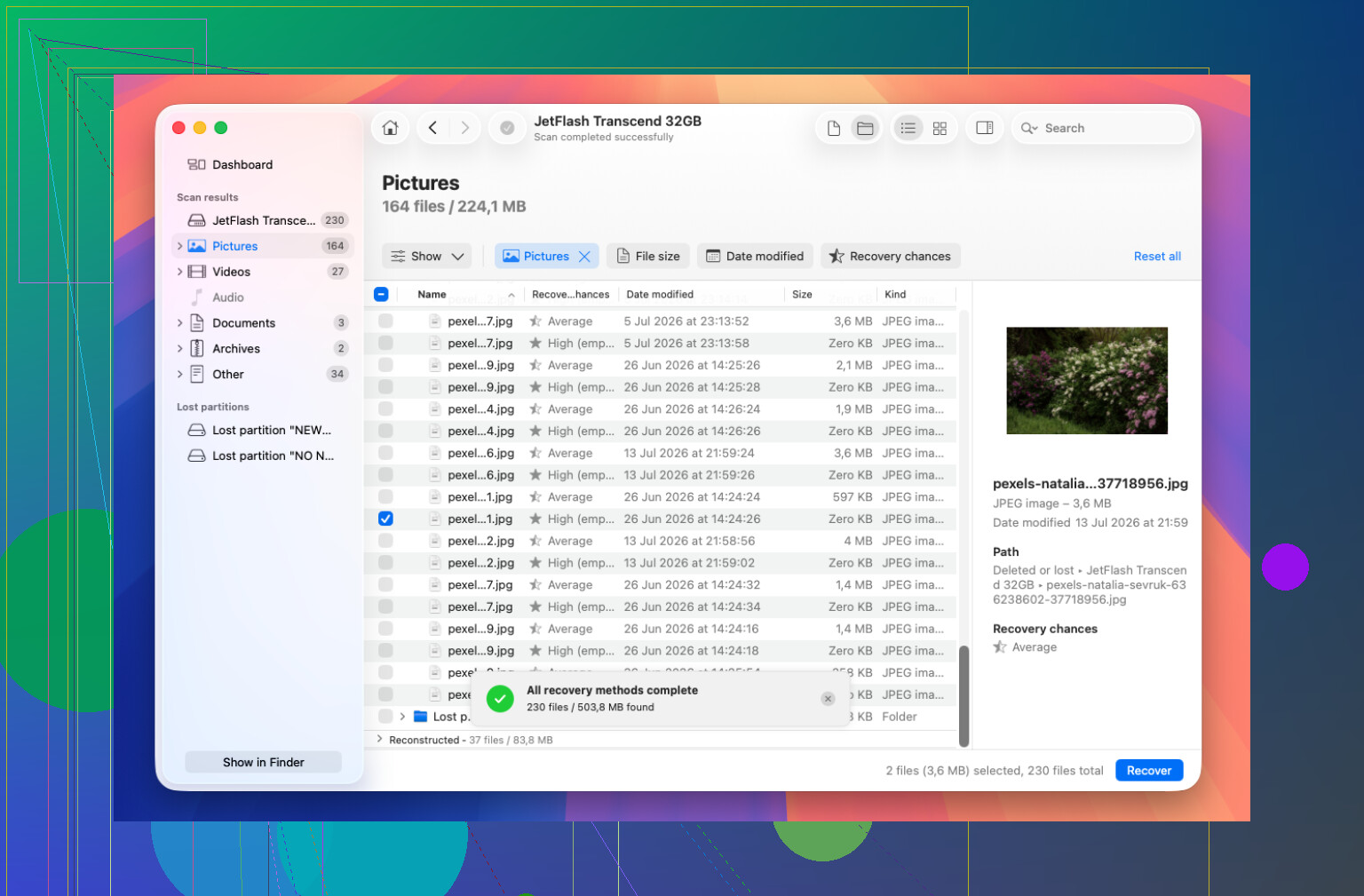
Après l’analyse, Disk Drill regroupe les fichiers par type, comme les photos, les documents et les vidéos. Utilisez l’icône d’aperçu pour vérifier si les fichiers sont réellement intacts avant de les récupérer.
5. Sélectionnez les fichiers et récupérez-les.
Cochez les fichiers que vous voulez récupérer, puis cliquez sur Récupérer.
6. Enregistrez-les sur un autre disque.
Cette partie est importante. Ne récupérez pas les fichiers sur le disque que vous venez d’analyser. Utilisez un autre disque ou un autre emplacement sûr, sinon vous risquez d’écraser les mêmes données que vous essayez de restaurer.
Un petit avantage des anciens Mac utilisant HFS+ est la journalisation. Le système de fichiers conserve une trace des modifications récentes, et les outils de récupération peuvent parfois s’en servir pour restaurer les noms de fichiers et les chemins de dossiers d’origine, et pas seulement les données brutes des fichiers. Mais ce journal est mis à jour au fil du temps, donc attendre et continuer à utiliser le disque peut compliquer la récupération.
Si l’analyse gratuite de Disk Drill affiche vos fichiers et que les aperçus semblent bons, c’est un signe fort que les données sont encore récupérables. À ce stade, la tâche principale consiste à les copier hors du disque à risque sans rien y écrire de nouveau.
Attendez-vous à ce que la première tentative soit imparfaite, surtout si la partition a cessé de se monter plutôt que si des fichiers ont simplement été supprimés. Je suis d’accord avec @mikeappsreviewer sur le fait de ne pas écrire sur le disque, mais j’irais une étape plus tôt : si le disque apparaît encore, faites d’abord une image secteur par secteur ou un clone vers un autre disque, puis analysez le clone avec Disk Drill ou l’outil de récupération de votre choix. L’analyse de l’original peut solliciter un disque fragile pendant des heures, et si son état se dégrade, cela peut être votre seule lecture possible. Si les données peuvent être remplacées, un logiciel vaut la peine d’être essayé. S’il s’agit de documents professionnels, de photos de famille ou de quoi que ce soit pour lequel vous paieriez vraiment pour le récupérer, ne continuez pas à expérimenter sur le disque d’origine. C’est à ce moment-là qu’un service de récupération commence à avoir plus de sens.
Un disque qui ne se monte pas parce que le catalogue HFS est corrompu est un cas différent d’un disque qui clique, disparaît ou met une éternité à apparaître. Dans le premier cas, un logiciel de récupération peut valoir la peine d’être essayé. Dans le second, chaque analyse est essentiellement un autre long effort pour un disque qui est peut-être déjà en train de tomber en panne.
Je suis d’accord avec @kakeru sur le fait de cloner d’abord, mais je serais encore plus prudent avec les boutons de réparation. N’exécutez pas Premiers secours de l’Utilitaire de disque, fsck, ni aucun outil qui promet de reconstruire le volume tant que vous n’avez pas copié le disque ou décidé que les données ne valent pas la peine de payer pour leur récupération. Ces outils peuvent apporter des modifications au système de fichiers, et s’ils se trompent, la récupération peut empirer au lieu de s’améliorer.
Disk Drill ou une application similaire est raisonnable si le disque est suffisamment stable pour être imagé ou analysé et si des résultats imparfaits vous conviennent. Attendez-vous à des noms de dossiers manquants, des fichiers ayant l’air de doublons, des noms de fichiers étranges, et certains fichiers dont l’aperçu fonctionne très bien tandis que d’autres seront inutilisables. Si les fichiers sont irremplaçables, la meilleure décision est ennuyeuse mais plus sûre : éteignez-le, arrêtez les tests et demandez un devis à un laboratoire de récupération. Si la valeur des données est inférieure à la facture du laboratoire, clonez-le et faites vos essais sur le clone. C’est la ligne de conduite que j’adopterais.
Si ce volume HFS était chiffré, le logiciel de récupération est bien moins magique que les gens ne l’imaginent. Il peut voir une partition ou un tas de secteurs, mais il ne transformera pas des données chiffrées en fichiers utilisables à moins que le volume ne puisse d’abord être déverrouillé avec le bon mot de passe ou la bonne clé de récupération. Il en va de même pour un atelier de récupération, d’ailleurs. Ils peuvent parfois rendre lisible un disque défaillant, mais ils ont toujours besoin des identifiants si les données elles-mêmes sont chiffrées.
Je vérifierais cela avant de dépenser de l’argent dans des applications. Dans Utilitaire de disque, Terminal, ou même sur un autre Mac, voyez si le disque apparaît comme un volume HFS/HFS+, un volume CoreStorage/FileVault, ou simplement comme un périphérique illisible. S’il demande un mot de passe puis ne parvient pas à se monter, c’est un problème différent de le répertoire est endommagé. S’il ne demande jamais de mot de passe et n’affiche que le disque physique, alors vous êtes davantage dans le cas dont parlent les autres : faites d’abord une image si possible, puis lancez une analyse.
Disk Drill vaut le coup d’être essayé lorsque le disque est stable et que vous pouvez prévisualiser de vrais fichiers, mais je ne considérerais pas la liste des résultats d’analyse comme une preuve tant que les aperçus ne s’ouvrent pas correctement. Les outils de récupération affichent souvent d’anciens noms de fichiers, des fichiers partiels ou des fichiers qui existent techniquement mais ne sont pas utilisables. Les photos et les PDF sont faciles à vérifier rapidement. Les bibliothèques Mail, les photothèques, les machines virtuelles et les gros dossiers de projet sont plus pénibles, parce que récupéré peut encore vouloir dire endommagé.
La solution économique est : ne rien écrire sur le disque, confirmer si le chiffrement est en cause, faire une image si le disque reste connecté, puis tester la récupération sur cette image. La solution coûteuse est : arrêter de l’allumer et contacter un laboratoire. La mauvaise solution est de payer pour un logiciel parce qu’il affiche un très grand nombre de fichiers trouvés avant de savoir si le disque est lisible, déverrouillé et capable de produire des aperçus utilisables.