Mon disque dur externe apparaît dans la Gestion des disques de Windows, mais lorsque j’essaie de l’ouvrir dans l’Explorateur de fichiers, j’obtiens « Le paramètre est incorrect. » J’ai besoin d’aide pour déterminer s’il s’agit d’un problème de système de fichiers, de lettre de lecteur ou de matériel, et comment rétablir l’accès sans perdre les données.
Ne le formatez pas tout de suite. C’est le point le plus important. Windows peut faire paraître cela pire que ça ne l’est, surtout quand il affiche 'Le paramètre est incorrect.' J’ai eu la même panique la première fois que j’ai vu ça sur un disque externe contenant de vieilles photos et des fichiers de travail. Je n’arrêtais pas de le reconnecter et Windows refusait toujours de l’ouvrir, donc j’ai supposé que le disque était mort. Dans mon cas, les données étaient toujours là.
J’éviterais aussi d’exécuter CHKDSK immédiatement si ce qu’il y a sur le disque vous importe. Parfois, cette erreur vient simplement du fait que Windows ne parvient pas à lire correctement le système de fichiers. CHKDSK peut aider plus tard, mais je ne l’utiliserais pas comme première étape avant d’avoir copié ou récupéré les fichiers importants.
Commencez par les vérifications les plus basiques, puisqu’elles sont rapides :
- Utilisez un autre câble USB.
- Essayez un autre port USB, idéalement un port à l’arrière du PC fixe directement relié à la carte mère.
- Branchez le disque sur un autre ordinateur.
- Vérifiez dans Gestion des disques si le disque apparaît avec la bonne capacité.
Si Gestion des disques affiche toujours la capacité correcte, c’est bon signe. Cela signifie généralement que le disque communique au moins avec Windows, même si le système de fichiers est endommagé.
Après cela, vérifiez l’état de santé du disque avant de faire quoi que ce soit de plus lourd. CrystalDiskInfo est bien pour ça et c’est gratuit. Si vous avez déjà Disk Drill, il peut aussi afficher les données SMART. Si vous voyez des avertissements comme des secteurs réalloués, des secteurs en attente ou d’autres problèmes SMART sérieux, arrêtez de manipuler le disque plus que nécessaire. Un disque en train de tomber en panne peut empirer simplement à force d’être analysé à répétition.
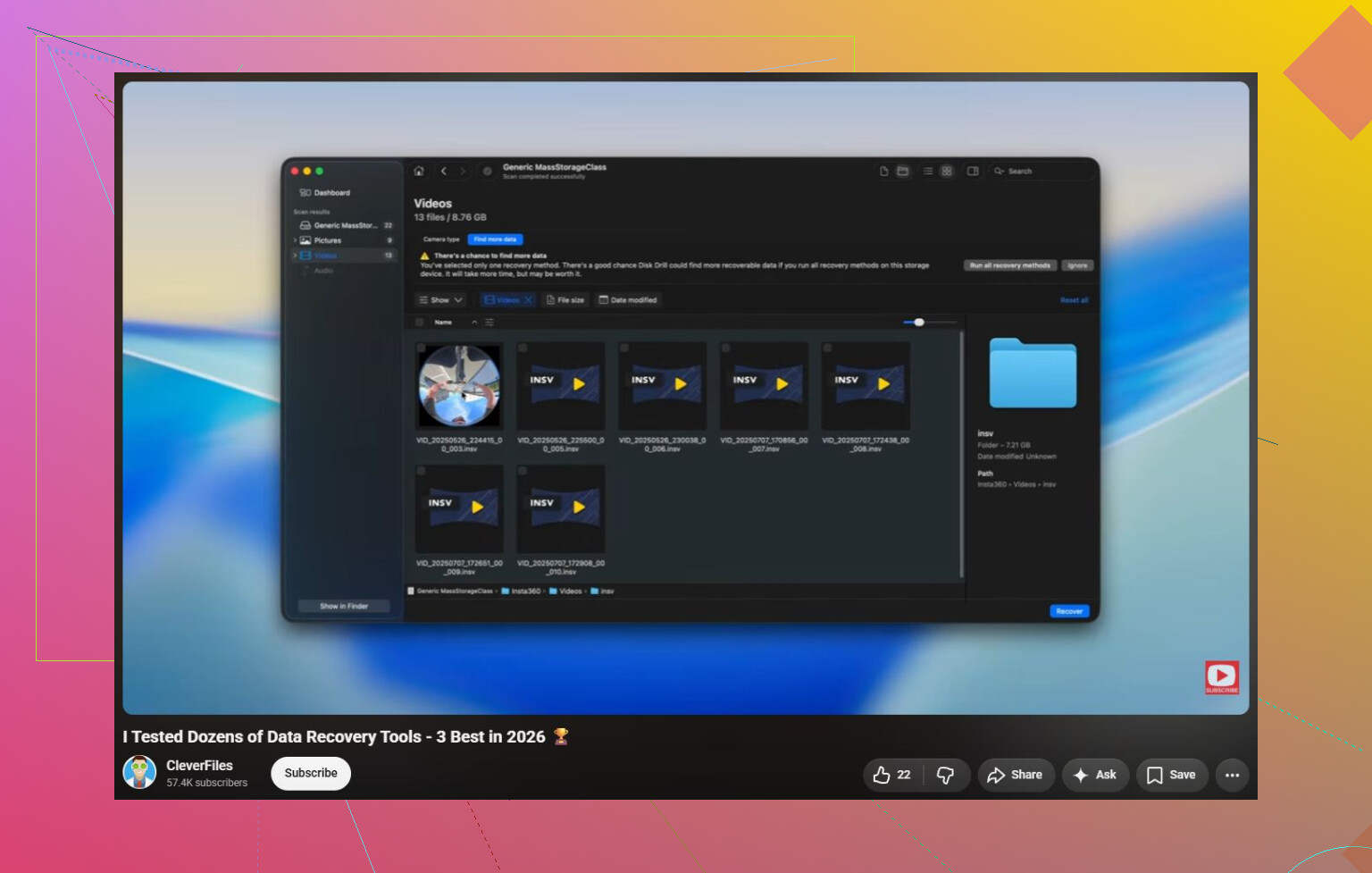
Pour récupérer les fichiers, j’utiliserais Disk Drill. C’est ce qui a fonctionné pour moi.
La première fonction que j’utiliserais est Byte-to-byte Backup. Elle crée une image complète du disque, ce qui évite d’analyser le disque d’origine à répétition. C’est important si le disque est instable, car chaque lecture lui ajoute un peu plus de stress. Une fois l’image créée, analysez l’image au lieu du disque réel.
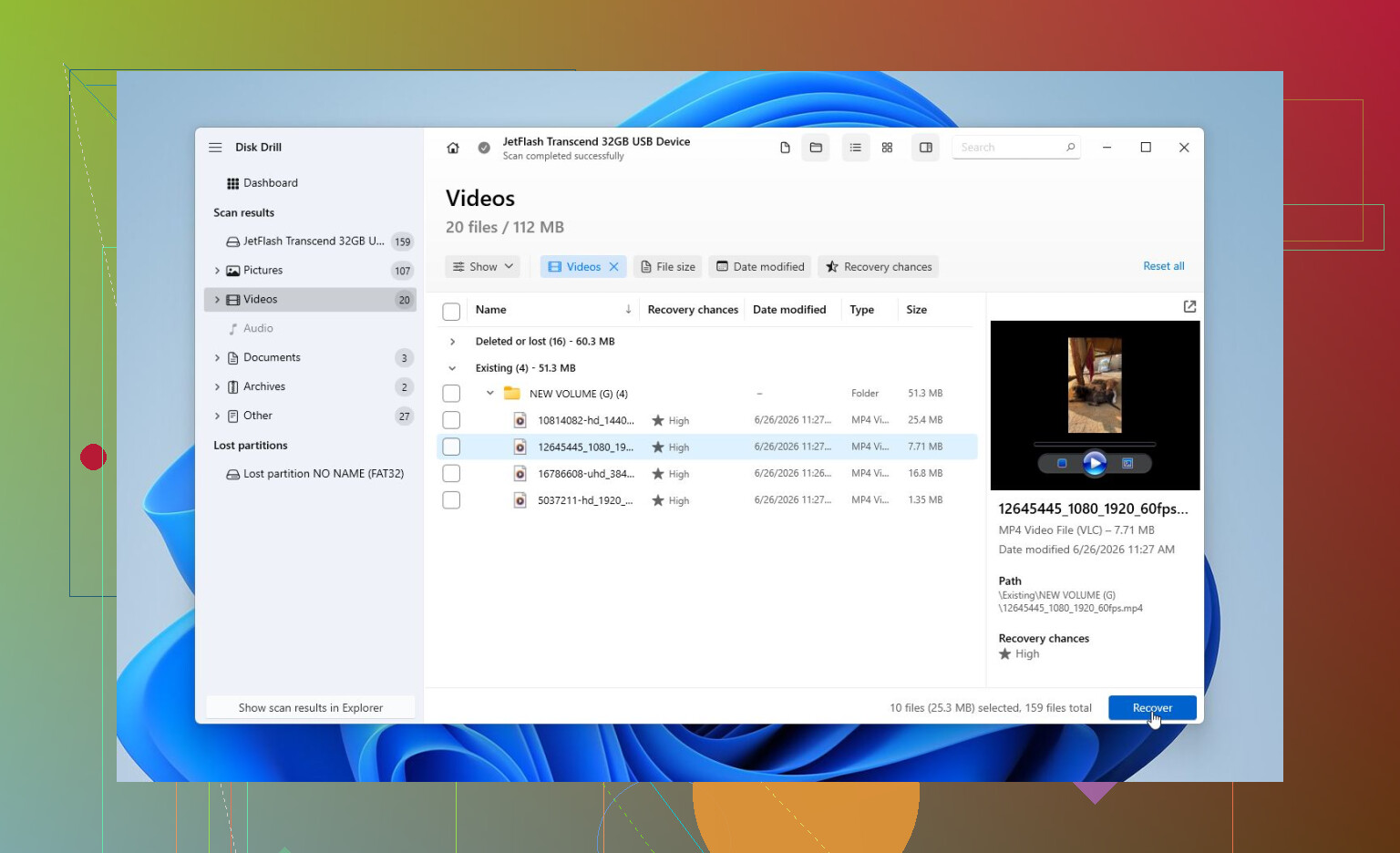
Si le disque semble suffisamment sain, ou une fois que vous avez l’image, lancez un Universal Scan. Quand l’analyse est terminée, prévisualisez les fichiers avant de les récupérer. Photos, documents, vidéos, tout ce qui compte pour vous. Si les aperçus s’ouvrent correctement, c’est généralement un bon signe que les fichiers peuvent être récupérés. Enregistrez tout sur un autre disque, jamais de nouveau sur celui qui est défectueux.
Une fois les éléments importants en sécurité quelque part, c’est seulement là que je penserais aux réparations.
- Si Windows reconnaît encore le système de fichiers, essayez CHKDSK avec
chkdsk X: /r, en remplaçantX:par la bonne lettre de lecteur. - Si le disque apparaît en RAW, CHKDSK ne fera généralement pas grand-chose. Dans ce cas, TestDisk peut valoir la peine d’être essayé, car il peut parfois reconstruire des partitions endommagées.
- Si le problème semble venir de Windows plutôt que du disque, exécutez SFC et DISM pour réparer les fichiers système corrompus.
- Il existe aussi quelques cas limites étranges où le fait d’avoir changé le séparateur décimal de Windows provoque cette erreur. Le remettre sur un point a résolu le problème chez certaines personnes, même si ce n’est clairement pas la cause la plus courante.
Si vous avez tout récupéré et que le disque continue à mal fonctionner, faites un formatage rapide. S’il refonctionne normalement après ça, c’était probablement une corruption du système de fichiers. Si la même erreur revient après le formatage, je ne ferais plus confiance à ce disque.
Le moment où j’arrêterais les tentatives maison, c’est si le disque fait des clics, se connecte et se déconnecte sans arrêt, disparaît de Gestion des disques, n’est détecté que par moments, ou si SMART affiche des défaillances graves. À ce stade, le rallumer encore et encore peut rendre la récupération plus difficile.
La plupart des services de récupération professionnels évaluent d’abord le disque et vous donnent un devis avant de commencer. Beaucoup proposent aussi une formule pas de données, pas de frais. Les récupérations logiques se situent souvent autour de 300 $ à 600 $. Si le disque a besoin d’une réparation matérielle ou d’un travail en salle blanche, cela peut plutôt monter à 700 $ à 2 000 $+, selon ce qui a échoué et la capacité du disque.

https://www.youtube.com/watch?v=_e4D_2bu8LE

Vérifiez si Explorer est le seul à avoir du mal avec cela avant de commencer à réparer le disque. Ouvrez une invite de commandes en mode administrateur et essayez dir X:\ avec la lettre du disque externe. Si cela renvoie la même erreur de paramètre, il s’agit probablement d’un dommage du système de fichiers ou d’un comportement étrange du pont USB/SATA, et non d’un bug de l’Explorateur de fichiers. Si dir fonctionne mais qu’Explorer échoue, supprimez puis réattribuez la lettre du lecteur dans Gestion des disques, de préférence en utilisant une lettre qui n’a jamais été utilisée par un lecteur réseau mappé ou un lecteur de cartes. Je suis d’accord pour ne pas le formater et ne pas le marteler avec CHKDSK au départ, mais je serais prudent avant de supposer que le disque lui-même est défectueux simplement parce qu’Explorer affiche ce message. Les boîtiers externes peuvent aussi provoquer des erreurs absurdes, surtout avec des disques de plus grande capacité ou des contrôleurs USB instables. Si le disque n’est plus sous garantie et qu’il s’agit d’un disque SATA standard à l’intérieur, le tester avec un autre boîtier ou une station d’accueil peut permettre de distinguer un disque défectueux d’un adaptateur défectueux, mais ne le faites que si vous êtes à l’aise pour ouvrir le boîtier et que les données ne valent pas le coût d’une récupération professionnelle.
Si ce disque a déjà été utilisé dans un autre boîtier USB que celui dans lequel il est branché maintenant, le boîtier lui-même pourrait être tout le problème. Certains boîtiers externes traduisent différemment la taille des secteurs du disque. Windows peut encore afficher le disque et même lui attribuer une lettre, mais la disposition des partitions ne s’aligne pas correctement, donc l’Explorateur renvoie des erreurs idiotes comme « Le paramètre est incorrect. » Dans ce cas, CHKDSK n’est pas seulement inutile, il peut rendre un désordre récupérable plus difficile à récupérer.
C’est l’angle que je vérifierais avant de traiter cela comme une réparation Windows normale.
Regardez de près dans Gestion des disques, pas seulement si le disque apparaît. Les détails utiles sont :
- Affiche-t-il la bonne capacité totale ?
- Le volume apparaît-il en NTFS, exFAT ou RAW ?
- La partition ressemble-t-elle à une grande partition de données normale, ou paraît-elle anormalement petite/non allouée ?
- L’état est-il « Sain » mais sans système de fichiers affiché ?
- Le disque venait-il d’un NAS, d’un DVR, d’un Mac, d’un ancien boîtier ou d’une autre station d’accueil USB ?
S’il provenait d’un autre appareil ou boîtier, remettez-le exactement là où il fonctionnait pour la dernière fois et copiez les données depuis là si possible. N’« initialisez » pas, ne créez pas un nouveau volume simple, et ne laissez pas Windows le « réparer ». Windows est très doué pour proposer des boutons destructeurs avec des étiquettes inoffensives.
Je suis d’accord avec @vrijheidsvogel pour dire que tester en dehors de l’Explorateur est utile, mais j’irais un niveau plus bas que dir X:\ si les données ont de l’importance. Ouvrez l’Invite de commandes en tant qu’administrateur et exécutez :
mountvol
Puis :
diskpart
list disk
list volume
Vous ne modifiez rien ici, vous regardez seulement. Si DiskPart affiche le volume comme RAW ou n’affiche aucun système de fichiers exploitable, alors l’Explorateur n’est probablement pas le problème. Si DiskPart affiche un volume NTFS normal avec la bonne taille, alors l’hypothèse de la lettre de lecteur/du point de montage devient plus crédible.
Un petit détail que les gens ratent souvent : supprimez aussi tous les points de montage bizarres, pas seulement la lettre. Dans Gestion des disques, faites un clic droit sur le volume, « Modifier la lettre de lecteur et les chemins d’accès », et voyez s’il a à la fois une lettre et un chemin de montage de dossier. S’il a un ancien chemin vers un dossier manquant ou une attribution périmée, supprimez l’élément étrange et attribuez une lettre simple comme T: ou W:. Ne faites pas cela si la disposition des partitions semble incorrecte ou RAW, cependant. Ce serait seulement réorganiser des étiquettes sur un volume endommagé.
Je suis plus sceptique que certaines personnes à l’idée de passer directement à chkdsk X: /r. /r est une longue analyse de surface et force beaucoup de lectures. Très bien après avoir une copie ou une image. Ce n’est pas mon premier choix sur un disque qui pourrait échouer en lecture. Si vous décidez finalement d’exécuter CHKDSK après récupération, je commencerais par une simple vérification en lecture seule :
chkdsk X:
Pas de /f, pas de /r, voyez seulement ce que Windows en pense. S’il signale beaucoup d’erreurs d’index, de fichiers orphelins ou de segments illisibles, cela vous indique que ce n’est pas un simple problème de l’Explorateur.
Pour une vérification de bon sens moins coûteuse, démarrer sur une clé USB Linux live est utile parce que cela sépare « Windows est perdu » de « le disque est illisible ». Vous n’avez pas besoin d’installer Linux. Démarrez Ubuntu ou Mint depuis une clé USB, branchez le disque externe, et voyez s’il se monte en lecture seule ou affiche les fichiers. S’il se monte, copiez immédiatement les éléments importants vers un autre disque. N’exécutez pas d’outils de réparation Linux sauf si vous savez exactement ce qu’ils font. Le but est de copier, pas de réparer.
Si Linux a aussi du mal, ou s’il ne montre que le périphérique sans pouvoir monter la partition, alors j’arrêterais de traiter cela comme un problème de lettre de lecteur. À ce stade, vous êtes probablement face à un système de fichiers endommagé, une partition endommagée, un boîtier capricieux ou du matériel défaillant.
Disk Drill ou tout autre outil de récupération a plus de sens après cela, mais analysez une image si vous le pouvez. La réserve honnête, c’est que créer une image complète peut prendre beaucoup de temps et peut échouer si le disque est physiquement défectueux. Malgré cela, c’est mieux que d’analyser à répétition le même disque malade avec différents programmes, car chaque passage peut relire les mêmes zones défectueuses.
La distinction la plus simple est celle-ci :
Si le disque ne contient aucune donnée importante, supprimez le volume dans Gestion des disques, créez-en un nouveau, faites un formatage rapide, puis testez-le. S’il recommence à poser problème, mettez-le au rebut.
Si le disque contient des données importantes, ne le formatez pas, ne l’initialisez pas, n’exécutez pas encore de commandes de réparation, et ne continuez pas à le débrancher/rebrancher en espérant que la tentative suivante soit miraculeuse. Confirmez l’état du système de fichiers/de la partition, essayez un autre boîtier seulement s’il s’agit d’un disque SATA standard et que vous comprenez le risque lié à la taille des secteurs, puis faites une image ou récupérez vers un autre disque.
Le fait que Gestion des disques le voie est mieux que rien, mais cela ne prouve pas que le système de fichiers est lisible. Cela prouve seulement que Windows peut parler à quelque chose du côté USB. Ce « quelque chose » peut malgré tout être une carte pont défectueuse, une table de partitions à moitié lisible ou un disque qui tient à peine ensemble.