Min eksterne harddisk skiftede pludseligt fra NTFS til RAW efter en afbrydelse, og nu siger Windows, at jeg skal formatere den, før jeg kan bruge den. Der er vigtige filer på den, så jeg prøver at finde den sikreste måde at reparere eller konvertere et RAW-drev til NTFS uden datatab. Hvis du har erfaring med gendannelse fra RAW til NTFS, hvad virkede for dig?
Jeg ville ikke gå direkte fra RAW til NTFS, hvis der er noget på drevet, du går op i. Når Windows viser et drev som RAW, betyder det normalt, at det slet ikke længere kan se et gyldigt filsystem. Det er ikke som FAT32, hvor en simpel konvertering nogle gange virker. Det jeg ville gøre, er at gendanne filerne først og derefter genopbygge drevet.
Her er den rækkefølge, jeg ville følge.
Trin 1: Stop med at skrive til drevet
Jeg ville lade det være i fred for nu. Ingen formatering, ingen CHKDSK, ingen reparationsforsøg med DiskPart. Alt det skriver ændringer til disken, og hvis filsystemet allerede er beskadiget, gør du hurtigt gendannelsen sværere. Jeg har set folk miste den nemme gendannelsesmulighed ved først at prøve at fikse det.
Trin 2: Få dine filer væk, før du gør noget som helst andet
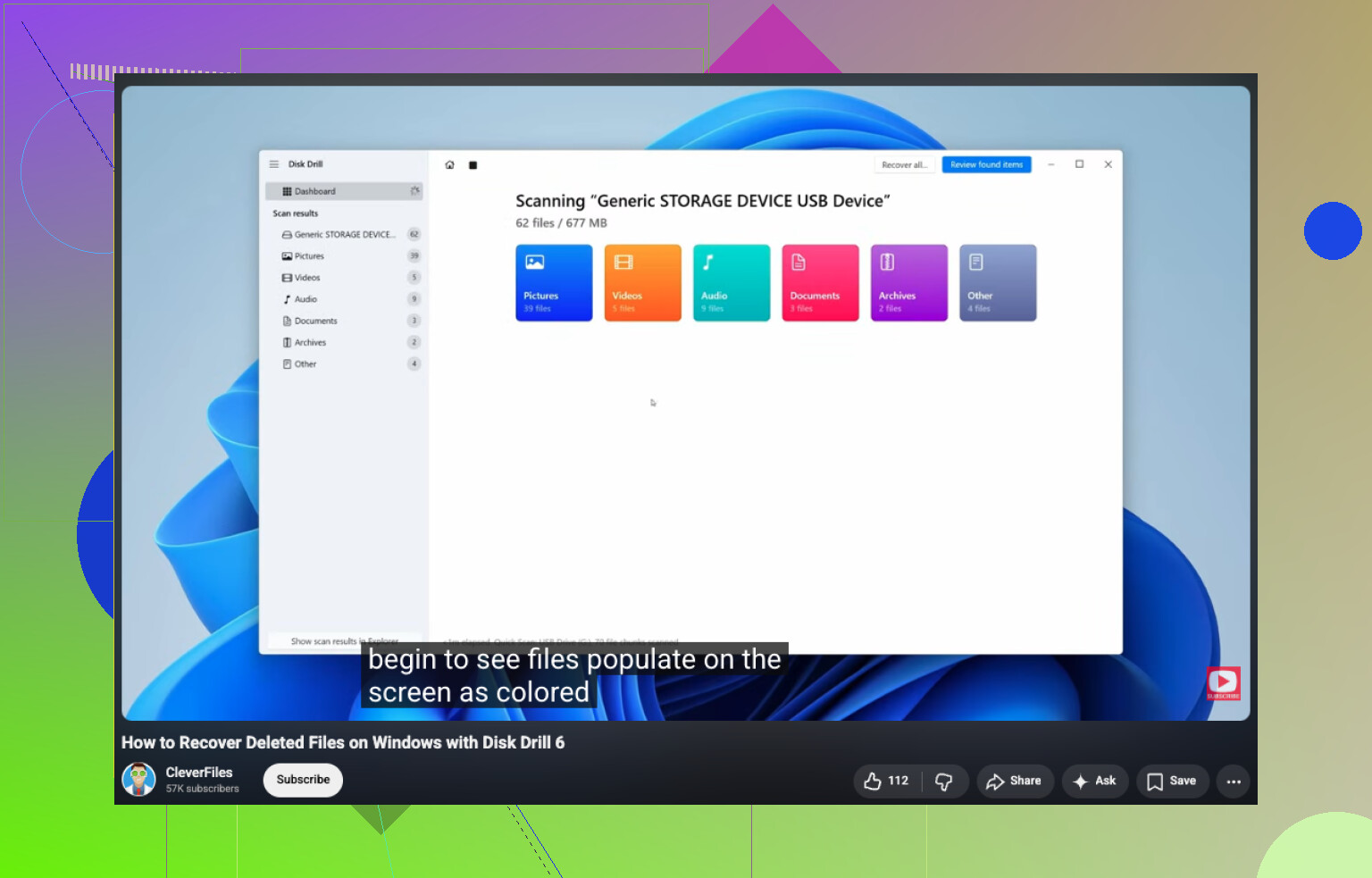
Hvis drevet stadig vises i Diskhåndtering med den rigtige størrelse, ville jeg starte der og scanne det med Disk Drill.
Trinene er enkle nok:
- Installer Disk Drill på et andet drev, ikke RAW-drevet.
- Tilslut RAW-USB-drevet, SSD'en eller den eksterne harddisk.
- Vælg RAW-disken, og klik på Søg efter mistede data.
- Lad scanningen køre helt færdig.
- Gennemgå resultaterne efter mappe, filtype eller filnavn.
- Forhåndsvis de filer, du går op i.
- Gendan dem til en anden lagerenhed.
En ting, jeg godt kunne lide ved Disk Drill, er, at Windows-versionen giver dig op til 100 MB gratis gendannelse. Endnu mere nyttigt er, at scanninger og forhåndsvisninger ikke er blokeret, så du kan se, hvad der er der, før du bruger penge.
Understøttelsen af forhåndsvisning er ganske god. Dokumenter, PDF'er, fotos, videoer, lyd, arkiver og mange RAW-kameraformater blev vist fint, da jeg testede lignende drev. Hvis en fil kan forhåndsvises uden problemer, ville jeg tage det som et godt tegn for gendannelse.
Det, der hjælper med RAW-diske, er, at Disk Drill ikke kun er afhængig af, at Windows kan læse NTFS. Det leder efter resterende NTFS-metadata, hvis noget af dem stadig findes. Hvis filsystemet er for ødelagt, falder det også tilbage på signaturbaseret gendannelse for en lang række filtyper.
Hvis den første scanning ser ufuldstændig ud, ville jeg ikke stoppe der. Jeg ville også tjekke det samme drev med UFS Explorer eller DiskGenius. Forskellige gendannelsesværktøjer henter forskellige resultater. Jeg har oplevet, at ét værktøj overså mapper, som et andet fandt uden problemer. Lidt irriterende, men det sker.
Trin 3: Genopbyg drevet som NTFS efter gendannelse
Når dine filer er kopieret til et sikkert sted, ville jeg gøre drevet brugbart igen.
Den nemme vej:
- Åbn Diskhåndtering.
- Højreklik på RAW-partitionen.
- Vælg Formater.
- Vælg NTFS.
- Lad Hurtig formatering være slået til.
- Klik på OK.
Hvis Windows ikke vil lade dig formatere det, så slet først RAW-partitionen, opret en ny partition, og formater derefter den nye som NTFS.
En sidste ting. Hvis dette er en SSD, eller drevet bliver ved med at gå offline, giver læsefejl eller bliver langsommere, hver gang du rører ved det, ville jeg gendanne dataene nu, ikke senere. Hvis det bliver RAW igen selv efter en ren formatering, ville jeg ikke stole på det til noget vigtigt. På det tidspunkt ville jeg udskifte drevet og komme videre.
Jeg ville være forsigtig med ordet repair. RAW betyder ofte, at Windows har mistet filsystemkortet, ikke filerne. @mikeappsreviewer har ret i, at man først bør undgå skrivninger, men jeg er ikke helt enig i at springe alle reparationsmuligheder over for altid. Hvis drevet er sundt, og skaden kun er logisk, er en skrivebeskyttet test med TestDisk værd at prøve, før du sletter noget.
Min rækkefølge ville være:
-
Tjek SMART-sundhed med CrystalDiskInfo.
Hvis sundheden er dårlig, så stop. Klon først drevet med noget som HDDSuperClone eller ddrescue. -
Prøv en skrivebeskyttet partitionsreparationsscanning i TestDisk.
Skriv ikke ændringer, medmindre den fundne NTFS-struktur ser korrekt ud. -
Hvis mappestrukturen betyder noget, så scan med Disk Drill.
Det har en tendens til at finde bedre filnavne og mapper end kun rå datagendannelse. Gendan til et andet drev. -
Når dine data er sikre, så formater tilbage til NTFS.
Hvis du vil have en solid guide til filgendannelse på Windows, hjælper denne:
hvordan man gendanner slettede filer på Windows
En ting mere. Hvis kabinettet eller USB-kablet fejlede under frakobling, så test først det bare drev i et andet kabinet eller en anden SATA-port. Jeg har set, at adapteren var hele problemet.
Jeg ville opdele dette i to separate spørgsmål: er filsystemet ødelagt, eller lyver USB-broen/kablet over for Windows?
Det er den ene del, som jeg synes @mikeappsreviewer og @sognonotturno kun berørte let. Jeg har oplevet, at eksterne drev blev vist som RAW og derefter blev læst perfekt, så snart jeg skiftede kabel, strømforsyning eller kabinet. Billige USB-SATA-kort fejler hele tiden. Hvis dette er et eksternt drev i desktop-stil med sin egen strømforsyning, så test også den.
Det ville jeg gøre før ethvert reparationsforsøg:
- tjek Event Viewer for disk-/ntfs-/usbstor-fejl
- prøv en anden pc
- prøv en anden USB-port, helst de bageste porte på bundkortet
- hvis muligt, fjern drevet fra kabinettet og tilslut det direkte via SATA eller en kendt velfungerende adapter
- lyt efter mærkelige klik, spin-up/spin-down-loops eller pauser
Også en lille uenighed med dem, der siger måske reparer først: hvis dataene faktisk er vigtige, ville jeg lave et image af drevet, før jeg eksperimenterer. Selv drev, der ser sunde ud, kan hurtigt blive værre efter en afbrydelseshændelse. En sektor-for-sektor-klon/image giver dig én mindre måde at blive brændt på.
Hvis drevet er stabilt nok til at kunne læses, så gendan fra imaget, ikke originalen. Det er her, Disk Drill stadig er nyttigt, især hvis du vil have den bedste chance for at bevare filnavne og mappestruktur i stedet for kun rå filudskæring. Jeg har set det klare sig bedre på beskadiget NTFS end Windows-værktøjer, og det betyder meget, når du har brug for at få reelle organiserede filer tilbage fra et korrupt eksternt drev.
Når filerne er i sikkerhed, så slet partitionstabellen, opret et nyt NTFS-volumen, og test drevet grundigt. Ikke en hurtig test. En rigtig test. Hvis det bliver RAW igen, så kassér det. Hårdt, men ja, jeg ville ikke stole på det igen.
Hvis du vil læse mere om gendannelse af filer fra et korrupt drev i Windows, dækker det den samme grundlæggende idé på en enklere måde.

Jeg ville skubbe lidt tilbage på én ting: “reparation” er ofte den forkerte tankegang. RAW efter en usikker frakobling kan være et metadataproblem, men det kan også være det første tegn på hardware, der er ved at svigte. Derfor ville jeg først behandle dette som en diagnoseopgave, ikke en konverteringsopgave.
Det, jeg ville tilføje ud over det, som @sognonotturno, @boswandelaar og @mikeappsreviewer allerede har dækket, er at kontrollere, om partitionens startoffset er blevet ødelagt. Jeg har set NTFS-volumener fremstå som RAW, simpelthen fordi partitionsposten ikke længere peger på det rigtige sted, mens den faktiske NTFS-bootsektor og MFT stadig er der. I det tilfælde fungerer filgendannelsessoftware, men en korrekt rettelse af partitionstabellen kan nogle gange bringe volumenet tilbage uden at røre filindholdet. Hagen er, at man kun gør det, efter man har bekræftet, at layoutet matcher præcist.
En anden vinkel, folk springer over: sammenlign, hvad Diskhåndtering rapporterer, med hvad et hex-visningsprogram eller et partitionsværktøj ser i sektor 0 og i området for NTFS-bootsektoren. Hvis sektor 0 ser forkert ud, men den sikkerhedskopierede NTFS-bootsektor er intakt, fortæller det dig meget om, hvorvidt dette er logisk korruption eller noget værre.
Om Disk Drill specifikt:
Fordele
- meget god til at gendanne mappestrukturer på beskadiget NTFS
- forhåndsvisninger hjælper dig med at vurdere filintegritet før gendannelse
- lettere at bruge end mange værktøjer i retsmedicinsk stil
Ulemper
- ikke den billigste løsning, hvis du har brug for fuld gendannelse
- dybe scanninger kan give dubletter eller rodede resultater
- ikke mit førstevalg til at rette selve partitionsmetadata
Så ja, jeg ville bruge Disk Drill til udtrækning, hvis strukturen betyder noget, men ikke som det værktøj, der “reparerer” RAW til NTFS. Gendan først, inspicér bagefter. Hvis drevet klarer en lang overfladelæsetest efter det, kan du måske genbruge det. Hvis det fejler igen bare én gang, så pensionér det. RAW to gange er som regel nok bevis for mig.