Il mio disco rigido esterno appare in Gestione disco di Windows, ma quando provo ad aprirlo in Esplora file ricevo “Il parametro non è corretto.” Ho bisogno di aiuto per capire se si tratta di un problema del file system, della lettera dell’unità o dell’hardware, e come ripristinare l’accesso senza perdere i dati.
Non formattarlo ancora. Questa è la cosa più importante. Windows può far sembrare la situazione peggiore di quanto sia, soprattutto quando mostra 'Il parametro non è corretto.' Ho avuto lo stesso panico la prima volta che l’ho visto su un’unità esterna con vecchie foto e file di lavoro. Continuavo a ricollegarla e Windows si rifiutava comunque di aprirla, quindi ho pensato che l’unità fosse morta. Nel mio caso, i dati erano ancora lì.
Eviteri anche di eseguire CHKDSK subito se tieni a quello che c’è sull’unità. A volte questo errore è solo Windows che non riesce a leggere correttamente il file system. CHKDSK può aiutare più tardi, ma non lo userei come prima mossa prima di aver copiato o recuperato i file importanti.
Inizia prima con i controlli più banali, visto che sono rapidi:
- Usa un cavo USB diverso.
- Prova un’altra porta USB, idealmente una sul retro del desktop collegata direttamente alla scheda madre.
- Collega l’unità a un altro computer.
- Controlla Gestione disco e verifica se l’unità appare con la dimensione corretta.
Se Gestione disco mostra ancora la capacità corretta, è un buon segno. Di solito significa che l’unità sta almeno comunicando con Windows, anche se il file system è danneggiato.
Dopo, controlla lo stato di salute dell’unità prima di fare qualsiasi operazione pesante. CrystalDiskInfo va bene per questo ed è gratuito. Se hai già Disk Drill, può mostrare anche i dati SMART. Se vedi avvisi come settori riallocati, settori pendenti o altri gravi problemi SMART, smetti di insistere sull’unità più del necessario. Un’unità guasta può peggiorare anche solo venendo sottoposta a scansioni ripetute.
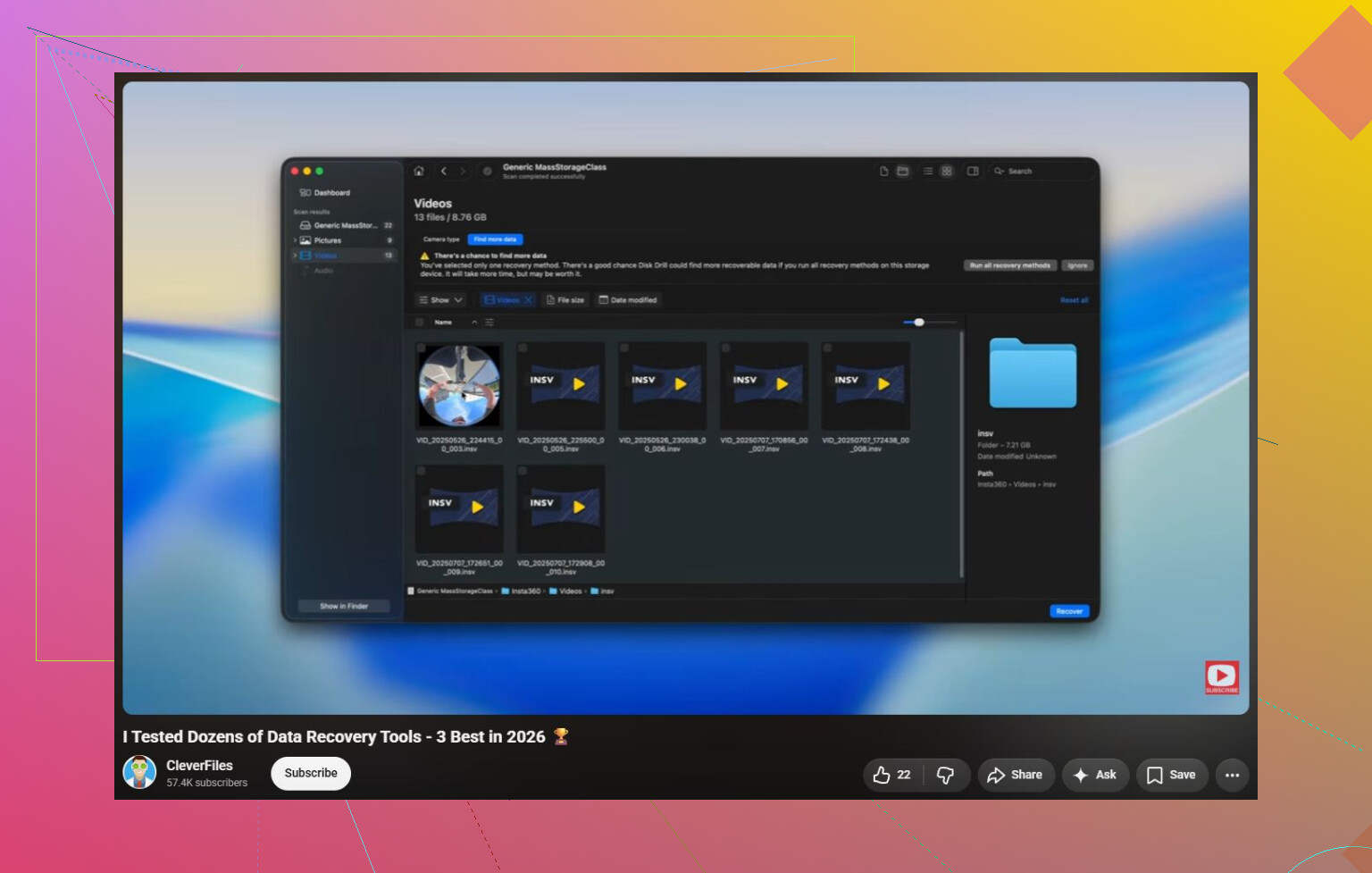
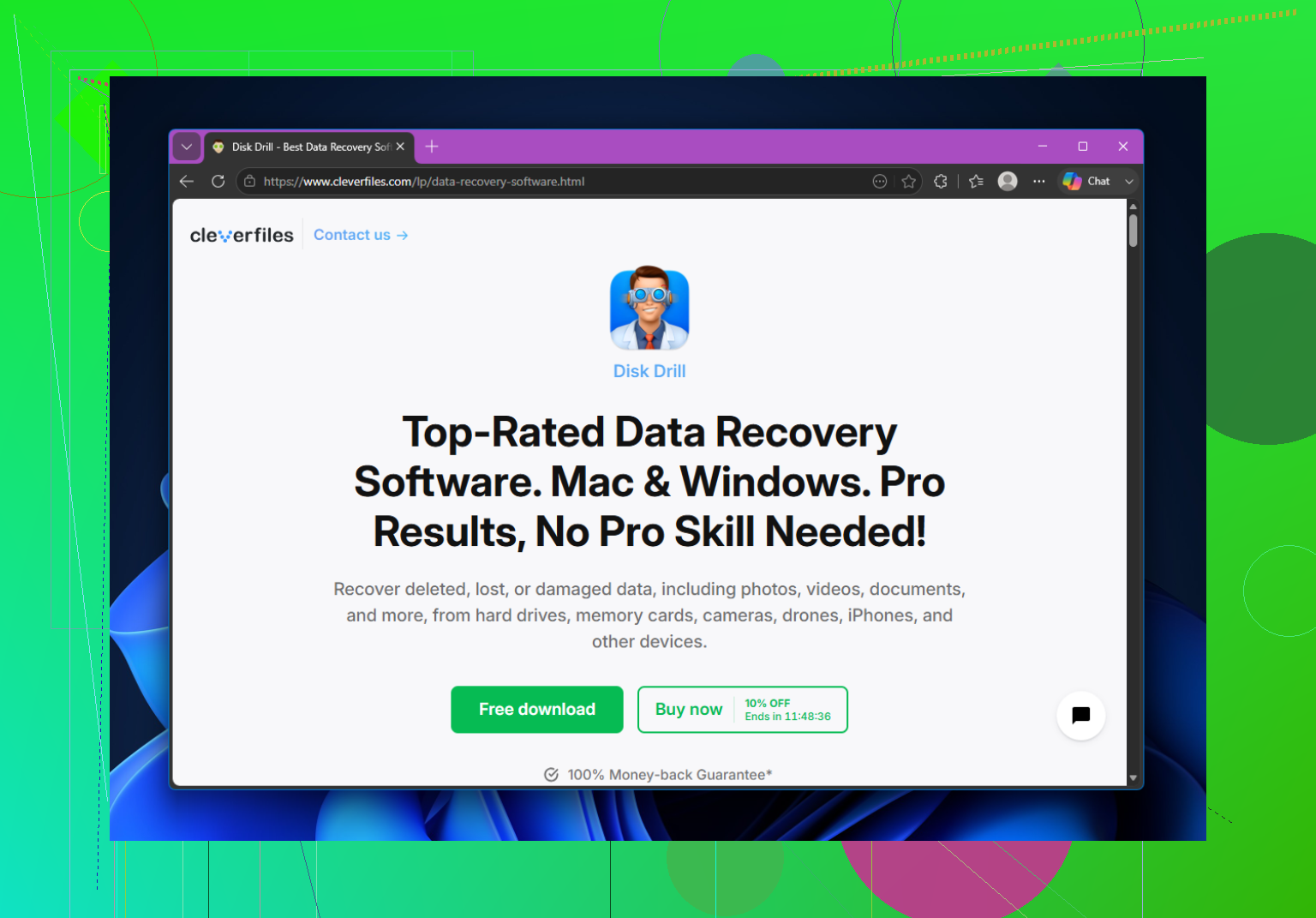
Per recuperare i file, userei Disk Drill. È quello che ha funzionato per me.
La funzione che userei per prima è Byte-to-byte Backup. Crea un’immagine completa del disco, così non continui a scansionare ripetutamente l’unità originale. Questo è importante se l’unità è instabile, perché ogni lettura la stressa un po’ di più. Una volta creata l’immagine, scansiona l’immagine invece dell’unità reale.
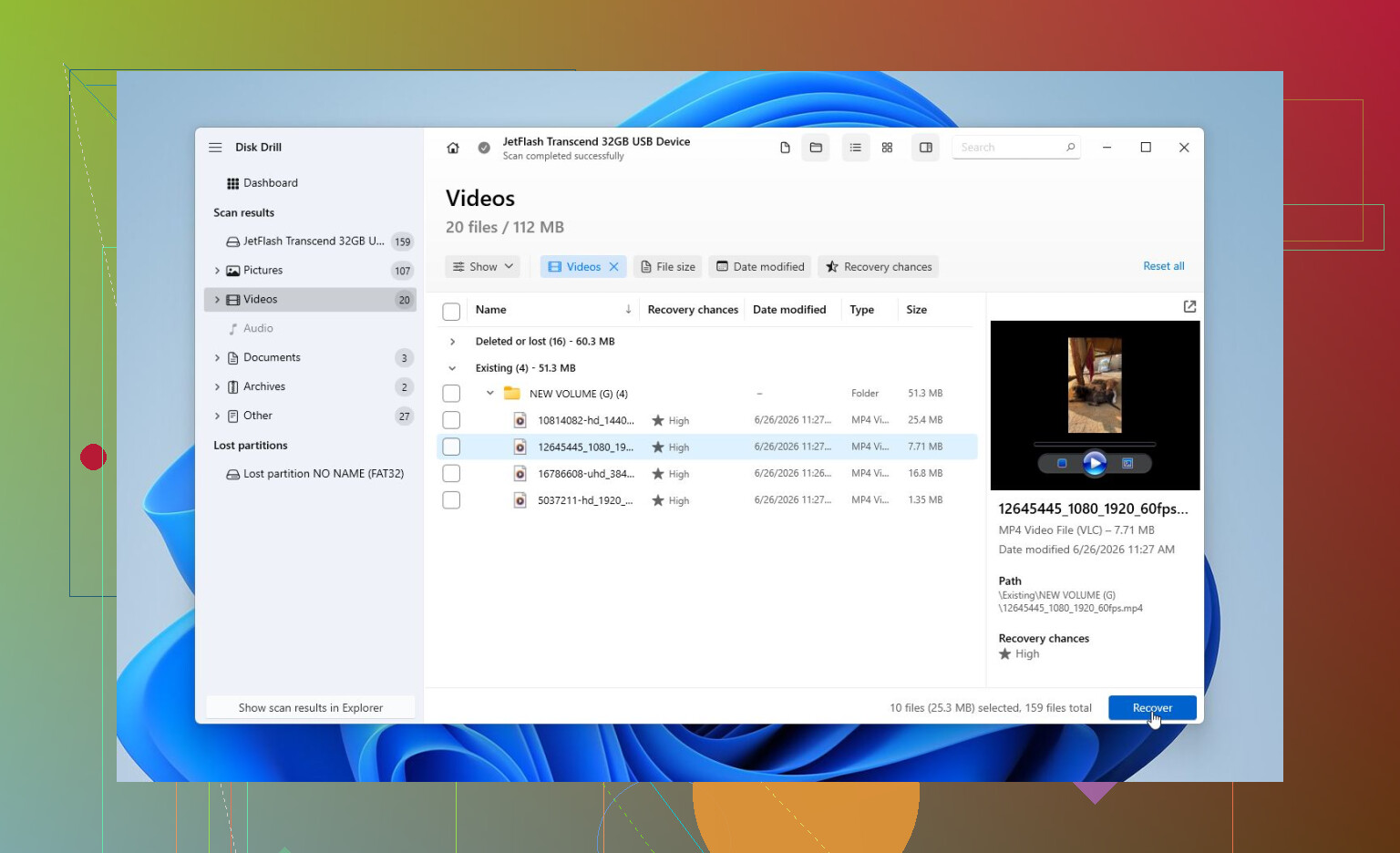
Se l’unità sembra abbastanza sana, oppure una volta che hai l’immagine, esegui una Universal Scan. Quando la scansione termina, visualizza in anteprima i file prima di recuperarli. Foto, documenti, video, qualunque cosa sia importante per te. Se le anteprime si aprono correttamente, di solito è un forte segnale che i file possono essere recuperati. Salva tutto su un’unità diversa, mai di nuovo su quella danneggiata.
Una volta che le cose importanti sono al sicuro da qualche parte, allora penserei alle riparazioni.
- Se Windows riconosce ancora il file system, prova CHKDSK con
chkdsk X: /r, sostituendoX:con la lettera corretta dell’unità. - Se l’unità appare come RAW, CHKDSK di solito non farà molto. In quel caso, potrebbe valere la pena provare TestDisk perché a volte riesce a ricostruire partizioni danneggiate.
- Se il problema sembra essere Windows piuttosto che l’unità, esegui SFC e DISM per riparare i file di sistema corrotti.
- Ci sono anche alcuni strani casi limite in cui la modifica del separatore decimale di Windows causa questo errore. Reimpostarlo al punto ha risolto il problema ad alcune persone, anche se questa non è affatto la causa più comune.
Se hai recuperato tutto e l’unità continua a non comportarsi bene, esegui una formattazione rapida. Se dopo funziona normalmente, probabilmente si trattava di corruzione del file system. Se lo stesso errore ritorna dopo la formattazione, io non mi fiderei più dell’unità.
Il punto in cui smetterei con i tentativi fai-da-te è se l’unità fa clic, si connette e disconnette, scompare da Gestione disco, viene rilevata solo a volte, oppure SMART mostra guasti seri. A quel punto, accenderla ancora e ancora può rendere il recupero più difficile.
La maggior parte dei servizi di recupero professionale valuterà prima l’unità e ti fornirà un preventivo prima di iniziare. Molti hanno anche una formula nessun dato, nessun costo. I recuperi logici spesso si collocano intorno a 300$ a 600$. Se l’unità necessita di riparazione hardware o di interventi in camera bianca, può arrivare più a 700$ a 2.000$+, a seconda di cosa si è guastato e di quanto è grande l’unità.
https://www.youtube.com/watch?v=_e4D_2bu8LE

Controlla se Explorer è l’unica cosa che va in errore prima di iniziare a riparare il disco. Apri un Prompt dei comandi con privilegi elevati e prova dir X:\ con la lettera dell’unità esterna. Se restituisce lo stesso errore di parametro, probabilmente si tratta di un danno al file system o del bridge USB/SATA che si comporta in modo anomalo, non di un problema di Esplora file. Se dir funziona ma Explorer fallisce, rimuovi e riassegna la lettera dell’unità in Gestione disco, preferibilmente usando una lettera che non sia mai stata usata da un’unità di rete mappata o da un lettore di schede. Sono d’accordo sul non formattare e sul non martellarlo subito con CHKDSK, ma starei attento a dare per scontato che l’unità stessa sia guasta solo perché Explorer mostra quel messaggio. Anche i box esterni possono causare errori stupidi, soprattutto con unità più grandi o controller USB instabili. Se il disco è fuori garanzia ed è un’unità SATA standard all’interno, provarlo tramite un altro box o dock può aiutare a distinguere tra unità guasta e adattatore guasto, ma fallo solo se ti senti a tuo agio ad aprire il case e se i dati non valgono il costo di un recupero professionale.
Se questo disco è mai stato usato in un box USB diverso da quello a cui è collegato ora, il box stesso potrebbe essere l’intero problema. Alcuni box esterni traducono in modo diverso la dimensione dei settori dell’unità. Windows potrebbe comunque mostrare il disco e persino assegnargli una lettera, ma la struttura delle partizioni non combacia correttamente, quindi Esplora file restituisce errori stupidi come “Il parametro non è corretto.” In quel caso, CHKDSK non è solo inutile, può rendere più difficile recuperare una situazione ancora recuperabile.
Questo è l’aspetto che controllerei prima di trattarlo come un normale intervento di riparazione di Windows.
Guarda attentamente in Gestione disco, non solo se il disco appare. I dettagli utili sono:
- Mostra la capacità totale corretta?
- Il volume risulta NTFS, exFAT o RAW?
- La partizione sembra una normale grande partizione dati, oppure appare stranamente piccola o non allocata?
- Lo stato è “Integro” ma senza file system indicato?
- L’unità proviene da un NAS, un DVR, un Mac, un vecchio box o un altro dock USB?
Se proviene da un altro dispositivo o box, rimettila esattamente dove funzionava l’ultima volta e copia i dati da lì, se possibile. Non “inizializzare”, non creare un nuovo volume semplice e non lasciare che Windows la “ripari”. Windows è molto bravo a offrire pulsanti distruttivi con etichette dall’aspetto innocuo.
Sono d’accordo con @vrijheidsvogel sul fatto che testare fuori da Esplora file sia utile, ma se i dati contano andrei un livello più in basso di dir X:\ . Apri il Prompt dei comandi come amministratore ed esegui:
mountvol
Poi:
diskpart
list disk
list volume
Lì non stai cambiando nulla, stai solo guardando. Se DiskPart mostra il volume come RAW o non mostra alcun file system utilizzabile, allora probabilmente il problema non è Esplora file. Se DiskPart mostra un normale volume NTFS con la dimensione corretta, allora la teoria della lettera di unità o del punto di montaggio diventa più plausibile.
Una piccola cosa che molti trascurano: rimuovi anche eventuali punti di montaggio strani, non solo la lettera. In Gestione disco, fai clic destro sul volume, “Cambia lettera e percorso di unità” e verifica se ha sia una lettera sia un percorso di montaggio in cartella. Se ha un vecchio percorso verso una cartella mancante o un’assegnazione obsoleta, rimuovi quella anomala e assegna una semplice lettera come T: o W: . Però non farlo se la struttura delle partizioni sembra errata o RAW. Sarebbe solo riorganizzare etichette su un volume danneggiato.
Sono più scettico di altri sul passare subito a chkdsk X: /r . /r è una lunga scansione della superficie e forza molte letture. Va bene dopo che hai una copia o un’immagine. Non sarebbe la mia prima mossa su un’unità che potrebbe avere problemi di lettura. Se alla fine decidi di eseguire CHKDSK dopo il recupero, inizierei prima con un semplice controllo in sola lettura:
chkdsk X:
Niente /f, niente /r, solo per vedere cosa pensa Windows. Se segnala molti errori di indice, file orfani o segmenti illeggibili, allora questo indica che non si tratta di un semplice problema di Esplora file.
Per un controllo rapido a basso costo, avviare una live USB Linux è utile perché separa “Windows è confuso” da “il disco è illeggibile”. Non serve installare Linux. Avvia Ubuntu o Mint da USB, collega l’unità esterna e verifica se si monta in sola lettura o mostra i file. Se si monta, copia immediatamente le cose importanti su un altro disco. Non eseguire strumenti di riparazione Linux a meno che tu non sappia esattamente cosa stanno facendo. L’obiettivo è copiare, non riparare.
Se anche Linux ha difficoltà, oppure mostra solo il dispositivo ma non riesce a montare la partizione, allora smetterei di trattarlo come un problema di lettera di unità. A quel punto sei nel campo di danni al file system, danni alla partizione, stranezze del box o hardware guasto.
Disk Drill o qualsiasi altro strumento di recupero ha più senso a quel punto, ma se puoi esegui la scansione su un’immagine. L’onesta precisazione è che creare un’immagine completa può richiedere molto tempo e può fallire se il disco è fisicamente danneggiato. Tuttavia è meglio che continuare a scansionare ripetutamente la stessa unità malridotta con programmi diversi, perché ogni passaggio potrebbe leggere di nuovo le stesse aree danneggiate.
La divisione più semplice è questa:
Se l’unità non contiene dati importanti, elimina il volume in Gestione disco, creane uno nuovo, fai una formattazione rapida e testala. Se dà di nuovo problemi, mettila da parte definitivamente.
Se l’unità contiene dati importanti, non formattare, non inizializzare, non eseguire ancora comandi di riparazione e non continuare a scollegarla e ricollegarla sperando che il tentativo successivo sia magico. Conferma lo stato del file system o della partizione, prova un box diverso solo se è una normale unità SATA e se comprendi il rischio legato alla dimensione dei settori, poi crea un’immagine o recupera su un altro disco.
Il fatto che Gestione disco la veda è meglio di niente, ma non dimostra che il file system sia leggibile. Dimostra solo che Windows riesce a comunicare con qualcosa sul lato USB. Quel “qualcosa” può comunque essere una scheda bridge difettosa, una tabella delle partizioni parzialmente leggibile o un’unità che sta appena riuscendo a restare insieme.