O armazenamento do meu iPhone está quase cheio, e estou com dificuldade para descobrir quais arquivos podem ser excluídos com segurança. Gostaria de receber dicas sobre como remover downloads desnecessários, fotos duplicadas, dados de aplicativos e outros itens dispensáveis sem perder nada importante.
Comece em Ajustes > Geral > Armazenamento do iPhone e aguarde a conclusão do cálculo. Isso mostrará o que realmente está ocupando espaço. Se o app Fotos estiver usando 40 ou 50 GB, provavelmente não vale a pena gastar seu tempo limpando os dados do Safari para liberar apenas algumas centenas de megabytes.
Os iPhones não têm exatamente “arquivos inúteis” como o Windows, que um aplicativo de limpeza possa encontrar e excluir. A maioria dos problemas de armazenamento é causada por itens que você já consegue ver: fotos duplicadas, vídeos grandes, downloads, caches de aplicativos e anexos antigos no Mensagens.
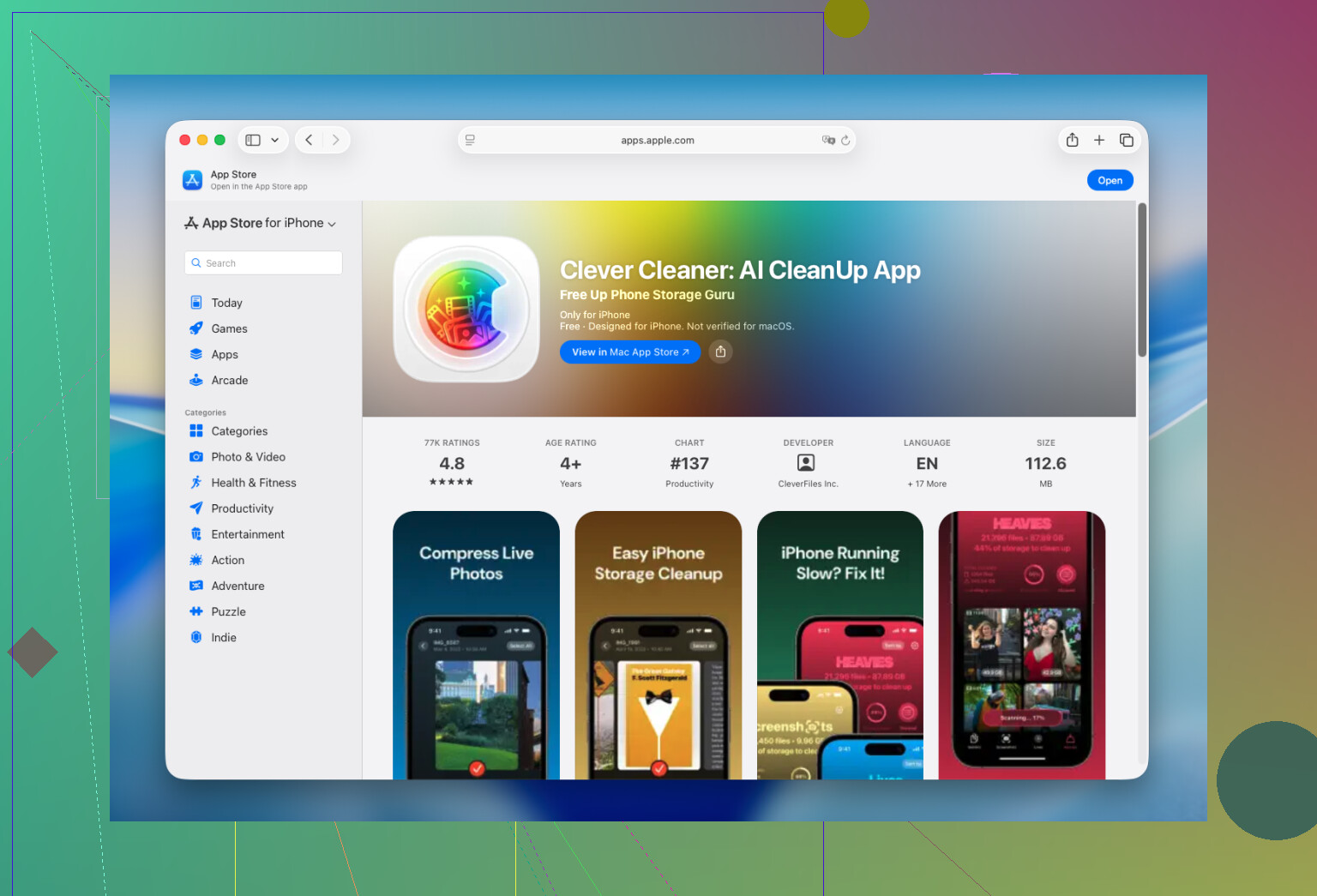
As fotos geralmente são o principal alvo. Organizar manualmente milhares de imagens se torna cansativo rapidamente, por isso uso o Clever Cleaner. Ele verifica a biblioteca em busca de fotos duplicadas e semelhantes e, depois, agrupa separadamente itens como capturas de tela, Live Photos e vídeos grandes. A Limpeza Inteligente é útil para remover rapidamente arquivos desnecessários mais óbvios. Se quiser ter mais controle, o modo Deslizar permite revisar as fotos individualmente.
Esse tipo de revisão costuma encontrar fotos desfocadas e capturas de tela acidentais que, de outra forma, seriam fáceis de ignorar. A análise é feita diretamente no iPhone, o aplicativo não exibe anúncios e a versão gratuita atende muito bem às necessidades de limpeza regular.
Depois de organizar a biblioteca de fotos, verifique outros itens que costumam ocupar muito espaço:
- Exclua os aplicativos que você não usa mais. Em vez disso, desinstale-os temporariamente se quiser manter seus documentos e dados.
- Procure downloads offline esquecidos na Netflix, no Spotify, no YouTube e em aplicativos semelhantes.
- Abra o aplicativo Arquivos e verifique a pasta Downloads.
- Revise anexos grandes no Mensagens. Você pode remover vídeos antigos sem excluir toda a conversa.
- Limpe o cache nos aplicativos que oferecem essa opção, como o Telegram.
Além disso, excluir fotos não libera espaço imediatamente se elas ainda estiverem em Apagados. Esvazie esse álbum quando tiver certeza de que não precisa de nada que esteja nele. É fácil esquecer essa etapa, e o álbum pode ocupar vários gigabytes.
Nenhum aplicativo de limpeza da App Store consegue acessar arquivos ocultos do sistema iOS e apagar todos os caches. As restrições de segurança da Apple impedem isso. O iOS gerencia sozinho a maior parte do armazenamento do sistema, portanto, a parte útil de qualquer limpeza é gerenciar suas fotos, vídeos, downloads, anexos e dados de aplicativos.
Fazer isso por 15 ou 20 minutos uma vez por mês é muito mais fácil do que esperar pelo aviso “Armazenamento do iPhone Quase Cheio”. Isso também reduz a probabilidade de você ficar sem espaço logo antes de gravar um vídeo, instalar uma atualização ou baixar outro aplicativo.
Não exclua fotos em massa até entender a configuração do Fotos do iCloud. Se a sincronização estiver ativada, excluir uma imagem no iPhone também a removerá dos seus outros dispositivos Apple. Primeiro, faça um backup separado e, depois, comece pelos downloads de mídia offline e pelos aplicativos que você sabe que podem ser descartados, pois são mais fáceis de substituir. Tenha cuidado com “Documentos e Dados”, porque excluir e reinstalar um aplicativo pode remover arquivos locais, projetos salvos ou históricos de conversas dos quais nunca foi feito backup.
É fácil lidar com um aplicativo de edição de vídeo de 12 GB; 12 GB identificados como “Dados do Sistema” geralmente não são. Eu me concentraria no armazenamento que você consegue identificar claramente e substituir, em vez de passar uma hora tentando forçar o iOS a liberar até o último gigabyte de cache.
A tela Armazenamento do iPhone é o ponto de partida certo, mas toque nos maiores aplicativos em vez de confiar apenas no gráfico colorido. Um aplicativo pode ser pequeno, enquanto as mídias baixadas ou os projetos ocupam a maior parte do espaço. Aplicativos de podcasts são infratores frequentes, pois os episódios já reproduzidos podem continuar baixados. Aplicativos de navegação podem ter mapas offline, e editores de vídeo podem manter tanto os arquivos exportados quanto os clipes originais. Quando possível, exclua esses itens dentro do próprio aplicativo. Remover o aplicativo inteiro é uma solução mais drástica e pode apagar trabalhos locais que nunca foram sincronizados.
Eu teria um cuidado especial com aplicativos de autenticação, gravação de voz, ferramentas de desenho, gerenciadores de senhas e qualquer aplicativo usado para o trabalho. “Posso reinstalá-lo” não significa necessariamente que o conteúdo local voltará. Antes de mexer neles, confirme se a sincronização ou o backup está funcionando. Desinstalar o app mantendo os dados é mais seguro do que apagá-lo em muitos casos, mas talvez não libere muito espaço se os documentos forem a parte que mais ocupa armazenamento.
O aplicativo Arquivos tem outra pequena armadilha: “No Meu iPhone” e “iCloud Drive” são locais diferentes. Excluir um arquivo do iCloud Drive apaga a cópia na nuvem, enquanto remover uma cópia local baixada pode liberar espaço no telefone sem descartar o arquivo em si. Depois de verificar a pasta Downloads, consulte também Apagados dentro do Arquivos. Os arquivos armazenados ali podem continuar ocupando espaço até serem removidos permanentemente.
Tenho um pouco menos de entusiasmo do que @capt_drone quanto a começar por um aplicativo de limpeza de fotos. Ele pode ser útil depois que você souber como está a situação do seu backup, mas os ganhos mais rápidos e de baixo risco geralmente vêm de filmes baixados, podcasts, músicas offline, instaladores antigos e projetos de aplicativos. Esses itens são mais fáceis de substituir do que fotos de família. Se você limpar a fototeca, revise as seleções em vez de aprovar um lote enorme com base apenas em “semelhantes”. Fotos em sequência e versões editadas podem parecer redundantes, embora sejam intencionalmente diferentes.
Não entre em pânico se o número do armazenamento não diminuir imediatamente. Esvazie as áreas correspondentes de Apagados, reinicie o telefone e deixe-o conectado à energia e ao Wi-Fi por algum tempo. Às vezes, o iOS precisa de tempo para recalcular as categorias. Os “Dados do Sistema” podem diminuir depois disso, mas também podem aumentar novamente, pois incluem arquivos temporários e caches. Tentar reduzi-los repetidamente tende a gerar mais frustração do que espaço útil.
Em um telefone quase cheio, eu tentaria recuperar uma margem confortável em vez de limpá-lo até o último byte. Liberar de 10 a 15 GB de conteúdo óbvio e substituível é mais útil do que excluir centenas de arquivos minúsculos e correr o risco de perder algo importante.
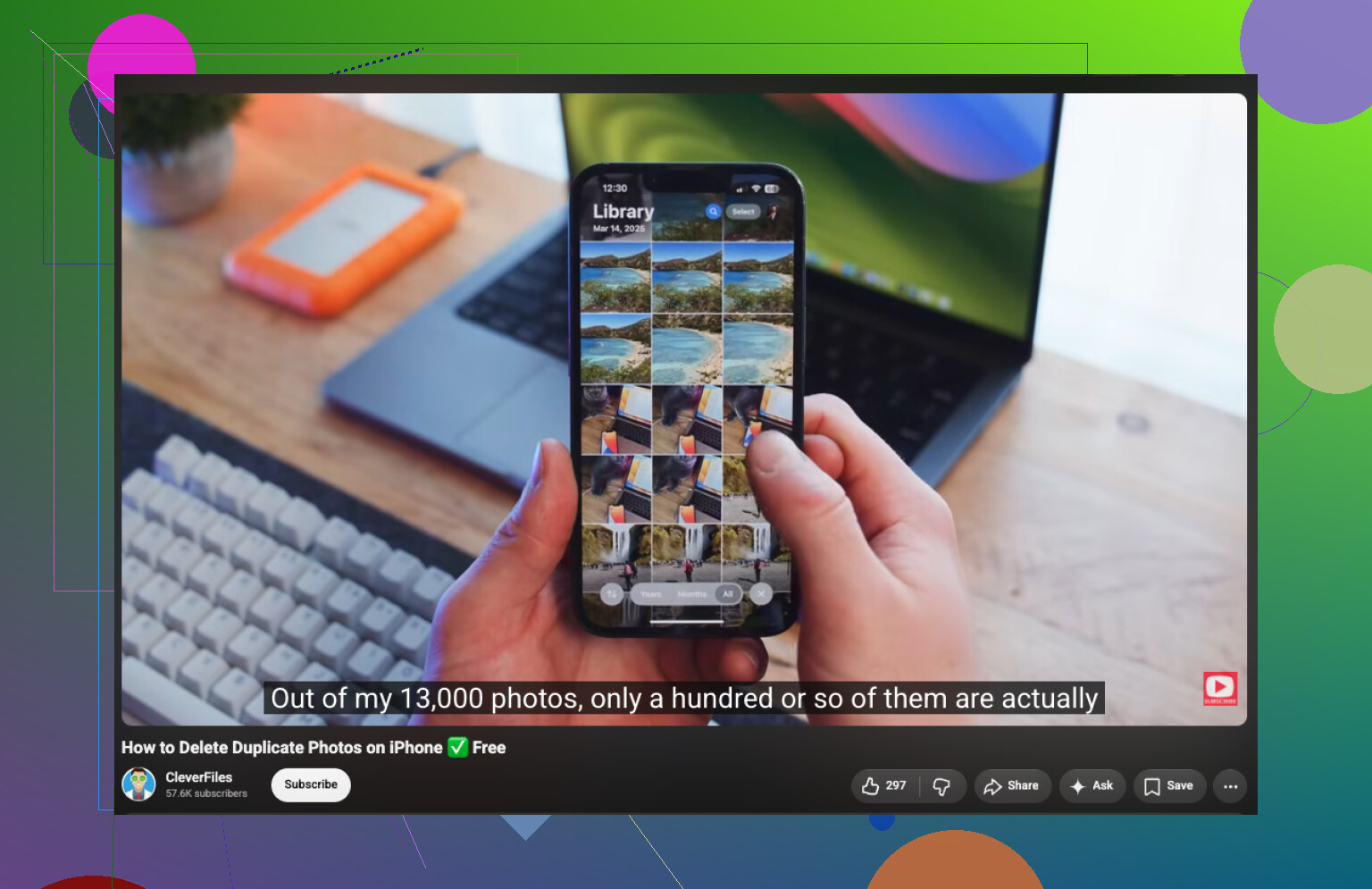
Não transforme a limpeza em uma competição de exclusão. Se vídeos e fotos grandes forem o principal problema, primeiro copie os que você deseja manter para um computador ou uma unidade externa. Abra alguns arquivos no destino para confirmar que a transferência funcionou, depois exclua-os do app Fotos e esvazie a pasta Apagados Recentemente. Alguns vídeos longos em 4K podem liberar mais espaço do que horas mexendo em caches.
O alerta do iCloud feito por @0xcoder9 é importante aqui. Sincronizar não é o mesmo que ter um arquivo separado, pois excluir uma foto sincronizada a remove de todos os dispositivos. Um aplicativo de limpeza como o Clever Cleaner pode ajudar a identificar duplicatas, mas não pode decidir qual versão tem valor pessoal nem servir como seu backup.
Para ter mais espaço livre no futuro, considere ativar Otimizar Armazenamento do iPhone se você já paga por espaço suficiente no iCloud. Pode levar algum tempo para reduzir o armazenamento local, especialmente quando o telefone está quase cheio; portanto, primeiro exclua alguns gigabytes de downloads que possam ser baixados novamente e deixe o recurso funcionar enquanto o aparelho estiver carregando e conectado ao Wi-Fi.
Metade do pânico com o armazenamento nos iPhones vem do Mensagens, e quase ninguém mexe no único ajuste que realmente ajuda. Vá até Ajustes, Mensagens e altere Manter Mensagens de Sempre para 1 Ano ou 30 Dias. Todas as fotos, vídeos e mensagens de voz que as pessoas já enviaram para você ficam nessas conversas ocupando gigabytes, e voltar manualmente por anos de conversas em grupo para excluir anexos é uma tortura. Deixe o celular apagar automaticamente o conteúdo antigo.
@pixel.ml já explicou muito bem a questão dos Dados do Sistema, então não vou repetir, mas serei mais direto: pare de tentar reduzi-los. É cache. Você limpa, o iOS preenche novamente e você desperdiça uma noite. Se o número estiver assustadoramente alto, fazer um backup completo e restaurar o aparelho o reduz, mas é muito esforço para uma categoria que volta a crescer logo depois.
A observação sobre o limpador de fotos é válida. O Clever Cleaner é bom para identificar o lixo mais óbvio, capturas de tela, fotos em sequência quase idênticas e vídeos enormes. Mas ele é uma ferramenta de triagem, não toma decisões por você e definitivamente não é um backup. @nanowolf9841sync tem razão ao dizer que você deve copiar primeiro para fora do celular o que quer manter. Não execute nenhum localizador de duplicados em uma biblioteca que esteja sendo sincronizada com o iCloud até confirmar que existe um arquivo de backup real em outro lugar.
O que quase sempre é ignorado nessas discussões:
- Mail. Se você tem uma conta grande do Gmail ou do trabalho, o cache off-line pode crescer silenciosamente. Remover e adicionar novamente a conta limpa esse cache, e os e-mails são baixados de novo quando necessário.
- Podcasts baixados. Overcast, Apple Podcasts ou qualquer outro que você use. Episódios já reproduzidos muitas vezes permanecem no celular para sempre, a menos que você configure o app para excluí-los automaticamente.
- A pasta Apagados de 30 dias do Fotos. Você pode excluir cem vídeos e ver que o armazenamento não diminuiu nem um pouco, porque todos eles ainda estão guardados lá.
Minha opinião sincera para um celular quase cheio: não tente deixar o aparelho completamente limpo. Encontre as duas ou três maiores coisas que podem ser substituídas, vídeos off-line, músicas baixadas, exportações antigas, esvazie as pastas de itens apagados e pare por aí. Deixe o aparelho no carregador durante a noite, conectado ao Wi-Fi, e verifique novamente pela manhã. O atraso no recálculo é real, e as pessoas excluem muito mais do que precisam porque o número não é atualizado rápido o suficiente para dar uma sensação de resultado.