El almacenamiento de mi iPhone está casi lleno y me cuesta determinar qué archivos puedo eliminar de forma segura. Agradecería consejos para borrar descargas innecesarias, fotos duplicadas, datos de aplicaciones y otros archivos prescindibles sin perder nada importante.
Empieza por Ajustes > General > Almacenamiento del iPhone y espera a que termine de calcularse. Ahí podrás ver qué está ocupando realmente el espacio. Si Fotos ocupa 40 o 50 GB, probablemente no merezca la pena perder tiempo borrando datos de Safari para liberar unos pocos cientos de megabytes.
Los iPhone no tienen realmente «archivos basura» al estilo de Windows que una aplicación de limpieza pueda localizar y eliminar. La mayoría de los problemas de almacenamiento se deben a elementos que ya puedes ver: fotos duplicadas, vídeos grandes, descargas, cachés de aplicaciones y archivos adjuntos antiguos de Mensajes.
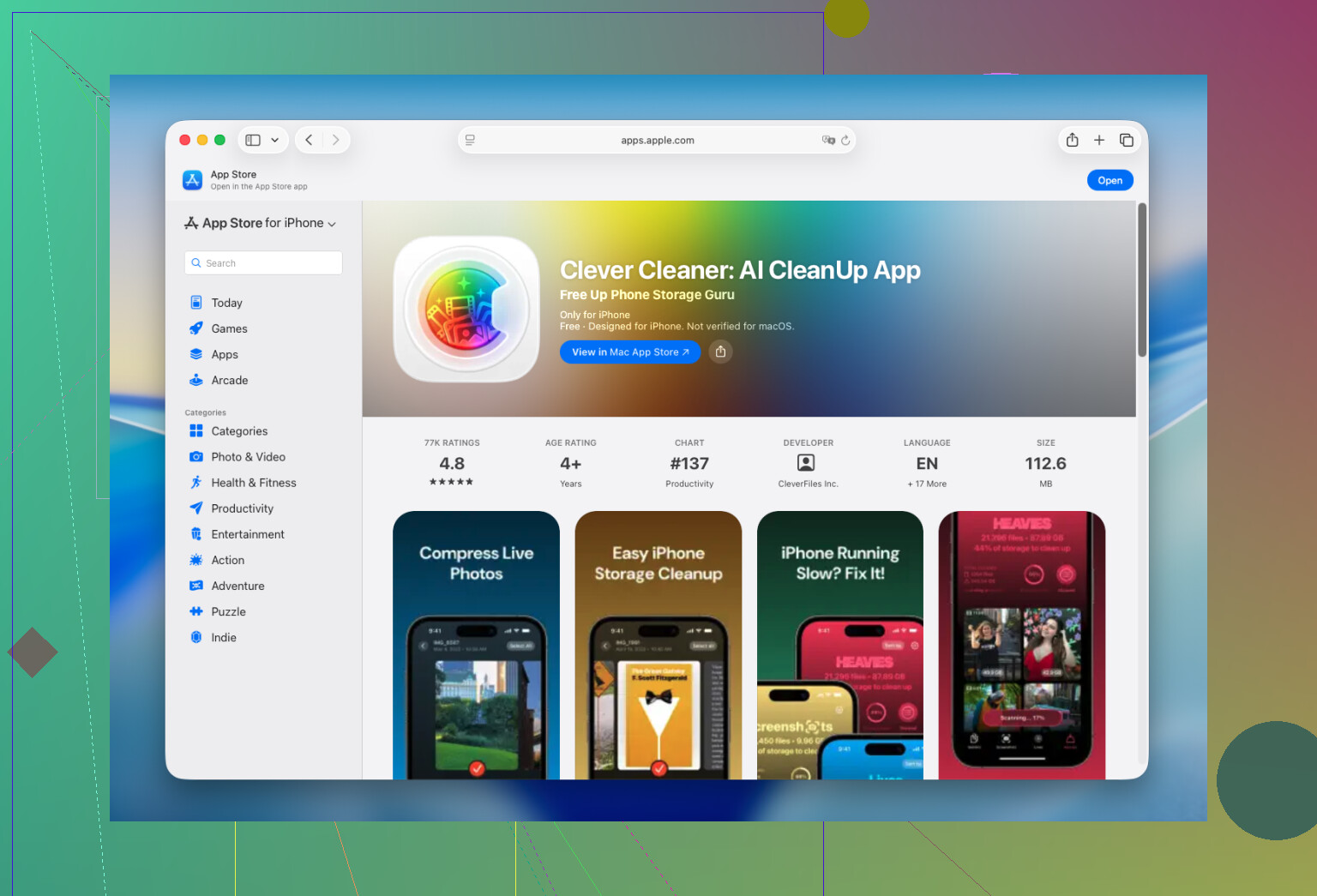
Las fotos suelen ser el principal objetivo. Clasificar manualmente miles de imágenes se vuelve tedioso enseguida, por eso uso Clever Cleaner. Analiza la fototeca en busca de fotos duplicadas y similares y, después, agrupa por separado elementos como capturas de pantalla, Live Photos y vídeos grandes. Limpieza inteligente resulta útil para eliminar rápidamente el contenido innecesario más evidente. Si quieres tener más control, el modo Deslizar te permite revisar las fotos individualmente.
Este tipo de revisión suele detectar fotos borrosas y capturas de pantalla accidentales que, de otro modo, son fáciles de pasar por alto. El análisis se realiza directamente en el iPhone, la aplicación no muestra anuncios y la versión gratuita cubre bastante bien la limpieza habitual.
Después de ocuparte de la fototeca, revisa estos otros elementos que suelen consumir mucho espacio:
- Elimina las aplicaciones que ya no uses. Si quieres conservar sus documentos y datos, desinstálalas manteniendo sus datos.
- Busca descargas sin conexión olvidadas en Netflix, Spotify, YouTube y aplicaciones similares.
- Abre la aplicación Archivos y revisa la carpeta Descargas.
- Revisa los archivos adjuntos grandes de Mensajes. Puedes eliminar vídeos antiguos sin borrar toda la conversación.
- Borra la caché desde las aplicaciones que ofrezcan esa opción, como Telegram.
Además, eliminar fotos no libera espacio de inmediato si todavía están en Eliminado recientemente. Vacía ese álbum cuando tengas la certeza de que no necesitas nada de lo que contiene. Es fácil olvidarse de él y puede ocupar varios gigabytes.
Ninguna aplicación de limpieza de la App Store puede acceder a archivos ocultos del sistema iOS y borrar todas las cachés. Las restricciones de seguridad de Apple lo impiden. iOS gestiona por sí mismo la mayor parte del almacenamiento del sistema, por lo que la parte útil de cualquier limpieza consiste en gestionar tus fotos, vídeos, descargas, archivos adjuntos y datos de aplicaciones.
Dedicarle 15 o 20 minutos una vez al mes es mucho más sencillo que esperar a que aparezca el aviso «Almacenamiento del iPhone casi lleno». También reduce la probabilidad de quedarte sin espacio justo antes de grabar un vídeo, instalar una actualización o descargar otra aplicación.
No elimines fotos en masa hasta que entiendas cómo está configurado Fotos en iCloud. Si la sincronización está activada, al eliminar una imagen del iPhone también se elimina de tus otros dispositivos Apple. Primero haz una copia de seguridad por separado y, después, empieza por las descargas de contenido multimedia sin conexión y las aplicaciones que sepas que puedes eliminar, ya que son más fáciles de reemplazar. Ten cuidado con «Documentos y datos», porque eliminar y reinstalar una aplicación puede borrar archivos locales, proyectos guardados o historiales de chats que nunca se incluyeron en una copia de seguridad.
Una aplicación de edición de vídeo de 12 GB es fácil de gestionar; 12 GB etiquetados como “Datos del sistema” normalmente no lo son. Yo me centraría en el almacenamiento que se puede identificar y reemplazar claramente, en lugar de pasar una hora intentando obligar a iOS a liberar hasta el último gigabyte de caché.
La pantalla Almacenamiento del iPhone es el punto de partida adecuado, pero entra en las aplicaciones más grandes en vez de confiar únicamente en el gráfico de colores. Una aplicación puede ocupar poco mientras que el contenido multimedia descargado o sus proyectos consumen la mayor parte del espacio. Las aplicaciones de pódcast suelen ser las culpables, porque los episodios reproducidos pueden seguir descargados. Las aplicaciones de navegación pueden tener mapas sin conexión, y los editores de vídeo pueden conservar las exportaciones junto con los clips originales. Elimina esos elementos desde la propia aplicación cuando sea posible. Eliminar la aplicación completa es una solución más drástica y puede borrar trabajos locales que nunca se hayan sincronizado en ningún sitio.
Tendría especial cuidado con las aplicaciones de autenticación, las aplicaciones de grabación de voz, las herramientas de dibujo, los gestores de contraseñas y cualquier aplicación utilizada para trabajar. “Puedo reinstalarla” no significa necesariamente que su contenido local vaya a recuperarse. Confirma que la sincronización o la copia de seguridad funcionen antes de tocar esas aplicaciones. Descargar la aplicación conservando sus datos es más seguro que eliminarla en muchos casos, pero puede que no permita recuperar mucho espacio si los documentos son lo que más ocupa.
La aplicación Archivos tiene otra pequeña trampa: “En mi iPhone” y “iCloud Drive” son ubicaciones diferentes. Eliminar un archivo de iCloud Drive borra la copia de la nube, mientras que eliminar una copia local descargada puede liberar almacenamiento del teléfono sin perder el archivo. Después de revisar Descargas, comprueba también Eliminado recientemente dentro de Archivos. Los archivos almacenados allí pueden seguir ocupando espacio hasta que se eliminen permanentemente.
Me entusiasma un poco menos que a @capt_drone la idea de empezar con una aplicación para limpiar fotos. Puede resultar útil una vez que conozcas el estado de tus copias de seguridad, pero las formas más rápidas y menos arriesgadas de ganar espacio suelen ser eliminar películas descargadas, pódcast, música sin conexión, instaladores antiguos y proyectos de aplicaciones. Todo eso es más fácil de reemplazar que las fotos familiares. Si decides limpiar la fototeca, revisa las selecciones en vez de aprobar un lote enorme basándote únicamente en la categoría “similares”. Las ráfagas y las versiones editadas pueden parecer redundantes aunque sean diferentes de forma intencionada.
No te alarmes si la cifra de almacenamiento no baja inmediatamente. Vacía las áreas correspondientes de Eliminado recientemente, reinicia el teléfono y déjalo conectado a la corriente y a una red Wi-Fi durante un rato. A veces, iOS necesita tiempo para volver a calcular las categorías. Es posible que “Datos del sistema” se reduzca después, pero puede volver a aumentar porque incluye archivos temporales y cachés. Intentar reducirlo una y otra vez suele generar más frustración que espacio aprovechable.
En un teléfono casi lleno, intentaría recuperar un margen cómodo en lugar de limpiarlo hasta el último byte. Liberar entre 10 y 15 GB de material evidente y reemplazable es más útil que eliminar cientos de archivos pequeños y arriesgarse a perder algo importante.
No conviertas la limpieza en un concurso de eliminación. Si los vídeos y las fotos de gran tamaño son el principal problema, copia primero los que quieras conservar a un ordenador o una unidad externa. Abre algunos archivos en el destino para confirmar que la transferencia se ha realizado correctamente y, después, elimínalos de Fotos y vacía Eliminado recientemente. Un puñado de vídeos 4K largos puede liberar más espacio que pasarse horas trasteando con las cachés.
La advertencia de iCloud de @0xcoder9 es importante en este caso. Sincronizar no es lo mismo que tener un archivo independiente, ya que al eliminar una foto sincronizada se borra de todos los dispositivos. Una aplicación de limpieza como Clever Cleaner puede ayudar a identificar duplicados, pero no puede decidir qué versión tiene valor personal ni servir como copia de seguridad.
Para disponer de más espacio en el futuro, considera activar Optimizar almacenamiento del iPhone si ya pagas por suficiente espacio en iCloud. Reducir el almacenamiento local puede llevar tiempo, especialmente cuando el teléfono está casi lleno, así que elimina primero unos cuantos gigabytes de descargas que puedas volver a descargar y deja que haga su trabajo mientras se carga conectado a una red Wi-Fi.
La mitad del pánico por el almacenamiento en los iPhone viene de Mensajes, y casi nadie toca el único ajuste que realmente ayuda. Ve a Ajustes, Mensajes y cambia Conservar mensajes de Siempre a 1 año o 30 días. Cada foto, vídeo y nota de voz que te han enviado sigue en esas conversaciones ocupando gigabytes, y desplazarse manualmente por años de chats grupales para eliminar archivos adjuntos es insufrible. Deja que el teléfono borre automáticamente el contenido antiguo.
@pixel.ml ya explicó perfectamente lo de Datos del sistema, así que no lo repetiré, pero seré más directo: deja de intentar reducirlo. Es caché. La borras, iOS vuelve a llenarla y has desperdiciado una tarde. Si la cifra es alarmantemente grande, una copia de seguridad completa y una restauración la reducen, pero es demasiado esfuerzo para una categoría que vuelve a crecer enseguida.
Lo de limpiar las fotos es razonable. Clever Cleaner está bien para detectar la basura evidente: capturas de pantalla, ráfagas de fotos casi idénticas y vídeos enormes. Pero es una herramienta de selección, no quien toma las decisiones, y desde luego no es una copia de seguridad. @nanowolf9841sync tiene razón en que primero debes copiar fuera del teléfono lo que quieras conservar. No ejecutes ningún buscador de duplicados en una fototeca que se esté sincronizando con iCloud hasta que hayas confirmado que existe un archivo real en otro lugar.
Lo que se pasa por alto en casi todos estos hilos:
- Mail. Si tienes una cuenta grande de Gmail o del trabajo, la caché sin conexión puede crecer silenciosamente. Eliminar y volver a añadir la cuenta la borra, y los correos se descargan de nuevo cuando se necesitan.
- Pódcast descargados. Overcast, Apple Podcasts o cualquier aplicación que uses. Los episodios reproducidos suelen quedarse para siempre en el teléfono a menos que configures la aplicación para que los elimine automáticamente.
- La carpeta Eliminado recientemente de Fotos, donde los archivos permanecen durante 30 días. Puedes eliminar cien vídeos y ver que el almacenamiento no cambia ni un ápice porque todos siguen allí.
Mi opinión sincera para un teléfono casi lleno: no intentes dejar el dispositivo impecable. Ocúpate de las dos o tres cosas reemplazables que más espacio ocupen —vídeos sin conexión, música descargada, exportaciones antiguas—, vacía las carpetas de elementos eliminados y detente. Déjalo en el cargador durante la noche conectado al wifi y vuelve a comprobarlo por la mañana. El retraso del recálculo es real, y la gente elimina mucho más de lo necesario porque la cifra no se actualiza con suficiente rapidez como para resultar satisfactorio.