Lo spazio di archiviazione del mio iPhone è quasi pieno e ho notato che un’app sta usando molto più spazio del previsto. Sto pensando di disinstallarla temporaneamente, ma non sono sicuro se questo rimuoverà file temporanei, cache o altri dati residui. Ho bisogno di capire cosa elimina effettivamente la funzione di disinstallazione app su iPhone, così posso liberare spazio senza perdere dati importanti dell’app.
Mi è successa la stessa cosa. Riavvii l’iPhone, ricontrolli lo spazio di archiviazione e la sezione Dati di sistema resta lì come se nulla fosse cambiato. Fastidioso, ma c’è un motivo.
Perché un riavvio incide appena sui file temporanei inutili
Un riavvio libera la memoria e interrompe le attività in background bloccate. Non cancella la cache delle app. Le app su iPhone salvano apposta file locali, cose come i dati dei siti di Safari, parti multimediali di Spotify, clip di TikTok, allegati dei messaggi e altri residui usati per caricare più velocemente la volta successiva. iOS considera questi file utili. Quindi li mantiene finché lo spazio non diventa abbastanza limitato da forzare la pulizia.
Perché lo spazio si riempie di nuovo così in fretta
Questa parte all’inizio mi ha confuso. Svuoti la cache, apri le tue app abituali per dieci minuti e il grafico dello spazio di archiviazione ricomincia subito a gonfiarsi. Non c’è nulla di rotto. Ogni sessione dell’app scarica nuovi contenuti web, miniature, frammenti audio, parti video e file temporanei. La ricostruzione inizia subito. Non la stai fermando per sempre. La stai solo riducendo prima che diventi abbastanza grande da rallentare il telefono.
Perché gli aggiornamenti di iOS sembrano far aumentare i Dati di sistema
Gli aggiornamenti lasciano più spesso disordine di quanto si pensi. Prima dell’installazione, iOS scarica sul telefono pacchetti di aggiornamento di grandi dimensioni. Dopo l’installazione, la maggior parte viene rimossa. Non tutto, ogni volta. Alcuni log, residui di installazione e file diagnostici restano per un po’. Se lo spazio di archiviazione è aumentato dopo un aggiornamento, non lo tratterei come uno strano caso isolato. È successo anche a me. Riavviare dopo l’aggiornamento aiuta un po’, ma non sempre abbastanza.
Scaricare le app risolve il gonfiore della cache?
Solo in parte.
Lo scaricamento rimuove il binario dell’app e ti restituisce un po’ di spazio, ma mantiene Documenti e dati. Va bene se vuoi che le tue informazioni di accesso e i file salvati restino al loro posto. Va male se ciò che volevi eliminare si trova dentro quei dati salvati. In molte app, la cache sopravvive allo scaricamento. Se vuoi un ripristino pulito per una singola app, eliminarla e reinstallarla funziona meglio.
Se hai cancellato i file temporanei e il telefono continua a sembrare lento
È qui che ho perso tempo. Continuavo a cancellare dati del browser e cache casuali mentre il vero divoratore di spazio era Foto. I soliti colpevoli: raffiche di scatti, immagini che sembrano duplicate, vecchie registrazioni dello schermo, enormi clip in 4K, screenshot di due telefoni fa, tutto quanto. Quando lo spazio libero resta basso, iOS perde margine per il lavoro in background. E allora i rallentamenti restano anche dopo aver ripulito la spazzatura più evidente.
Alcune cose che farei per prime:
- Apri Impostazioni, App, Safari, poi tocca Cancella cronologia e dati dei siti web
- Apri File, vai su Sfoglia, Sul mio iPhone, Download, poi rimuovi i vecchi file che avevi dimenticato lì
- Apri Impostazioni, Messaggi, Conserva messaggi, poi passa da Per sempre a 1 anno o 30 giorni
Quando la pulizia manuale continua a non bastare
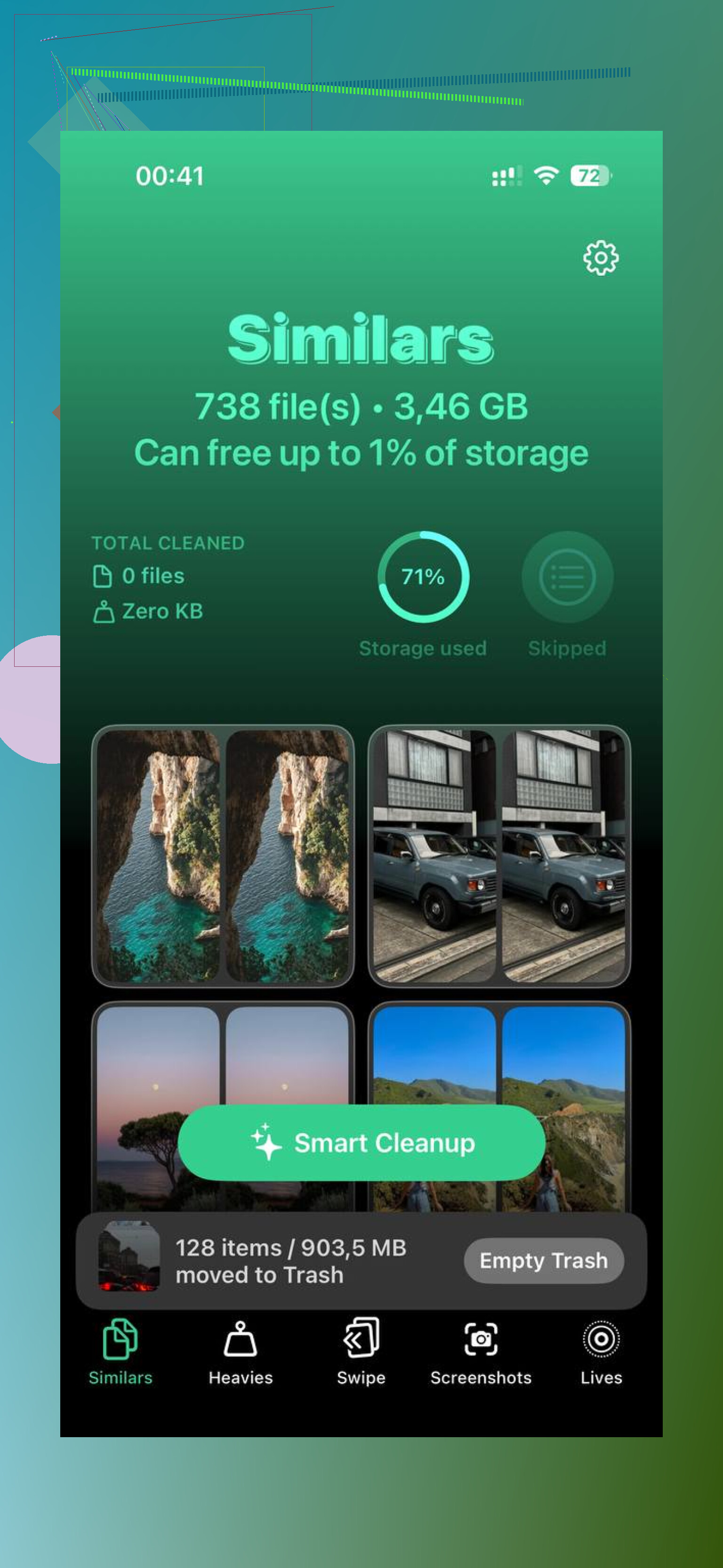
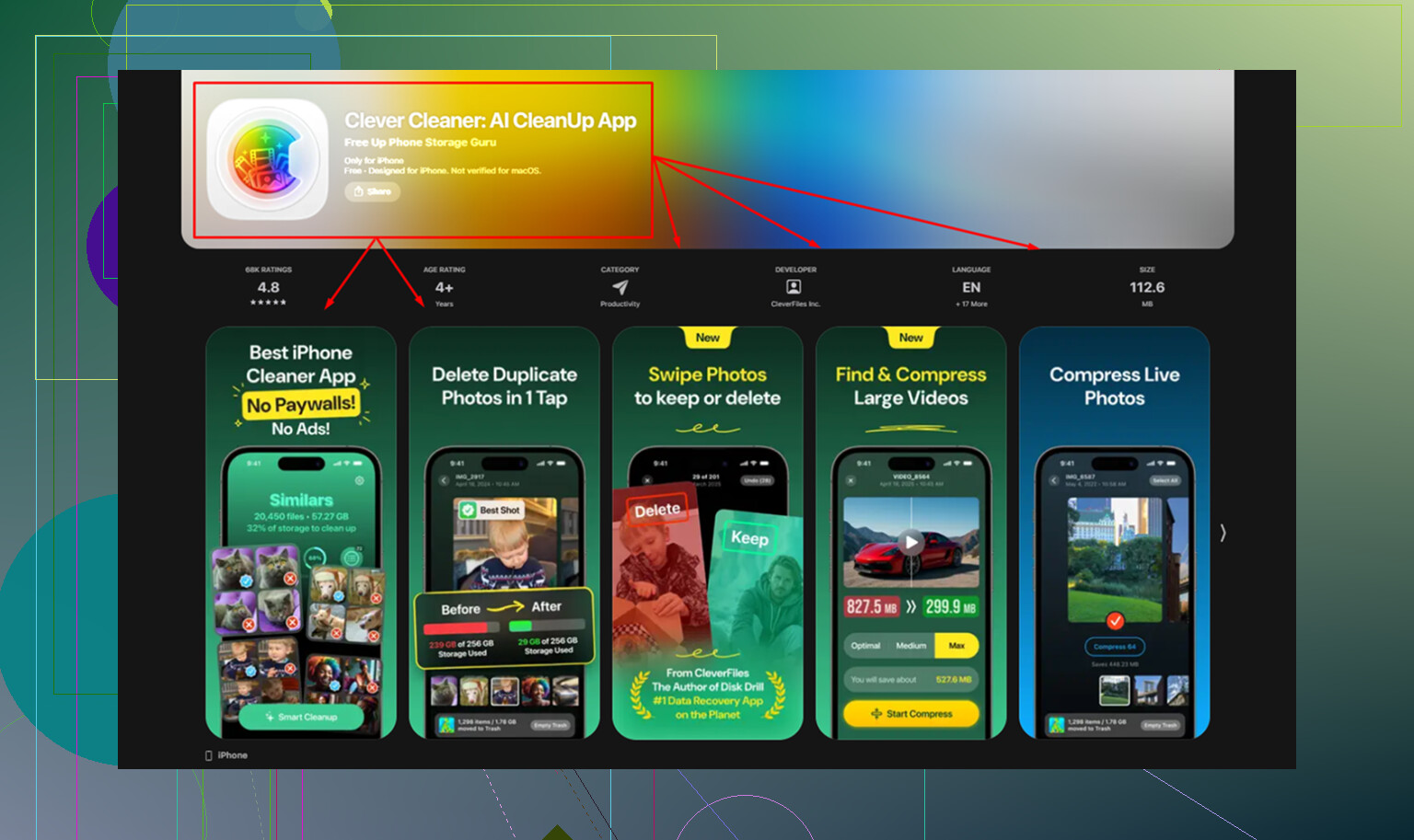
Il punto debole dei soliti consigli è la libreria foto. La pulizia manuale della cache non la gestisce bene. Per quella parte ho finito per usare Clever Cleaner.
Quello che mi ha colpito è stato l’ordinamento. La sezione Heavies mette prima i file più grandi e mostra la dimensione esatta, così i peggiori responsabili non restano sepolti sotto 9.000 immagini casuali. La sezione Similars raggruppa foto quasi uguali, non solo i duplicati esatti. Utile per le raffiche e per cinque tentativi della stessa foto in cui una è nitida e le altre sono da buttare. Da quello che ho visto, l’elaborazione resta sul dispositivo.
Dopo aver eliminato le foto quasi duplicate e i file video più grandi, il telefono ha smesso di soffocare per lo spazio insufficiente e i rallentamenti sono svaniti. Una cosa che molti si perdono: torna in Foto e svuota Eliminati di recente. Se non lo fai, quei file restano lì per 30 giorni e continuano a occupare spazio. Una volta me ne sono dimenticato. Dopo mi sono sentito stupido, lol.
Lo scaricamento di solito non elimina i file inutili che vuoi rimuovere.
Cosa rimuove lo scaricamento:
- L’app stessa
- Un po’ di spazio occupato dal file binario dell’app
Cosa mantiene lo scaricamento:
- Documenti
- Informazioni di accesso
- Dati dell’app
- Molta cache in molti casi
Quindi, se la tua app mostra 12 GB e la dimensione dell’app è 500 MB, lo scaricamento spesso lascia ancora lì gran parte dei 12 GB. Eliminare l’app è la scelta giusta se vuoi una vera pulizia. Reinstallala dopo.
Non sarò del tutto d’accordo con @mikeappsreviewer su un punto. Lo scaricamento non è inutile. Aiuta quando l’app stessa è grande, come i giochi o le app di editing. È poco utile per le app social appesantite, dove a occupare spazio sono i contenuti multimediali nella cache.
Controlla prima questo:
Impostazioni > Generali > Spazio iPhone > tocca l’app
Guarda Dimensione app rispetto a Documenti e dati
Se Documenti e dati è enorme, lo scaricamento non farà molto. Eliminala.
Se il tuo problema di archiviazione è più generale, non legato a una sola app, vale la pena dare un’occhiata a Clever Cleaner per foto e file di grandi dimensioni. Quel tipo di contenuti occupa spazio in fretta. Inoltre, questa breve guida su come liberare rapidamente spazio su iPhone è facile da scorrere.
Versione breve: lo scaricamento libera un po’ di spazio. Eliminare libera di più. Questa è la differenza.
Lo scaricamento è una specie di soluzione a metà, non una vera pulizia. @mikeappsreviewer e @sognonotturno hanno ragione sul punto principale, ma io andrei un po’ oltre: per molte app, scaricare l’app è utile soprattutto quando il pacchetto dell’app stessa è enorme. Se il peso in eccesso è nei video in cache, nei download o in Documenti e dati, lo scaricamento può essere stranamente deludente.
Cosa succede davvero:
- Scarica app = rimuove il binario dell’app
- Mantiene i tuoi dati utente, le impostazioni e di solito anche un po’ di spazio di archiviazione residuo dell’app
- Elimina app = cancella l’app e i suoi dati salvati dal telefono
Quindi no, scaricare un’app non libera in modo affidabile i file temporanei su iPhone.
La parte che spesso sfugge è questa: alcune app hanno il proprio ripristino della cache interno. Controlla dentro l’app prima di eliminarla. Le app di streaming, le app podcast, le app di mappe e le app di messaggistica a volte ti permettono di rimuovere download o contenuti multimediali in cache senza azzerare tutta la configurazione. È più pulito che eliminare l’app se vuoi comunque mantenere intatti i dati del tuo account.
Inoltre, se Archivio iPhone mostra un’app come molto grande, confronta:
- Dimensioni app
- Documenti e dati
Questo ti dice se vale la pena perdere tempo con lo scaricamento. Se Dimensioni app è piccolo e Documenti e dati è enorme, limita a eliminare e reinstallare. Fa risparmiare tempo, onestamente.
Non sono del tutto d’accordo con l’approccio riavvia e cancella la spazzatura del browser perché spesso scalfisce appena i casi peggiori. Di solito si tratta di contenuti multimediali, download offline o foto. Se il problema di archiviazione è più ampio di una sola app, Clever Cleaner è davvero utile per trovare video grandi, scatti duplicati e foto simili che si accumulano in fretta. E se vuoi una guida visiva, questa guida passo passo per pulire lo spazio su iPhone è più semplice che rovistare nei menu alla cieca.
Versione breve:
- Scarica = fa risparmiare un po’ di spazio
- Elimina = libera molto di più
- Ripristino cache interno all’app = miglior prima mossa, se l’app lo offre
Questa è la fastidiosa risposta di Apple.
Lo scaricamento è più come “rimuovere il guscio, lasciare il disordine nell’armadio.”
Sono d’accordo con @sognonotturno, @espritlibre e @mikeappsreviewer sul punto principale, ma non sono del tutto d’accordo con l’idea che riguardi soprattutto la cache. Alcune app memorizzano molti dati inutili nei dati utente, non nella cache temporanea, quindi lo scaricamento comunque non li tocca, anche se iOS etichetta le cose in modo vago. Ecco perché il risultato sembra incoerente.
La risposta pratica:
- Scarica app: rimuove l’app stessa
- Elimina app: rimuove l’app più i suoi dati locali memorizzati
- Reinstalla: spesso è il modo più rapido per ridurre davvero un’app diventata troppo pesante
Un’altra cosa che vale la pena controllare: se l’app si sincronizza con iCloud o con il proprio account, eliminarla di solito comporta pochi rischi perché i dati reali tornano dopo la reinstallazione. Se non si sincronizza, l’eliminazione può cancellare definitivamente elementi locali importanti. Questa è la parte che spesso si salta.
Quindi prima di eliminare:
- conferma che foto/progetti/chat siano sottoposti a backup
- controlla se i download offline possono essere rimossi all’interno dell’app
- verifica se l’app ha un menu “reimposta cache” o “archiviazione”
Se il tuo problema di spazio di archiviazione non riguarda solo un’app, allora sinceramente il guadagno maggiore di solito è la libreria foto. Clever Cleaner è valido per questo.
Pro di Clever Cleaner:
- bravo a individuare foto duplicate e simili
- mostra rapidamente i video di grandi dimensioni
- più semplice che scavare manualmente in Foto
Contro:
- non risolve il gonfiore dell’archiviazione specifico delle app
- il rilevamento di foto simili richiede comunque una revisione umana
- meno utile se il problema riguarda soprattutto Messaggi, download musicali o la cache enorme di una singola app
Quindi: lo scaricamento può liberare un po’ di spazio, ma di solito non cancella i file temporanei che le persone vogliono davvero eliminare. L’eliminazione è il ripristino più efficace.