J’ai accidentellement supprimé une partition sur un disque GPT pendant la gestion des disques, et maintenant Windows affiche l’espace comme non alloué. Je ne l’ai pas encore formaté et je n’y ai pas écrit de nouveaux fichiers. Quel logiciel fiable de récupération de données de partition GPT peut analyser le disque et restaurer la partition supprimée ou récupérer les fichiers en toute sécurité ?
Première chose : n’écrivez plus rien sur ce disque. Si Windows l’affiche comme « Non alloué » ou « RAW », il peut considérer l’espace comme vide, même si vos fichiers s’y trouvent peut-être encore. Toute nouvelle écriture, tout fichier temporaire, mise à jour ou tentative de réparation peut écraser des données que vous avez encore une chance de récupérer.
Si c’est le disque depuis lequel vous démarrez, je le retirerais et le connecterais à un autre ordinateur comme disque secondaire. Exécuter le système d’exploitation depuis le disque problématique ne fait qu’ajouter du risque.
Les problèmes de GPT font peur, mais ils ne sont pas toujours catastrophiques. Les disques GPT conservent un en-tête de sauvegarde à la fin du disque, donc dans certains cas la structure des partitions peut être retrouvée ou reconstruite. L’essentiel est de récupérer les fichiers d’abord, puis de vous préoccuper de la réparation de la table de partition plus tard.
Pour la plupart des gens, Disk Drill est probablement l’option pratique la plus simple pour ce genre de situation. Il ne dépend pas uniquement de la table de partition endommagée. Il peut analyser l’ensemble du disque à la recherche de données perdues et de signatures de fichiers, ce qui est utile lorsque Windows a abandonné et marque le volume comme RAW. Il prend aussi en charge des systèmes de fichiers courants comme NTFS, exFAT et HFS+, et la fonction d’aperçu est utile, car elle vous permet de vérifier si vos fichiers semblent intacts avant de les récupérer.
Une règle vraiment importante : ne récupérez pas les fichiers sur le même disque. Enregistrez-les sur un autre disque sain avec suffisamment d’espace libre.
Si vous êtes à l’aise avec les outils en ligne de commande, TestDisk mérite qu’on s’y intéresse. Il existe depuis très longtemps et est conçu pour retrouver des partitions perdues et reconstruire des entrées de partition. L’analyse elle-même n’est pas destructive, mais ce n’est pas vraiment adapté aux débutants, et vous devez faire attention à ce que vous faites.
gdisk est une autre option si le problème est spécifiquement lié à GPT. Son menu de récupération et de transformation peut parfois utiliser l’en-tête GPT de sauvegarde à la fin du disque pour restaurer l’en-tête principal. Là encore, c’est un outil utile, mais pas quelque chose sur lequel je cliquerais à l’aveugle.
De plus, si le disque apparaît comme une « Partition de protection GPT », soyez prudent. Cela peut arriver lors du déplacement de disques entre d’anciens systèmes 32 bits et des systèmes plus récents en 64 bits, ou lorsqu’une station d’accueil/un boîtier USB signale des tailles de secteur différemment. Si vous voyez cela, n’exécutez pas la commande « clean » de Diskpart. Cela efface la table de partition. Récupérez d’abord les données avec un outil d’analyse de récupération, puis décidez s’il faut reformater ou reconstruire quoi que ce soit.
En gros, traitez le disque comme une pièce à conviction. N’essayez pas de le « réparer » d’abord. Analysez-le, récupérez ce que vous pouvez sur un autre disque, puis occupez-vous de la réparation de la partition ensuite. Si le disque lui-même est encore physiquement sain, il y a de bonnes chances que vos fichiers soient encore récupérables.
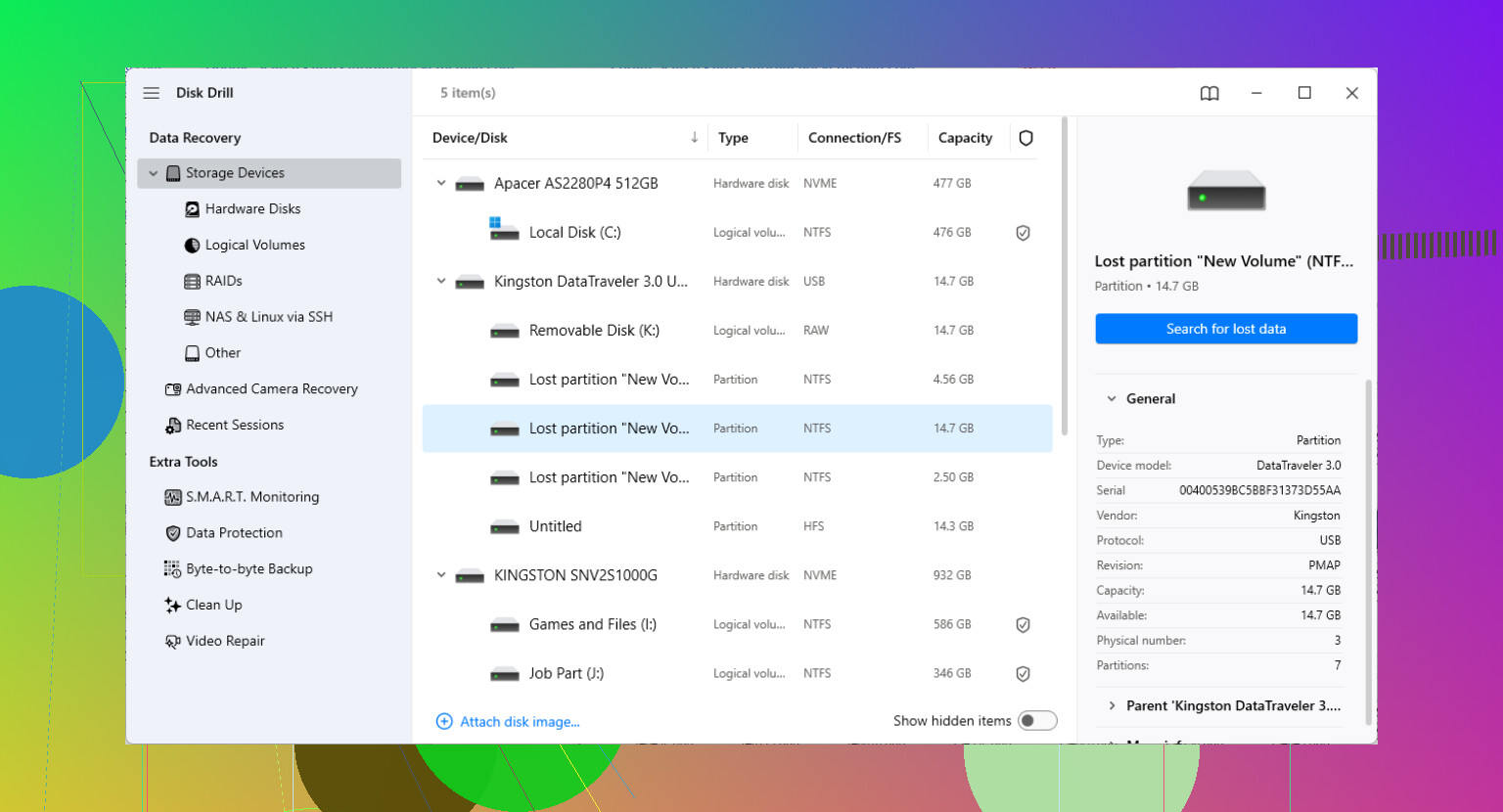
Si la partition a seulement été supprimée et que rien n’a été écrit depuis, vos chances sont correctes, mais elles chutent rapidement dès que vous commencez à “réparer” des choses. Avant d’exécuter Disk Drill, TestDisk ou quoi que ce soit d’autre, je ferais une image complète secteur par secteur du disque vers un autre disque si les données sont importantes. Ensuite, analysez l’image, pas l’original. Ainsi, si un programme de récupération se bloque, détecte mal l’ancienne partition, ou si vous cliquez accidentellement sur la mauvaise option d’écriture, vous avez toujours la source intacte. Disk Drill convient pour une première tentative conviviale de récupération de fichiers, tandis que TestDisk est meilleur lorsque vous essayez de restaurer l’entrée réelle de la partition, mais je ne laisserais aucun outil écrire des modifications tant que les fichiers importants ne sont pas copiés dans un endroit sûr.
Vos chances sont bien meilleures s’il s’agit d’un disque dur que d’un SSD, même si vous n’y avez personnellement rien enregistré. Sur un SSD, TRIM peut parfois rendre l’espace supprimé mais non réécrit irrécupérable assez rapidement, selon la façon dont Windows, le contrôleur et le boîtier ont géré la suppression. Donc ne considérez pas non alloué comme voulant automatiquement dire que tous les fichiers sont encore là à attendre.
Pour le logiciel, je distinguerais deux objectifs. Si vous voulez récupérer la partition en tant que partition, TestDisk est généralement le bon type d’outil, mais seulement s’il retrouve clairement les anciennes limites. Si vous voulez surtout les fichiers, utilisez un outil de récupération de fichiers comme Disk Drill ou R-Studio et récupérez vers un autre disque. Disk Drill est plus facile à comprendre pour un utilisateur normal, mais ne jugez pas la réussite uniquement selon qu’il affiche des noms de fichiers. Prévisualisez d’abord quelques vrais fichiers, surtout les gros comme des vidéos, des archives, des fichiers PST, des images de VM ou des fichiers de projet.
Un détail que les gens oublient souvent : si cette partition était chiffrée avec BitLocker, la plupart des analyses génériques vont sembler décevantes à moins que vous ayez encore la clé de récupération BitLocker et que l’outil puisse voir suffisamment de la structure d’origine du volume. Dans ce cas, cloner le disque d’abord est encore plus important, car reconstruire la mauvaise entrée de partition avec quelques secteurs de décalage peut transformer un volume chiffré récupérable en un problème encore plus gros. Si les données sont irremplaçables, arrêtez-vous à l’image disque et à l’analyse. Ne laissez rien corriger le GPT tant que vous n’avez pas copié ce qui compte.
Le type de système de fichiers et le fait qu’il s’agissait d’un simple disque de base ou de quelque chose comme Storage Spaces, un disque dynamique ou un RAID comptent énormément. Une partition NTFS supprimée sur un disque GPT normal, c’est une situation. Un volume agrégé ou étendu, c’est un autre bazar, et certains outils de récupération faciles afficheront des fragments qui semblent prometteurs mais ne reconstruiront pas correctement l’arborescence réelle des dossiers.
Je suis d’accord avec le conseil de commencer par une image, mais je serais prudent avant d’essayer de restaurer la partition comme première victoire. Si les limites de la partition sont détectées parfaitement, TestDisk peut être excellent. Si elles sont décalées, vous pouvez compliquer un travail de récupération qui aurait pu rester propre. Pour un utilisateur normal, je scannerais l’intégralité du disque physique, pas une lettre de lecteur et pas seulement ce que Windows affiche comme non alloué. Dans Disk Drill ou des outils similaires, choisissez le périphérique disque lui-même afin qu’il puisse rechercher les anciennes métadonnées du volume et les signatures de fichiers.
Petit avertissement pratique : ne laissez pas Windows l’initialiser, le formater, le réparer ou exécuter chkdsk dessus s’il le propose soudainement. Ces boîtes de dialogue ne sont pas des étapes de récupération. Récupérez d’abord les fichiers importants sur un disque séparé, vérifiez qu’ils s’ouvrent, puis décidez si vous voulez recréer la partition. Récupérer le nom de la partition, c’est agréable, mais récupérer les fichiers, c’est la partie qui compte vraiment.