Mein Mac-Laufwerk mit einer HFS-Partition wird nicht mehr eingebunden, und mir wurde klar, dass ich kein Backup habe. Ich versuche herauszufinden, ob es sich lohnt, eine HFS-Datenwiederherstellungssoftware oder einen professionellen Wiederherstellungsdienst auszuprobieren, bevor ich riskiere, dass sich die verlorenen Dateien schwerer wiederherstellen lassen.
Gelöschte Dateien auf HFS oder HFS+ sind normalerweise nicht sofort verschwunden, wenn du sie löschst, selbst wenn du den Papierkorb bereits geleert hast. macOS markiert diesen Teil des Laufwerks meist nur als freien Speicherplatz. Die eigentlichen Dateidaten können dort weiterhin liegen, bis das System etwas Neues darüber schreibt.
Das Wichtigste ist also: Verwende das Laufwerk so wenig wie möglich. Kopiere keine Dateien darauf, installiere keine Apps darauf und arbeite möglichst nicht weiter damit, wenn du es vermeiden kannst. Je mehr das Laufwerk genutzt wird, desto höher ist die Wahrscheinlichkeit, dass die gelöschten Dateien überschrieben werden. Das ist wichtiger als die Wahl der Wiederherstellungs-App.
Wenn es sich um das interne Laufwerk deines Macs handelt und du die Nutzung des Geräts nicht vollständig einstellen kannst, halte die Aktivität zumindest auf einem Minimum und installiere Wiederherstellungssoftware an einem anderen Ort.
Es lohnt sich auf jeden Fall, Wiederherstellungssoftware auszuprobieren, wenn das Laufwerk noch im Festplattendienstprogramm erscheint und das Problem eine normale Löschung, ein geleerter Papierkorb, eine versehentliche Formatierung oder ein Laufwerk ist, das sich fehlerhaft verhält, aber noch lesbar ist. Wenn das Laufwerk Klickgeräusche macht, nicht hochfährt oder gar nicht angezeigt wird, ist das eine andere Situation und erfordert wahrscheinlich ein Datenrettungslabor.
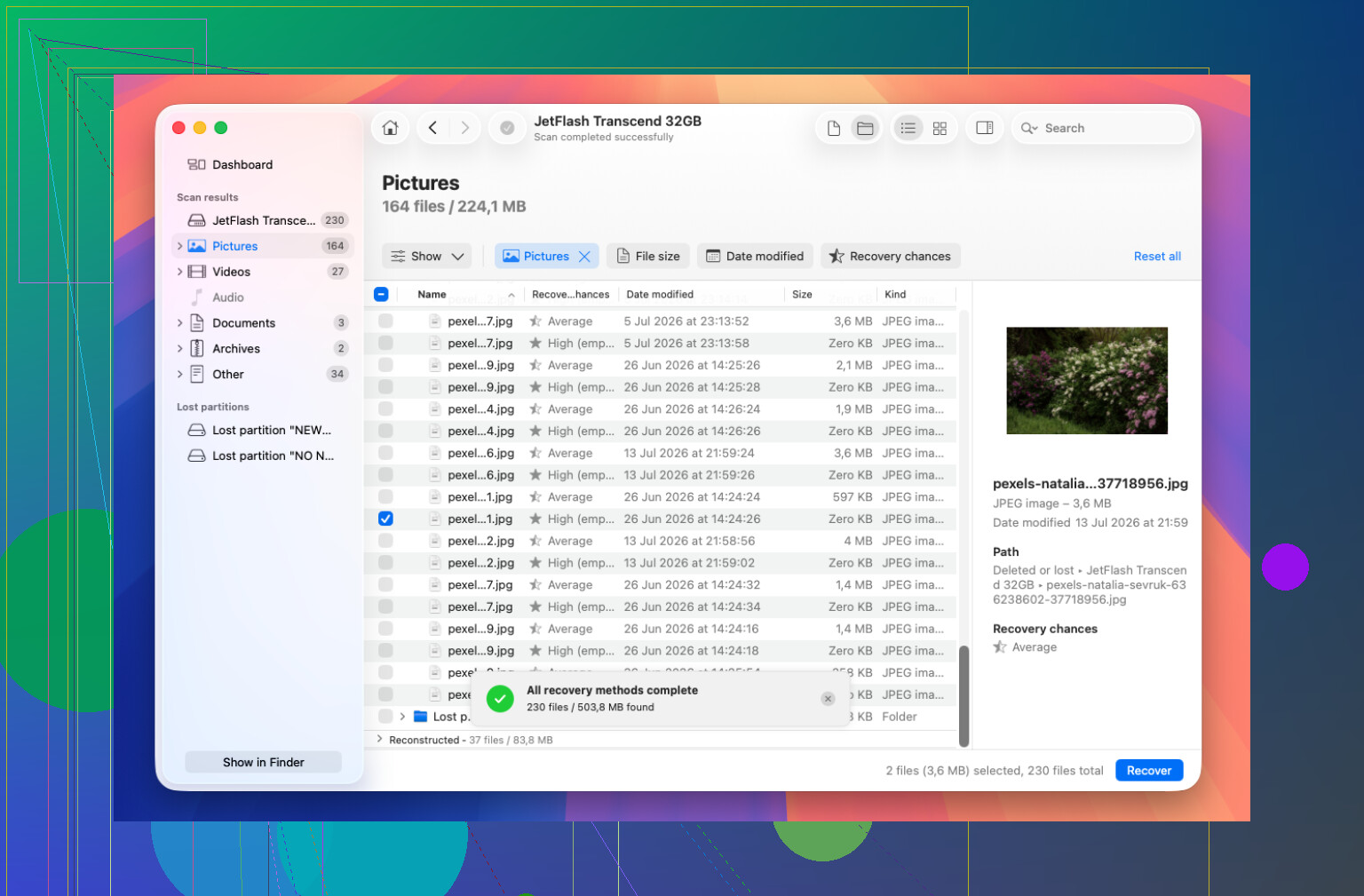
Für einen unkomplizierten Versuch ist Disk Drill eine der einfacheren Optionen, weil es eine normale grafische Benutzeroberfläche bietet und du wiederherstellbare Dateien vor der Bezahlung scannen und in der Vorschau ansehen kannst.
Der grundlegende Ablauf ist:
1. Installiere Disk Drill an einem anderen Ort als auf dem Laufwerk, das du wiederherstellst.
Wenn sich die verlorenen Dateien auf dem internen Mac-Laufwerk befinden, installiere Disk Drill auf einem externen USB-Laufwerk oder einer anderen externen Festplatte. Wenn du ein externes Laufwerk wiederherstellst, installiere Disk Drill auf dem Mac selbst. Installiere keine Wiederherstellungssoftware auf demselben Laufwerk, das du zu retten versuchst.
2. Öffne Disk Drill und wähle das betroffene Laufwerk aus.
Es sollte dir die verbundenen Laufwerke anzeigen. Wähle dasjenige aus, auf dem sich die fehlenden Dateien befanden.
3. Starte den Scan mit Suche nach verlorenen Daten.
Große Laufwerke können eine Weile dauern. Du kannst gefundene Elemente schon vor Abschluss des Scans prüfen, aber wenn du den Scan vollständig durchlaufen lässt, hast du normalerweise die besten Chancen.
4. Sieh dir die Ergebnisse in der Vorschau an.
Nach dem Scan gruppiert Disk Drill die Dateien nach Typen, etwa Fotos, Dokumente und Videos. Verwende das Vorschau-Symbol, um zu prüfen, ob die Dateien tatsächlich intakt sind, bevor du sie wiederherstellst.
5. Wähle die Dateien aus und stelle sie wieder her.
Markiere die Dateien, die du zurückhaben möchtest, und klicke dann auf Wiederherstellen.
6. Speichere sie auf einem anderen Laufwerk.
Dieser Teil ist wichtig. Stelle Dateien nicht wieder auf dem Laufwerk her, das du gerade gescannt hast. Verwende eine andere Festplatte oder einen anderen sicheren Speicherort, sonst riskierst du, genau die Daten zu überschreiben, die du wiederherstellen möchtest.
Ein kleiner Vorteil bei älteren Macs mit HFS+ ist das Journaling. Das Dateisystem führt ein Protokoll über aktuelle Änderungen, und Wiederherstellungstools können das manchmal nutzen, um ursprüngliche Dateinamen und Ordnerpfade zurückzubringen, nicht nur rohe Dateidaten. Dieses Journal wird jedoch mit der Zeit aktualisiert, sodass Warten und die weitere Nutzung des Laufwerks die Wiederherstellung komplizierter machen können.
Wenn der kostenlose Scan von Disk Drill deine Dateien anzeigt und die Vorschauen gut aussehen, ist das ein starkes Zeichen dafür, dass die Daten noch wiederherstellbar sind. Ab diesem Punkt besteht die Hauptaufgabe darin, sie vom riskanten Laufwerk zu kopieren, ohne irgendetwas Neues darauf zu schreiben.
Erwarten Sie, dass der erste Versuch nicht perfekt ist, besonders wenn die Partition nicht mehr eingebunden wurde, anstatt dass nur Dateien gelöscht wurden. Ich stimme @mikeappsreviewer zu, was das Nichtschreiben auf das Laufwerk angeht, würde aber noch einen Schritt früher ansetzen: Wenn das Laufwerk überhaupt noch angezeigt wird, erstellen Sie zuerst ein sektorweises Image oder einen Klon auf eine andere Festplatte und scannen Sie dann den Klon mit Disk Drill oder einem anderen Wiederherstellungstool Ihrer Wahl. Das Scannen des Originals kann ein schwaches Laufwerk stundenlang belasten, und wenn es sich verschlechtert, ist das möglicherweise Ihr einziger lesbarer Durchgang. Wenn die Daten ersetzbar sind, lohnt es sich, Software auszuprobieren. Wenn es sich um Geschäftsunterlagen, Familienfotos oder irgendetwas handelt, für dessen Wiederherstellung Sie echtes Geld bezahlen würden, experimentieren Sie nicht weiter mit dem Originallaufwerk. Dann ergibt ein Wiederherstellungsdienst mehr Sinn.
Ein Laufwerk, das sich nicht einbinden lässt, weil der HFS-Katalog beschädigt ist, ist ein anderer Fall als ein Laufwerk, das klickt, verschwindet oder ewig braucht, um angezeigt zu werden. Im ersten Fall kann Wiederherstellungssoftware einen Versuch wert sein. Im zweiten ist jeder Scan im Grunde nur ein weiteres langes Training für ein Laufwerk, das möglicherweise bereits ausfällt.
Ich stimme @kakeru zu, zuerst ein Klon zu erstellen, aber bei den Reparatur-Schaltflächen wäre ich noch vorsichtiger. Führe weder Erste Hilfe im Festplattendienstprogramm, fsck noch irgendein Tool aus, das verspricht, das Volume neu aufzubauen, bis du die Festplatte kopiert hast oder entschieden hast, dass die Daten es nicht wert sind, dafür zu bezahlen. Diese Tools können Änderungen am Dateisystem vornehmen, und wenn sie falsch liegen, kann die Wiederherstellung schlechter statt besser werden.
Disk Drill oder eine ähnliche App ist vernünftig, wenn das Laufwerk stabil genug ist, um ein Image zu erstellen oder zu scannen, und du mit unvollkommenen Ergebnissen leben kannst. Rechne mit fehlenden Ordnernamen, doppelt wirkenden Dateien, seltsamen Dateinamen und einigen Dateien, die sich gut in der Vorschau anzeigen lassen, während andere unbrauchbar sind. Wenn die Dateien unersetzlich sind, ist der bessere Schritt langweilig, aber sicherer: ausschalten, nicht weiter testen und einen Kostenvoranschlag von einem Datenrettungslabor einholen. Wenn der Wert der Daten niedriger ist als die Rechnung des Labors, klone sie und experimentiere mit dem Klon. Das ist die Grenze, die ich ziehen würde.
Wenn dieses HFS-Volume verschlüsselt war, ist Wiederherstellungssoftware weit weniger magisch, als die Leute erwarten. Sie sieht vielleicht eine Partition oder einen Haufen Sektoren, aber sie verwandelt verschlüsselte Daten nicht in nutzbare Dateien, es sei denn, das Volume kann zuerst mit dem richtigen Passwort oder Wiederherstellungsschlüssel entsperrt werden. Das gilt übrigens genauso für einen Datenrettungsdienst. Sie können manchmal ein sterbendes Laufwerk noch lesbar machen, brauchen aber trotzdem die Zugangsdaten, wenn die Daten selbst verschlüsselt sind.
Ich würde das prüfen, bevor du Geld für Apps ausgibst. Sieh im Festplattendienstprogramm, im Terminal oder sogar an einem anderen Mac nach, ob das Laufwerk als HFS/HFS±Volume, als CoreStorage-/FileVault-Volume oder nur als unlesbares Gerät angezeigt wird. Wenn nach einem Passwort gefragt wird und das Volume dann nicht eingebunden werden kann, ist das ein anderes Problem als Wenn die Verzeichnisstruktur beschädigt ist. Wenn nie nach einem Passwort gefragt wird und nur das physische Laufwerk angezeigt wird, dann bist du eher in dem Bereich, von dem die anderen sprechen: wenn möglich zuerst ein Image erstellen, dann scannen.
Disk Drill ist einen Versuch wert, wenn das Laufwerk stabil ist und du echte Dateien in der Vorschau ansehen kannst, aber ich würde die Ergebnisliste des Scans nicht als Beweis ansehen, bis sich die Vorschauen korrekt öffnen lassen. Wiederherstellungstools zeigen oft alte Dateinamen, teilweise Dateien oder Dateien, die technisch gesehen existieren, aber nicht nutzbar sind. Fotos und PDFs lassen sich leicht auf Plausibilität prüfen. Mail-Mediatheken, Fotos-Mediatheken, virtuelle Maschinen und große Projektordner sind lästiger, weil wiederhergestellt immer noch kaputt bedeuten kann.
Der günstige Weg ist: nichts auf das Laufwerk schreiben, bestätigen, ob Verschlüsselung im Spiel ist, ein Image erstellen, wenn das Laufwerk verbunden bleibt, und dann die Wiederherstellung auf diesem Image testen. Der teure Weg ist: es nicht weiter einschalten und ein Labor fragen. Der falsche Weg ist, für Software zu bezahlen, nur weil sie eine riesige Anzahl gefundener Dateien anzeigt, bevor du weißt, ob das Laufwerk lesbar, entsperrt und in der Lage ist, nutzbare Vorschauen zu liefern.