Das Festplattendienstprogramm kann meine Mac-Festplatte weder reparieren noch einbinden, und ich mache mir Sorgen, wichtige Dateien zu verlieren. Ich brauche Rat zu sicheren Optionen zur Wiederherstellung einer Mac-Festplatte, welche Tools ich als Nächstes ausprobieren sollte und wie ich vermeiden kann, den Zustand der Festplatte weiter zu verschlechtern.
Gelöschte Dateien sind oft nicht sofort verschwunden. Ein normales Löschen oder schnelles Formatieren entfernt in der Regel nur den Verweis des Dateisystems auf die Daten. Die eigentlichen Blöcke können weiterhin dort liegen, bis etwas sie überschreibt, der Controller des Laufwerks sie löscht oder das Gerät einen physischen Defekt hat.
Deshalb sollten Sie als Erstes die Nutzung dieses Laufwerks so weit wie möglich einstellen. Die normale Computernutzung kann im Hintergrund unbemerkt viele Daten schreiben, darunter Caches, Protokolle, Auslagerungsdateien, App-Daten und Updates. All das kann auf Daten geschrieben werden, die Sie wiederherstellen möchten.
Wenn es sich um ein externes Laufwerk handelt, ziehen Sie es ab. Wenn sich die fehlenden Dateien auf dem internen Laufwerk des Macs befanden, beschränken Sie die Nutzung auf ein Minimum und installieren Sie keine Wiederherstellungssoftware auf demselben Volume.
Beginnen Sie mit den einfachen, sichereren Prüfungen, bevor Sie Scans ausführen. Sehen Sie zuerst im macOS-Papierkorb nach. Bei einem externen Laufwerk kann es einen eigenen versteckten Papierkorb-Ordner geben. Öffnen Sie das Laufwerk im Finder, drücken Sie Umschalt + Befehl + Punkt, um versteckte Dateien anzuzeigen, und prüfen Sie dann den Ordner .Trashes. Wenn sich die Dateien dort befinden, können Sie sie möglicherweise mit Zurücklegen wiederherstellen.
Prüfen Sie danach Time Machine, falls es aktiviert war. Öffnen Sie Time Machine, gehen Sie zu einem Schnappschuss von vor dem Löschen der Dateien zurück, wählen Sie aus, was Sie benötigen, und stellen Sie es wieder her. Eine Wiederherstellung aus einem Backup ist in der Regel deutlich sicherer, als das ursprüngliche Laufwerk nach gelöschten Dateien zu durchsuchen.
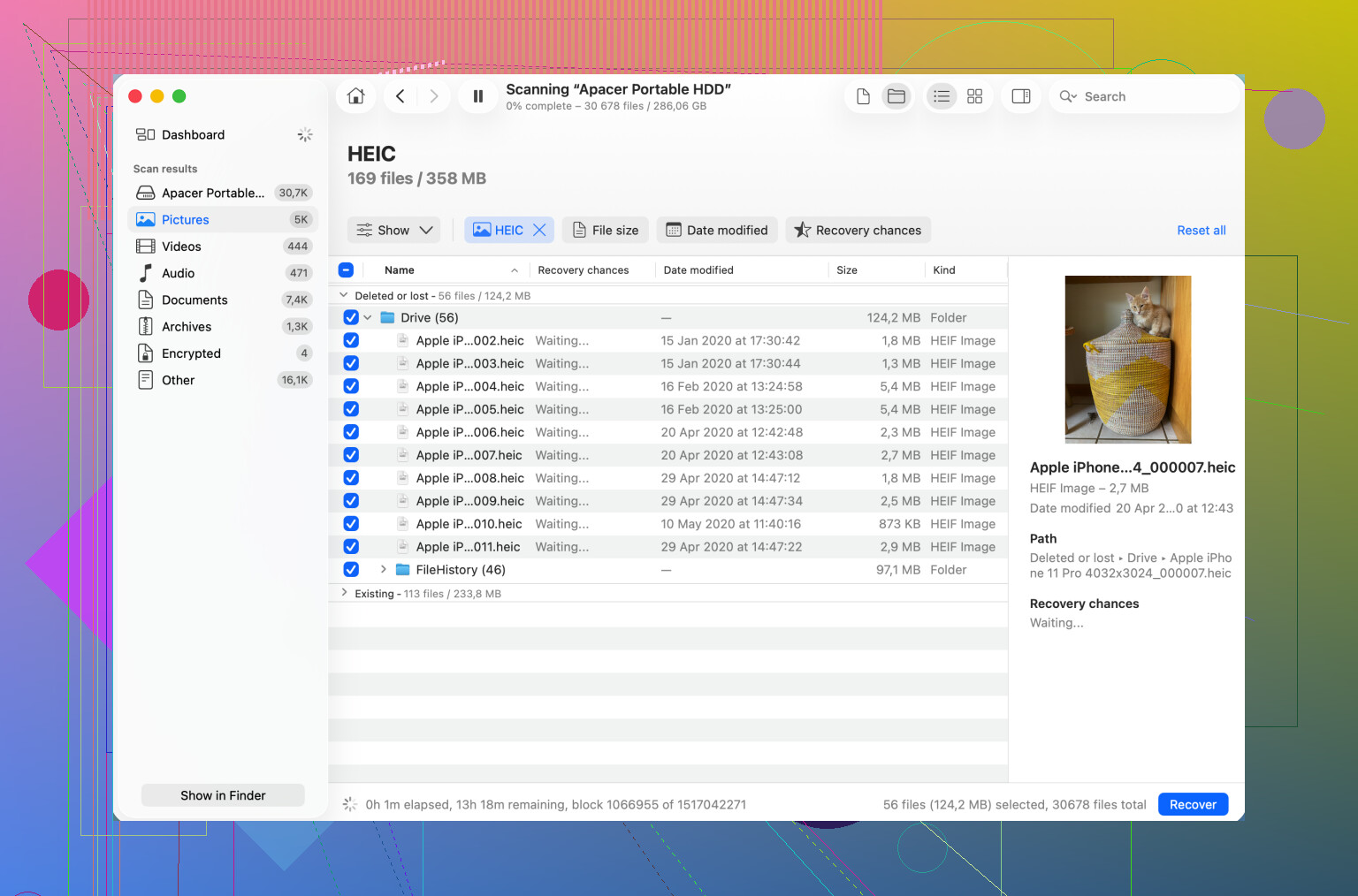
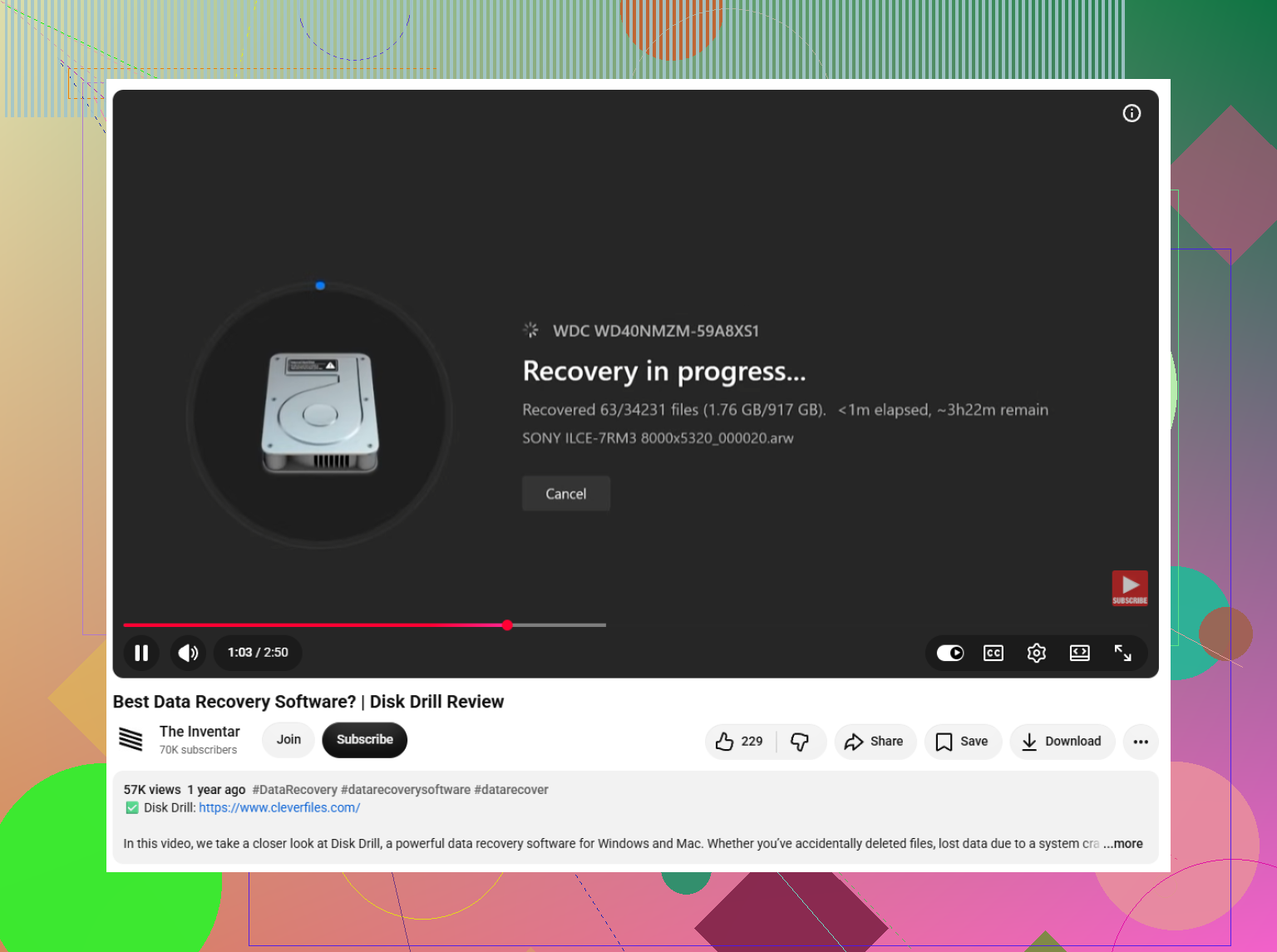
Wenn es kein nutzbares Backup gibt, gehen Sie anschließend zu Wiederherstellungssoftware über. Ein Tool wie Disk Drill kann gängige Mac-Dateisysteme wie APFS und HFS+ scannen und unterstützt sowohl Dateisystem-Scans als auch Dateisignatur-Scans.
Diese beiden Scan-Typen funktionieren etwas unterschiedlich. Ein Dateisystem-Scan versucht, gelöschte Einträge wiederherzustellen, einschließlich Namen, Ordnern, Pfaden und anderen Metadaten. Ein Signatur-Scan durchsucht den Rohspeicher nach erkennbaren Dateimustern. Damit lassen sich Dateien oft noch finden, wenn die Verzeichnisinformationen beschädigt sind, aber die ursprünglichen Dateinamen und die Ordnerstruktur können fehlen.
Wenn das Laufwerk instabil wirkt, bearbeiten Sie es nicht weiter mit Scans. Langsame Lesevorgänge, das Verschwinden aus dem System, I/O-Fehler oder zufällige Verbindungsabbrüche können auf ein ausfallendes Gerät hindeuten. Erstellen Sie in diesem Fall zuerst ein Sektor-für-Sektor- oder Byte-für-Byte-Image und scannen Sie dann das Image statt des ursprünglichen Laufwerks. So werden zusätzliche Lesevorgänge auf der fehlerhaften Hardware vermieden und Sie haben eine stabile Kopie zum Arbeiten.
Mechanische Warnzeichen sind ernster. Klicken, Schleifen, wiederholte Anlaufversuche, Rekalibrierungsgeräusche oder ungewöhnliches Drehverhalten können auf beschädigte Köpfe, Motoren, Lager oder Platten hindeuten. Wiederholtes Einschalten oder lange Scans können den Schaden verschlimmern. Wenn die Daten wertvoll sind, trennen Sie das Laufwerk und wenden Sie sich an einen professionellen Datenrettungsdienst mit Reinraum.
Was auch immer Sie wiederherstellen, speichern Sie es an einem anderen Ort. Stellen Sie wiederhergestellte Dateien nicht auf demselben Laufwerk wieder her, von dem Sie sie retten, da dadurch weitere wiederherstellbare Daten überschrieben werden können.
Wenn Sie den Wiederherstellungsversuch hinter sich haben, richten Sie Backups ein, damit dies beim nächsten Mal keine einmalige Chance ist. Time Machine eignet sich gut für lokale versionierte Backups, und ein externes oder Cloud-Backup schützt vor Dingen wie Diebstahl, Feuer, physischen Schäden oder einem weiteren Laufwerksausfall. Bis dahin lassen Sie das ursprüngliche Laufwerk möglichst unberührt und arbeiten Sie sich von der am wenigsten riskanten Option zu den aggressiveren vor.
Wenn FileVault aktiviert ist, ändert sich der Wiederherstellungspfad, weil kein Scanner die Dateien auf magische Weise lesen kann, bis das APFS-Volume zuerst entsperrt ist. Bevor Sie etwas kaufen oder ausführen, prüfen Sie, ob das Laufwerk im Festplattendienstprogramm oder im Terminal als verschlüsseltes Volume angezeigt wird, und stellen Sie sicher, dass Sie das Mac-Anmeldepasswort oder den Wiederherstellungsschlüssel haben, da Disk Drill und ähnliche Tools erst helfen können, nachdem dieses Zugriffsproblem gelöst ist.
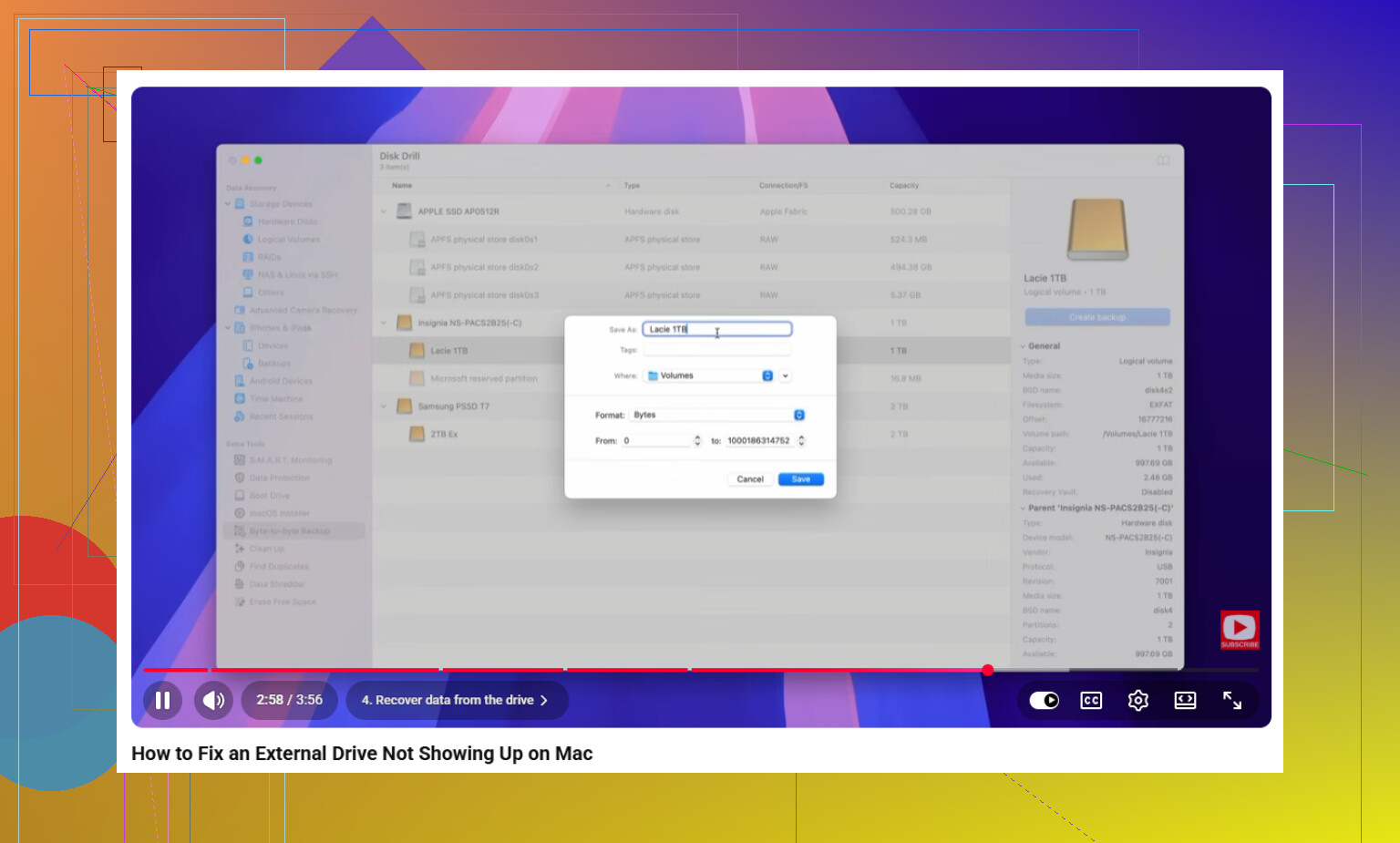
Ein Fehler im Festplattendienstprogramm bedeutet nicht, dass die Dateien verschwunden sind, und es bedeutet auch nicht, dass du auf Löschen, Initialisieren oder jede Aufforderung zum Beheben klicken solltest, die macOS dir anzeigt. Bevor ich Wiederherstellungssoftware verwenden würde, würde ich die langweiligen Hardware-Prüfungen versuchen: anderes Kabel, anderer Anschluss, kein USB-Hub, und wenn es sich um ein blankes SATA-Laufwerk handelt, ein anderes Gehäuse oder Dock. Ein fehlerhafter Adapter kann genauso aussehen wie eine sterbende Festplatte. Wenn es sich immer noch nicht einhängen lässt, aber im Festplattendienstprogramm oder in diskutil list angezeigt wird, dann ja, erstelle wenn möglich zuerst ein Image davon und scanne das Image mit etwas wie Disk Drill statt das Original. Wenn das Laufwerk überhaupt nicht angezeigt wird, Geräusche macht oder während des Lesens ausfällt, höre auf, es zu testen. An diesem Punkt kann der günstige DIY-Weg eine lästige Wiederherstellung in eine deutlich schlimmere verwandeln.
Von einem anderen Mac oder einem externen macOS-Installer starten, bevor Sie irgendetwas anderes mit dem problematischen Laufwerk tun. Wenn dies das interne Laufwerk ist, kann jeder normale Start Protokolle, Auslagerungsdaten, Spotlight-Daten und anderen Müll auf dieselbe Festplatte schreiben, die Sie gerade wiederherstellen möchten. Der Wiederherstellungsmodus ist besser als ein normaler Start, aber installieren Sie macOS nicht neu, erstellen Sie keinen neuen Benutzer und lassen Sie nicht zu, dass die Festplatte eingerichtet wird.
Ich bin mit der Vorstellung, dass das Erstellen eines Images immer in jedem Fall der erste Schritt ist, leicht anderer Meinung. Es ist die technisch sicherste Antwort, aber wenn das Laufwerk kaum online bleibt und Sie Ordner kurz sehen können, würde ich zuerst die wichtigsten Dinge auf ein anderes Laufwerk kopieren. Fotos, Dokumente, Projektordner, alles, was nicht ersetzt werden kann. Ein vollständiger Klon kann Stunden dauern und möglicherweise auf halbem Weg abbrechen. Wenn das Laufwerk stabil genug ist, dann ja, klonen bzw. imagieren Sie es und scannen Sie den Klon mit Disk Drill oder einer anderen Wiederherstellungs-App, anstatt das Original weiter zu belasten.
Ein kleiner Vorbehalt, den viele vergessen: Wenn es sich um eine SSD handelt, insbesondere um eine interne Mac-SSD, kann die Wiederherstellung gelöschter Dateien aufgrund von TRIM und des Verhaltens von APFS deutlich weniger erfolgreich sein. Wiederherstellungssoftware kann bei beschädigten Verzeichnissen, verlorenen Partitionen oder nicht eingebundenen Volumes möglicherweise trotzdem helfen, aber sie ist keine Magie, wenn der Speicher die Blöcke bereits bereinigt hat. Bei einer klickenden HDD mit rotierenden Platten: aufhören. Bei einer SSD, die normal erscheint, sich aber nicht einbinden lässt, halten Sie sie so weit wie möglich schreibgeschützt, arbeiten Sie von einem anderen Startmedium aus und stellen Sie auf einem vollständig separaten Laufwerk wieder her. Speichern Sie wiederhergestellte Dateien niemals wieder auf derselben Festplatte.