Macの使用中にSDカードから写真や動画ファイルを誤って削除してしまい、その後は新しいデータを何も保存していません。これらのファイルは本当に重要なので、完全に失われてしまう前に、Macで削除したSDカードのファイルを復元する最善の方法を知りたいです。
MacでSDカードを復旧しなければならなかったことが何度かありますが、どの方法を取るかは何が起きたかによって変わります。
誤ってファイルを削除した場合、復旧できる可能性はかなりあります。クイックフォーマットも、多くの場合まだ復旧可能です。というのも、通常はデータブロックをすぐに消去するのではなく、ファイルテーブルだけを消すからです。フルフォーマットを行い、さらにその後カードを使い続けた場合は、そこから一気に状況が悪くなります。新しい写真や動画が古いセクタを上書きし、そうなると復旧の可能性は大きく下がります。ハードウェア故障はまた別の厄介な問題です。カードが何度もアンマウントされたり、熱を持ったり、認識が安定しなかったり、Macが読み込みを拒否したりする場合、ソフトウェアツールではあまり効果がないことが多いです。
私が何度も見ている最大の失敗は、データ消失後もカードを使い続けてしまうことです。私自身も一度、古いカメラの32GBカードでこれをやってしまい、セットの半分を完全に失いました。少し新しく撮影しただけでも、特に容量の小さいカードでは古いファイルが上書きされることがあります。
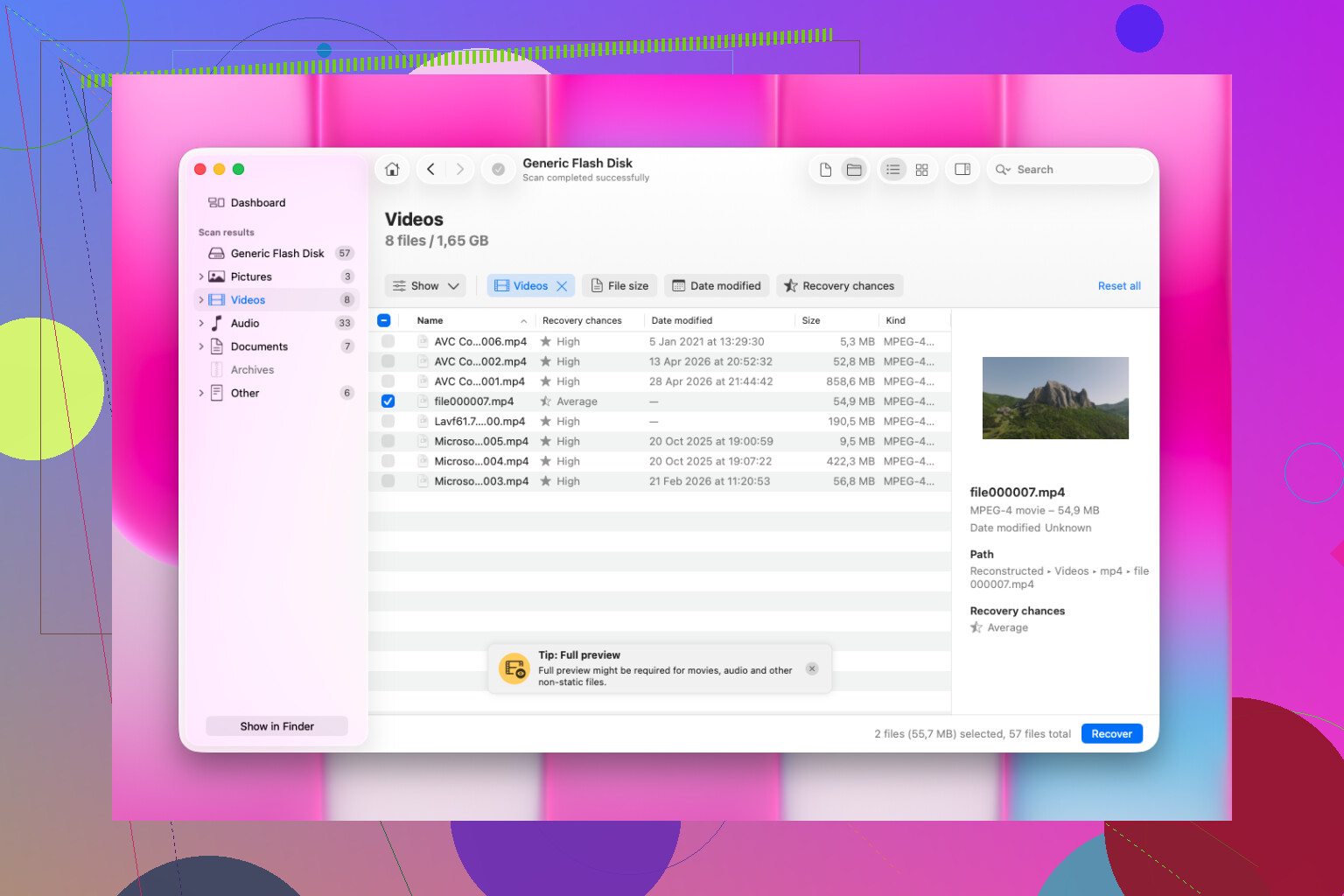
Macなら、まずはDisk Drillから始めます。これまでにUFS ExplorerやR-Studioを含め、いくつかの選択肢を試してきました。どれも優秀ですが、通常のSDカード復旧ケースでは、Disk Drillのほうが復旧品質を落とさずに扱いやすいと感じました。1時間もマニュアルを読まずに開いてすぐ使えるものを求めるなら、始めるには良い選択です。
手順はかなりシンプルです。
- カードリーダーを使ってSDカードをMacに接続する
- Disk Drillを起動し、一覧からSDカードを選ぶ
- 簡易スキャンではなく、フルスキャンを実行する
- 早く終わったように見えても、スキャンが完了するまで待つ
- 見つかった内容をプレビューする
- ファイルは別のドライブ、またはMacの内蔵SSDに復旧する
私が気に入った点のひとつは、プレビューの扱いです。多くのRAW形式を含むカメラのファイル形式への対応が良く、動画ファイルが断片化している場合でも、軽めの復旧アプリより優れています。私はたいてい、プレビューを最初の現実的な確認として扱います。そこで写真がきれいに開けたり、動画が不具合なくシークできたりすれば、復旧したコピーが実用的である可能性は高くなります。
また、すべてを一度に戻すこともしません。まずは少量のテスト用バッチだけを復旧します。画像を開き、動画を確認し、少しスキップしながら見て、壊れていないか確かめます。そのほうが時間の節約になりますし、スキャンで良いデータが見つかったのか、それともガラクタの山だったのかを早い段階で判断できます。
カードの使用をやめてください。取り出して、そのまま触らないでください。新しいデータを保存しなかった時点で、いちばん大事なことはもうできています。
@mikeappsreviewer にほぼ同意ですが、その前にひとつ付け加えます。スキャンする前に、まずSDカードのイメージを作成してください。Macでは、Disk Utility または dd を使った Terminal でできます。カードの状態がさらに悪化しそうで不安なら、そのイメージを使って作業してください。時間はかかりますが、復旧をやり直すためのクリーンなソースをひとつ確保できます。スキャン途中でカードの調子が不安定になり始めた場合、これは重要です。
macOSで削除された写真や動画の復旧には、Disk Drill は今でも有力な選択肢です。exFAT、FAT32、そして一般的なカメラのファイル形式への対応がしっかりしています。カードが正常なら、誤削除後の復旧成功率はかなり期待できます。フォーマット後よりも良く、再利用後よりはるかに良いです。
私なら次の順番で進めます。
- SDカードのバイト単位の完全イメージを作成する。
- そのイメージ、またはカードを Disk Drill でスキャンする。
- ファイルの種類と日付で絞り込む。
- まずは数個のファイルだけを SDカードではなく Mac に復旧する。
- すべて戻す前に動画を確認する。
復旧した動画ファイルが壊れている場合は、まず元のフォルダ構成順で並べ、そのあとファイルシグネチャ順を試してください。カメラはクリップを変則的に分割することが多いので、スキャン表示の見え方によって結果がかなり違うことがあります。細かい点ですが、役立ちます。
カードが切断されたり、読み取り専用でしかマウントされなかったり、I/Oエラーが出る場合は、自力での対応を繰り返さず、専門業者による復旧に切り替えてください。状態の悪いカードを何度も再スキャンするのは、正直あまり良くありません。
Mac と SanDisk カード向けのSDカード復旧ソフトの選択肢をもっと知りたいなら、こちらも参考になります。
SanDisk と Mac ユーザー向けの最高のSDカード復旧ソフト
SDカードの使用は、言うまでもなくやめてください。この部分は、多くの人が思っている以上に重要です。
私は @mikeappsreviewer と @suenodelbosque に概ね同意しますが、カードが古かったり少し不安定だったりする場合に、いきなり大量のスキャンを始めることにはやや懐疑的です。読み取りを追加で1回行うたびに、カードにはやはり負荷がかかります。問題なくマウントされていて状態も良さそうなら、写真や動画のプレビューが簡単で、一般的なSDカードのファイルシステムへの対応も優れているので、まずは MacでのSDカード復元向けDisk Drill を使うのがよいでしょう。ただし、Finder がフリーズしたり、カードが勝手に取り外されたり、macOS が読み取りエラーを出したりするなら、何時間も触り続けないでください。
あまり触れられていない点が1つあります。ファイルが削除されたのが、SDカードを Photos、Image Capture、または Finder の同期関連機能に接続していたときだったか確認してください。カードからは消えていても、Mac上のローカルな読み込みキャッシュ、Photos ライブラリ、あるいは一時フォルダにまだ残っていることがあります。本格的な復元モードに入る前に、まずは Mac 内を検索してください。実際にはずっとノートパソコン内にあったファイルを人が復元したと思い込むのを見たことがあります。
また、これがカメラで撮影した動画である場合、ファイル復元によって存在はしていても正常に再生できないクリップが戻ることがあります。だからといって、必ずしも完全に失敗したという意味ではありません。QuickTime が開けないものでも VLC なら開けることがあります。したがって、復元したファイルは複数のアプリでテストしてください。
Mac向けの復元ツールについてさらに意見を見たいなら、このスレッドはざっと目を通す価値があります: RedditのMacファイル復元ソフトに関するおすすめ情報。
要するに、カードには何も書き込まないこと、復元先は別のドライブにすること、まずいくつかのファイルをテストすること、そしてカードの物理的な挙動がおかしいなら、悪化させる前にDIYでの作業をやめることです。