Macで誤ってゴミ箱を空にしてしまい、重要なファイルがまだ中に入っていたことに気づきました。Time MachineやiCloudのバックアップはなく、仕事のためにこれらの書類を本当に取り戻す必要があります。これ以上データを失わずに、macOSで完全に削除されたファイルを安全に復元する方法を探しています。
私はこれをMacBook Airでやってしまって、一瞬ヒヤッとしました。ゴミ箱を空にしたあとで、その中に仕事のファイルが入ったフォルダと大量の写真があったのを思い出したんです。なので、そういう一連のごたごたはもうひと通り経験済みです。
いちばん大事なのは、ゴミ箱を空にしたからといって、必ずしもその場ですぐにファイルが消えるわけではないということです。macOSでは、システムはまず参照情報を削除して、その領域を空き容量としてマークすることがよくあります。ファイル本体のデータは、新しいデータがその上に書き込まれるまで、まだ残っている場合があります。なので、時間との勝負はその瞬間から始まります。
厄介なのはSSDです。新しめのMacの多くはSSDストレージを使っていて、TRIMがバックグラウンドで動作します。TRIMは、削除されたブロックを消去するようドライブに指示します。すぐに動くこともあれば、少し猶予があることもあります。だから私は、何が起きたかに気づいた直後に、Macの使用をほぼすぐにやめました。
最終的に私はDisk Drillを試しました。私の場合、APFSではこれがいちばんスムーズに動き、Apple Siliconのアクセス周りでも、他のいくつかのアプリのように手こずらされませんでした。どんなケースでも解決できると言っているわけではありません。私のケースでは、重要なものの大半を取り戻せました。
これが私が実際に使った手順です。
まずすぐにMacの通常使用をやめました。ブラウジングも、ダウンロードも、適当なアプリのインストールもしませんでした。
外付けのUSB SSDを接続しました。復元したファイルを、復元元にしようとしている同じ内蔵ドライブに書き込みたくなかったからです。
Disk Drillをダウンロードして、内蔵Macドライブではなく外付けSSDにインストールしました。
起動したら、フルディスクアクセスを許可しました。
場所は、システム設定 → プライバシーとセキュリティ → フルディスクアクセス です。
一覧に内蔵SSDが表示されたので、それを選んで「失われたデータを検索」を開始しました。
私のMacBook Airでは、スキャンに1時間ほどかかりました。完了後、「検出された項目を確認」を開きました。
まず結果を文書と写真に絞り込みました。フィルターなしだと一覧が膨大で、かなり雑然としていたからです。
復元する前にファイルをプレビューしました。私の場合、プレビューが正常に開けるなら、復元もうまくいくことがほとんどでした。
ファイルを確認したあと、Recoverを押しました。
すべて外付けSSDに保存しました。
最終結果として、元の名前がそのまま残った状態で、文書はほぼすべて、写真も大半を取り戻せました。不要なファイルや一時ファイル、キャッシュの残りなどは壊れていましたが、それは気にしませんでした。必要なファイルは無事でした。
もしゴミ箱を空にする前にTime Machineを有効にしていたなら、まずはそこから始めるのがおすすめです。ドライブをスキャンするより安全で速く、手間も少ないです。
メニューバーまたはSpotlightからTime Machineを開きます。
削除されたファイルが元々あったフォルダに移動します。
ゴミ箱を空にする前の日付まで戻ります。
ファイルを選んでRestoreを押します。
そうすると、名前もそのままで元のフォルダに戻るので、復元結果を仕分けするよりずっと楽です。
それから、見落としがちな場所も確認してください。
iCloud Drive
写真の最近削除した項目
メモの最近削除した項目
Dropboxの削除済みファイル
Google Driveのゴミ箱とバージョン履歴
古いコピーが残っている外付けドライブ
もうひとつ。削除したものがSDカード、カメラのカード、またはドローンのカードにあったものなら、元のカードも確認します。カード上での復元のほうが簡単なことが多いです。ただし、その後も撮影を続けていなければですが。
今はクリーンアップツールは避けたほうがいいです。Macのクリーナーアプリも、最適化系のツールも、システム整理の処理もなしです。まず復元を先にしてください。クリーンアップはそのあとです。
ソフトウェアで何も見つからず、しかもファイルが仕事や法的な理由で重要なら、最後の手段は復旧ラボです。ただ、よくあるゴミ箱の空にし間違いのケースなら、私ならまずソフトから始めます。しかもできるだけ早くです。
まず内蔵ドライブへの書き込みを止めてください。それが何よりも重要です。
@mikeappsreviewer に少し異論がありますが、新しいSSD搭載Macでは、待ちすぎると復旧の可能性がすぐに大きく下がることがよくあります。TRIMは非常に厳しいです。なので、最善策はMacをシャットダウンし、可能なら外部メディアから作業することです。
私ならこうします。
-
まずアプリ側の復旧を確認する。
ファイルがドキュメントだったなら、使っていたアプリの中を確認してください。
Pages、Word、Excel、Photoshop、Preview などは、一時ファイルや自動保存コピーを保持していることがあります。
Officeなら、AutoRecoveryフォルダを確認してください。
iWorkなら、アプリを開いて「最近使った項目」を確認してください。
これには5分しかかからず、助かることがあります。 -
バックアップがないと思っていても、クラウド同期の履歴を確認する。
多くの人は「バックアップなし」と言いますが、Dropbox、OneDrive、Google Drive、Adobe Cloud、Box がバックグラウンドで同期していたことがあります。
そうしたサービスは、削除したファイルを30日以上保持していることがよくあります。
バージョン履歴も役立ちます。 -
別のMacを使うか、外部ストレージから起動する。
可能なら、同じ内蔵SSDに復旧ツールをインストールしないでください。
ソフトウェア復旧が必要なら、Disk Drill は比較的安全なMac向けの選択肢の1つで、APFSの扱いもかなり良いです。復旧したファイルはMacのメインドライブではなく、別の場所に保存してください。 -
古いIntel MacでFileVaultがオフだった、またはファイルが外付けHDD由来なら、可能性はより高いです。
FileVaultがオンだったり、TRIM付きの内蔵SSDだったりすると、可能性はかなり下がります。厳しいですが事実です。 -
ドキュメントに金銭的価値があるなら、1回スキャンした後はDIYをやめる。
復旧ラボは高額ですが、繰り返しのスキャンやMacの継続使用は状況を悪化させます。
また、視覚的な手順については、このクイックガイドがなかなか良いです。
ゴミ箱を空にした後のMacで削除ファイルを復旧する手順
必要なら、Macのモデル、macOSのバージョン、ファイルの種類を投稿してください。次の手順はそれらの詳細によって変わります。

まず最初に、@mikeappsreviewer も @voyageurdubois も十分に強調していなかった点を一つ:そもそもそのファイルが最初から本当にローカルに保存されていたのか確認してください。
その「書類」がメール添付、Slackのダウンロード、Pagesの一時ファイル、またはクラウドアプリから開いたものだった場合、別のコピーが次のどこかに残っている可能性があります:
- Mail Downloads
- Downloadsスタック/フォルダ
- アプリの一時フォルダ
- 元のメール/スレッド/チャット
- アプリ内の「最近使った項目を開く」
ファイルがまだどこか分かりにくい場所に潜んでいるのに、パニックになってすぐ復元スキャンに走る人は多いです。そういうのは一度や二度ではありません。
あと、「何があっても即シャットダウン」という助言には少し異論があります。たいていは賢明な判断ですが、Macがすでに起動していて、ファイルがアプリのAutoRecoveryやクラウドのゴミ箱に存在する可能性があるなら、再起動したり状態を変えたりする前に、まずそこを確認したほうがいいです。とにかく素早く行って、通常使用は始めないでください。
macOSで試す価値があることをもう一つ:
- 正確なファイル名でSpotlight検索
- .docx、.pdf、.xlsx のような拡張子で検索
- Finderの「最近使った項目」を確認
/Users/yourname/Library/Containers/を確認/Users/yourname/Library/Autosave Information/を確認
Wordは特に、AutoRecoveryが本当に助けになることがあります。PreviewやPagesでも、時々あります。
それでも見つからなければ、そうですね、Disk Drillは空にしたゴミ箱の復元用としてMacでは妥当な選択肢です。特にAPFSでは。ただし、同じドライブには復元しないでください。そこを何度も何度も間違える人がいます。
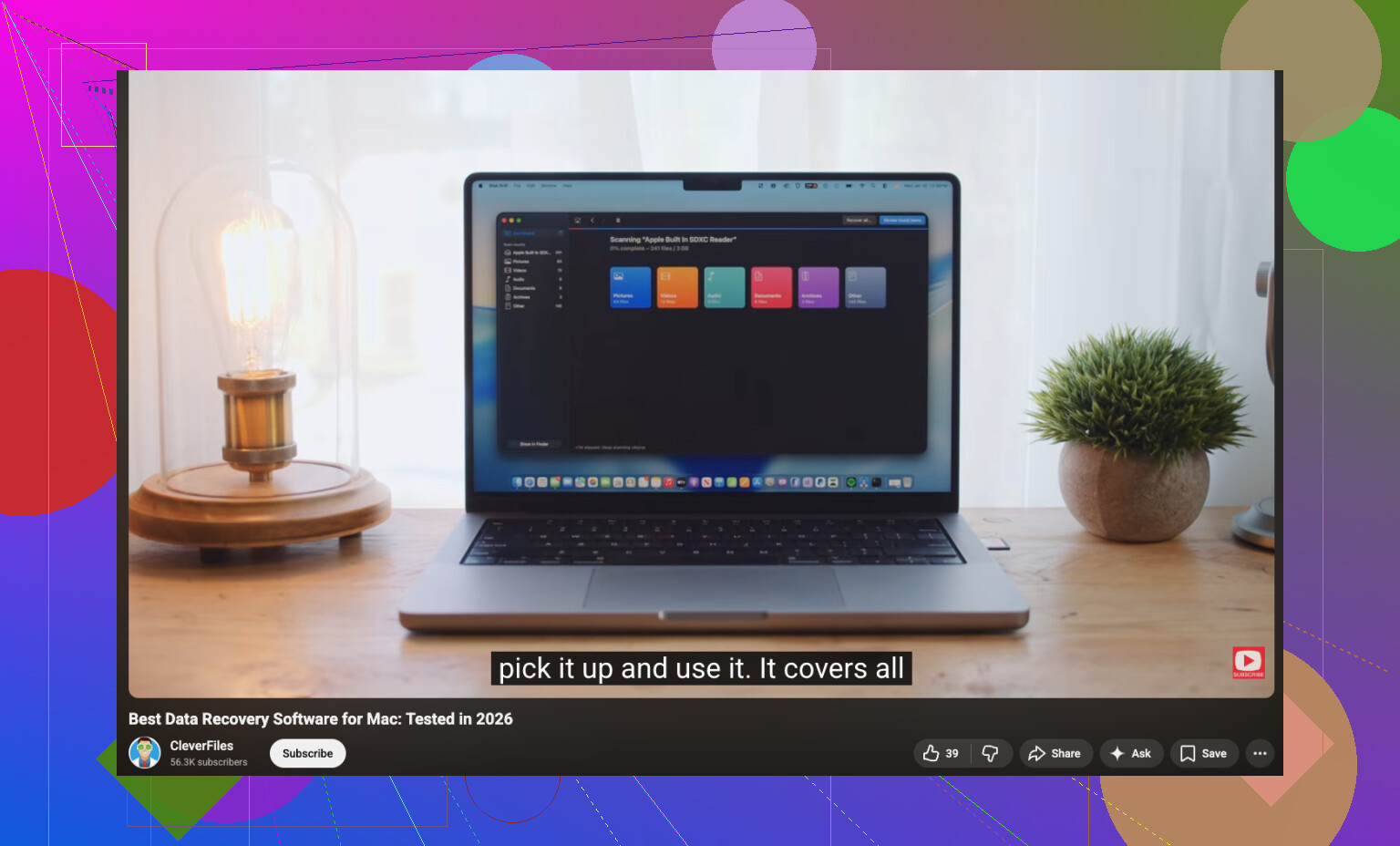
そして、簡単な手順を見たいなら、この動画はかなり見やすいです:
Macのデータ復旧ソフト比較と復旧手順
内蔵SSD + TRIM なら、現実的に考えてください。復元は一部だけか、まったくできない可能性があります。腹立たしいですが、本当です。
@voyageurdubois、@andarilhonoturno、@mikeappsreviewer が十分に触れていない観点のひとつは、単なるファイル復旧だけでなく、メタデータの復元です。
実際のファイルが消えていても、痕跡から再構築することで 作業内容 をより早く取り戻せる場合があります:
- Apple メニューから最近使った項目を開く
- Office の最近使ったドキュメント一覧を確認する
- Quick Look キャッシュのサムネイルを調べる
- 元の添付ファイルをメールボックス内で検索する
- それらの書類が書き出しまたはスキャンされていた場合は、プリンター/スキャナーアプリの履歴を確認する
- 元の URL をブラウザのダウンロード履歴で探す
一律に「すぐ電源を切るべき」という助言には少し異論があります。SSD 搭載 Mac では、たしかに書き込みは最小限にすべきです。ただし、書類が Word、Pages、Slack、Mail、または Adobe 由来なら、アプリ内の最近使った項目やクラウド/ウェブのゴミ箱を素早く確認したほうが、シャットダウンより有効なことがあります。
復旧ソフトが必要なら、Disk Drill は Mac で妥当な選択肢です。
長所:
- APFS のサポートが良好
- 復旧前のプレビューが簡単
- シンプルなインターフェース
- 外部ストレージへ復旧できる
短所:
- SSD の TRIM により結果が不十分になることがある
- スキャン結果にノイズが多いことがある
- 完全復旧が必要な場合は安くない
- 空にしたゴミ箱からの復旧を保証できるソフトはない
もうひとつ実務的な点として、FileVault を使っていて、削除後に Mac がかなり使われていたなら、期待値は低めに設定してください。その場合は、DIY は早めに切り上げ、ファイルが専門ラボに出す価値があるか判断してください。