我不小心清空了 Mac 上的废纸篓,才发现里面还有重要文件。我没有 Time Machine 或 iCloud 备份,而且我真的需要把这些文档找回来用于工作。我正在寻找安全的方法,在不造成更多数据丢失的情况下,在 macOS 上恢复被永久删除的文件。
我是在一台 MacBook Air 上这样干的,那一瞬间我胃都沉了下去。我清空了废纸篓,然后才想起来里面有个文件夹装着工作文件和一大堆照片。所以,是的,这整套麻烦我已经亲身走过一遍了。
我学到的最重要一点是,清空废纸篓并不总意味着文件当场就彻底消失了。在 macOS 上,系统通常会先移除指针,并把那部分空间标记为可用。文件数据本身可能还留在那里,直到有新数据写到上面为止。所以时间从那一刻就开始倒计时了。
麻烦的部分在于 SSD。大多数较新的 Mac 都使用 SSD 存储,而且 TRIM 会在后台运行。TRIM 会告诉硬盘擦除已删除的数据块。有时候它启动得很快,有时候会有一个时间窗口。这就是为什么我一发现发生了什么之后,几乎立刻就停止使用这台 Mac 了。
我最后尝试了 Disk Drill。对我来说,它是在 APFS 上用起来最顺手的一个,而且在 Apple Silicon 访问权限这块,没有像其他几款应用那样跟我作对。我不是说它能解决所有情况。但就我的情况而言,它找回了大部分重要文件。
下面是我当时的具体操作。
我立刻停止了对这台 Mac 的正常使用。不浏览网页,不下载东西,也不随便安装应用。
我接上了一个外置 USB SSD。我不想让恢复出来的文件写回到我正试图恢复数据的同一块内部硬盘上。
我下载了 Disk Drill,并把它安装在外置 SSD 上,而不是 Mac 的内部硬盘。
启动之后,我给了它完全磁盘访问权限。
路径是:系统设置 → 隐私与安全性 → 完全磁盘访问权限。
它在列表里显示了我的内部 SSD。我选中了它,然后开始搜索丢失的数据。
在我的 MacBook Air 上,扫描大约花了一个小时。完成后,我打开了查看找到的项目。
我先把结果筛选到文档和照片。不加筛选的话,列表会非常大,而且有点乱。
我在恢复之前先预览文件。就我的情况来说,如果预览能正常打开,恢复通常也没问题。
确认文件之后,我点击了恢复。
我把所有东西都保存到了外置 SSD 上。
最终结果是,我找回了几乎所有文档和大部分照片,原始文件名也都还在。有些垃圾文件、临时文件、缓存残留之类的是损坏的。我不在乎。我要的文件保住了。
如果你在清空废纸篓之前开启了 Time Machine,我会先从那里开始。比起扫描整块硬盘,这种方式更安全、更快,也更省事。
从菜单栏或通过 Spotlight 打开 Time Machine。
前往那些已删除文件原本所在的文件夹。
回到你清空废纸篓之前的日期。
选中文件,然后按恢复。
这样会把它们放回原来的文件夹里,文件名也保持不变,这可比整理恢复结果舒服多了。
另外也检查一下那些人们常常忘记的地方。
iCloud Drive
照片中的最近删除
备忘录中的最近删除
Dropbox 已删除文件
Google Drive 废纸篓和版本历史
带有旧副本的外部硬盘
还有一件事。如果被删除的内容来自 SD 卡、相机存储卡或无人机存储卡,我也会去查看原始卡本身。只要你之后没有继续在上面拍摄,从卡上恢复通常会更容易。
我现在会避免使用清理工具。不要用 Mac 清理应用,不要碰优化垃圾软件,也不要做什么系统整理。先做恢复。清理的事以后再说。
如果软件什么都找不出来,而这些文件又因为工作或法律原因非常关键,那数据恢复实验室就是最后一步了。不过对于一般误清空废纸篓的情况,我会先尽快从软件恢复开始。
先停止向内部硬盘写入。这比其他任何事情都更重要。
我和 @mikeappsreviewer 有一点小分歧:在较新的配备 SSD 的 Mac 上,等太久通常会很快让你失去机会。TRIM 很残酷。所以你最好的做法是先关闭 Mac,然后尽可能从外部介质进行操作。
我会这样做:
-
先检查应用级恢复。
如果这些文件是文档,先看看你使用的应用程序内部。
Pages、Word、Excel、Photoshop、Preview,其中一些会保留临时文件或自动保存副本。
对于 Office,请查看 AutoRecovery 文件夹。
对于 iWork,打开应用并检查“最近使用”。
这只需要 5 分钟,有时就能救你一命。 -
检查云同步历史,即使你觉得自己没有备份。
很多人说“没有备份”,但后台其实开着 Dropbox、OneDrive、Google Drive、Adobe Cloud 或 Box 同步。
这些服务通常会将已删除文件保留 30 天或更久。
版本历史也有帮助。 -
使用另一台 Mac,或从外部存储启动。
如果可以避免,不要把恢复工具安装到同一个内部 SSD 上。
如果你需要软件恢复,Disk Drill 是较安全的 Mac 选项之一,对 APFS 的处理也不错。把恢复出来的文件保存到别的地方,不要存回 Mac 的主硬盘。 -
如果旧款 Intel Mac 上未开启 FileVault,或者文件来自外部 HDD,你的成功几率会更高。
如果开启了 FileVault,或者是带 TRIM 的内部 SSD,成功几率会大幅下降。很残酷,但这是事实。 -
如果这些文档值钱,扫描一次后就别自己折腾了。
数据恢复实验室费用很高,但反复扫描和继续使用 Mac 只会让情况更糟。
另外,这个快速指南在可视化步骤方面还不错:
清空废纸篓后的 Mac 已删除文件恢复步骤
如果你愿意,可以发一下你的 Mac 型号、macOS 版本和文件类型。下一步取决于这些细节。
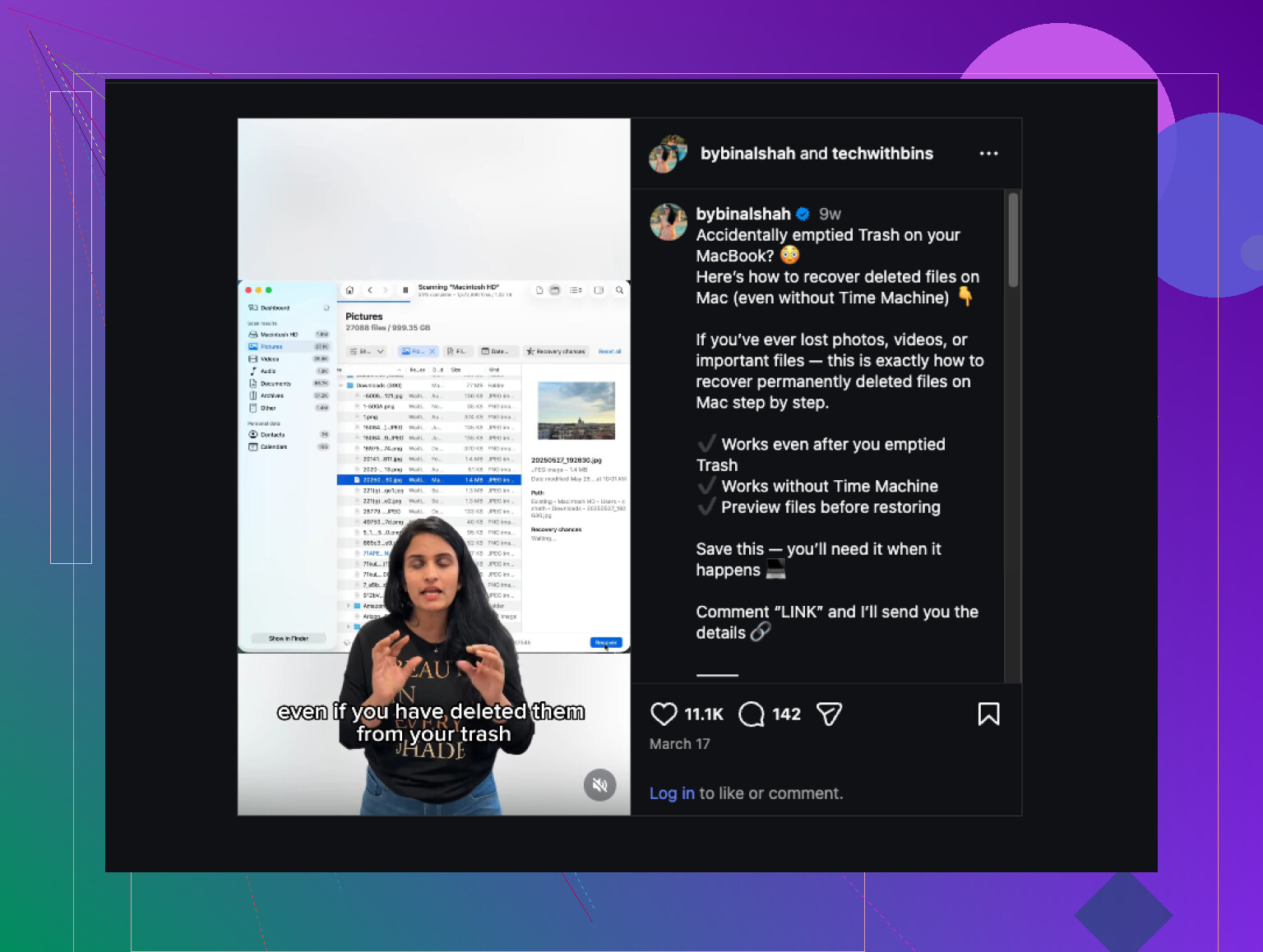
首先,做一件 @mikeappsreviewer 和 @voyageurdubois 都没有真正强调够的事:先检查这些文件一开始是否真的曾存储在本地。
如果那些“文档”来自邮件附件、Slack 下载、Pages 临时文件,或者是你从某个云应用中打开的内容,那么可能还有另一份副本留在这里:
- Mail 下载目录
- 下载堆栈/文件夹
- 应用临时文件夹
- 原始邮件/帖子/聊天记录
- 应用内的“最近打开”
很多人一慌就直接去做恢复扫描,结果文件其实还躲在某个很傻的位置里。这种情况我见过不止一次。
另外,对“无论如何都立刻关机”这种建议我想稍微反驳一下。通常这确实是明智的,但如果你的 Mac 已经开着,而且你知道这些文件可能还存在于某个应用的自动恢复里,或者云端回收站里,那我会先检查这些地方,然后 再去重启和改变系统状态。只是动作要快,不要开始正常使用。
在 macOS 上还值得尝试的其他方法:
- 用 Spotlight 搜索准确的文件名
- 按文件扩展名搜索,比如 .docx、.pdf、.xlsx
- 检查 Finder 的“最近使用”
- 检查
/Users/yourname/Library/Containers/ - 检查
/Users/yourname/Library/Autosave Information/
尤其是 Word,自动恢复功能可能会帮大忙。Preview 和 Pages 有时候也是如此。
如果这些都没有结果,那么没错,Disk Drill 对于清空废纸篓后的 Mac 恢复来说是个合理选择,尤其是在 APFS 上。只是不要恢复回同一个硬盘。这一点很多人总是会搞错。
如果你想看一个简单的操作演示,这个视频还是挺值得看的:
Mac 数据恢复软件对比和恢复步骤
如果是内置 SSD + TRIM,那就现实一点。恢复结果可能只有一部分,或者完全恢复不了。很烦人,但这是真的。
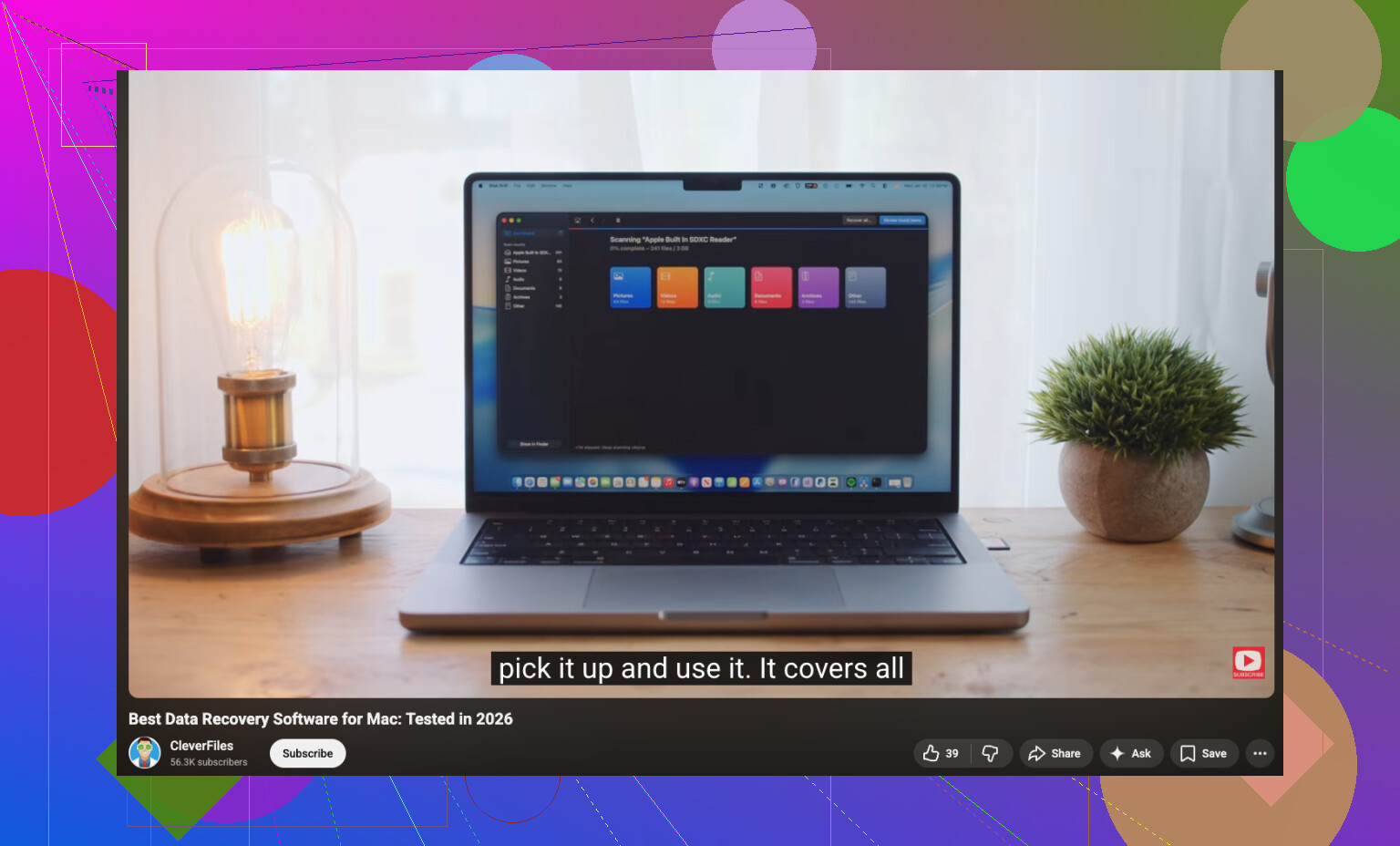
@voyageurdubois、@andarilhonoturno 和 @mikeappsreviewer 没有充分提到的一个角度是元数据恢复,而不只是文件恢复。
如果实际文件已经消失,你仍然可能通过从痕迹中重建来更快恢复 工作成果:
- 从 Apple 菜单打开“最近使用的项目”
- 检查 Office 的最近文档列表
- 查看 Quick Look 缓存缩略图
- 在邮箱中搜索原始附件
- 如果这些文档曾被导出或扫描,检查打印机/扫描仪应用的历史记录
- 在浏览器下载历史中查找源 URL
我对一概而论的“立即关机”建议稍有不同意见。在使用 SSD 的 Mac 上,确实应尽量减少写入。但如果这些文档来自 Word、Pages、Slack、Mail 或 Adobe,快速检查应用内最近使用记录以及云端/网页回收站,可能比关机更有效。
如果你确实需要恢复软件,Disk Drill 是 Mac 上一个比较合理的选择。
优点:
- 对 APFS 支持良好
- 恢复前可轻松预览
- 界面简单
- 可恢复到外部存储
缺点:
- SSD 的 TRIM 仍可能导致结果不佳
- 扫描结果可能比较杂乱
- 如果需要完整恢复,价格并不便宜
- 没有任何软件能保证从已清空的废纸篓中恢复
还有一件更实际的事:如果你使用了 FileVault,并且 Mac 在删除后又被大量使用过,那就要降低预期。在这种情况下,尽快停止自行处理,并判断这些文件是否值得送实验室恢复。