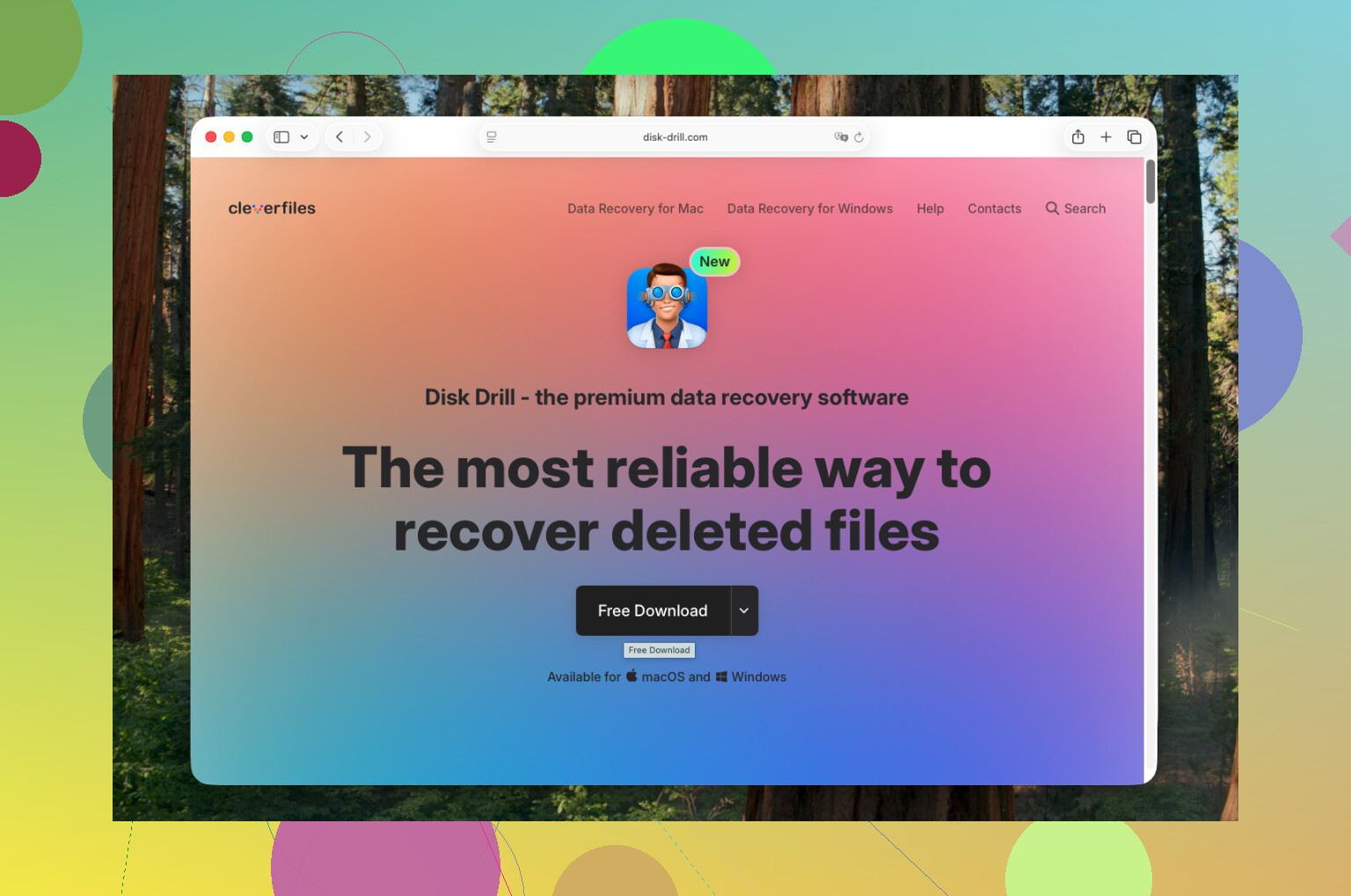
Macから重要なファイルを誤って削除してしまい、まだ必要だったと気付く前にゴミ箱も空にしてしまいました。安全で使いやすく、実際に機能する最高のMacデータ復元ソフトを探しています。できるだけ早く失われたファイルの復元を試したいです。
Macでこれを経験したことがありますが、ええ、本当にきついです。写真が消えたり、プロジェクトフォルダが空になったり、外付けドライブが中身なしでマウントされたりしたとき、最悪なのは慌ててディスクをいじることです。最初の数分は、多くの人が思っている以上に重要です。
何かをインストールしたり修復ボタンを押したりする前に、まず私がすることは次のとおりです。
- すぐにそのドライブへの書き込みをやめる
- 新しいファイルをそこへ移動しない
- 今のところFirst Aidには触れず、適当なクリーナーアプリも使わない
- 復旧したファイルは別のドライブに保存し、同じドライブには絶対に戻さない
- ドライブが何度も切断されたり、フリーズしたり、接続が外れたりするなら、まだアクセスできるうちにまずイメージバックアップを作る
SSDは特にすぐ痛い目を見るところです。新しいMacでは、TRIMが多くの人の想像より早く削除データを消してしまいます。私は一度外付けSSDでこれを痛感して以来、使い続けるようなことはもうしていません。
選択肢を知りたいなら、このスレッドにMac向け復旧ツールのかなり良い概要があります。
私が見る短い候補リストは次のとおりです。
- Disk Drill は、たいていのMacユーザーにまず勧めるものです。インターフェースがすっきりしていて、APFSのサポートもしっかりしており、Apple Siliconでも問題なく動きます。削除されたファイル、フォーマット済みディスク、SDカード、外付けSSDの復旧にも強いです。プレビュー機能もとても役立ち、バイト単位のバックアップイメージ作成は、数少ない本当に意味のある追加機能のひとつだと思います。
- PhotoRec は、多少手を汚してもいいなら無料の選択肢です。破損したカードや壊れたドライブを含む厳しいケースからもデータを引き出せますが、ターミナルで動作し、かなり昔ながらな感じです。また、ファイル名やフォルダ構成はたいていぐちゃぐちゃになって戻ってきます。
- R-Studio は、より重い作業向けです。RAID、パーティション破損、厄介なファイルシステムの問題など、そういう類いです。強力なのは間違いありません。忍耐力のある人でない限り、初心者には勧めません。
- iBoysoft Data Recoveryは、もっとシンプルなものが欲しいなら悪くありません。APFSのサポートもまずまずで、少量の無料復旧枠があるので、数ファイルだけ必要で先にお金を払いたくないときに助かります。
これが自分のドライブで、問題が削除ファイル、空にしたゴミ箱、破損したSDカード、または挙動のおかしい外付けディスクのようなよくあるものなら、私はDisk Drillから始めます。成功率が高く、いちばん面倒が少ない方法です。Terminalに慣れていて無料で進めたいなら、PhotoRecは今でも多くの人が思っている以上のことができます。少し無骨ですが、ちゃんと動きます。
シンプルに考えるのがいいでしょう。ほとんどのMacユーザーにとって、最初に試すアプリはDisk Drillです。
理由:
- 新しいMacで重要になるAPFSへの対応が優秀です。
- インターフェースが分かりやすいです。
- 復元前にファイルをプレビューできます。
- 内蔵ドライブ、USBドライブ、SDカード、外付けSSDに対応しています。
- まずスキャンして、その後別のドライブに復元できます。
@mikeappsreviewer の意見には部分的に同意しますが、一般的なMacユーザー向けとしてはPhotoRecをそこまで高く評価していません。無料なのは確かです。ただ、無骨なワークフローに入ることになり、ファイル名も見づらくなります。削除したファイルが書類、写真、または整理された状態で必要なプロジェクトフォルダなら、すぐに面倒になります。
私のランキングはこうです:
- Disk Drill、使いやすさと復元結果のバランスが最良
- R-Studio、ディスク構造が壊れている場合に最適
- PhotoRec、予算が厳しく、名前やフォルダを気にしないなら最適
- iBoysoft、軽めの作業にはまずまず
見落とされがちな点が1つあります。まずiCloud Driveを確認してください。バックアップを有効にしていたなら、Time Machineのスナップショットも確認してください。ゴミ箱を空にしたのはよくありませんが、それでも同期元やバックアップ元のすべてからファイルが消えたとは限りません。そこで2分で復元できて、有料スキャンを回避できた人を見たことがあります。
MacがSSDを使っているなら、急いでください。特に削除後もMacを使い続けていた場合、復元できる可能性は大きく下がります。外付けHDDやSDカードなら、見込みはもっと高いことが多いです。
また、この削除ファイル向けMacデータ復旧ソフトの簡単ガイドも見る価値があります。
答えを1つに絞るなら、まずDisk Drillを使ってください。ファイルが見つかってプレビューもできるなら、正しい方向に進めています。

これは本来は分けて考えるべきなのに、一緒くたにされがちな2つのケースに分けると思います。
- Macの内蔵SSDからファイルを削除した場合
- 外付けドライブ、SDカード、またはUSBデバイスからファイルを削除した場合
内蔵SSDについては、平均的な最近のMacというケースでは、@mikeappsreviewer と @mike34 の両方とも少し楽観的すぎるように思います。Disk Drill が最初に試すのに最も簡単な選択肢だという点はその通りですし、通常のユーザーにとってはたいてい最高のMac向けデータ復旧ソフトであるのも事実です。ですが、内蔵のAPFS SSDでは、ゴミ箱を空にしたあともMacを使い続けると、復旧の可能性は一気に落ち込むことがあります。それはソフトのせいではなく、単に新しいMacがそういう挙動をするからです。
自分ならこうします:
- 内蔵Mac SSD: まずTime Machine、iCloud Drive、写真、メモ、ファイルなどの「最近削除した項目」を確認します。
- 外付けドライブまたはSDカード: まずDisk Drillを使います。いちばん手間が少なく、ファイルプレビューがとても便利だからです。
- 複雑な破損やパーティション障害: R-Studio。
- 完全無料だけど扱いづらい選択肢: PhotoRec。
「安全で、使いやすく、ちゃんと機能する」という意味での実際のおすすめは、やはり Disk Drill for Mac です。魔法のようなソフトだからではなく、ほとんどのアプリよりも使いやすさと復旧品質のバランスが優れているからです。さらに重要なのは、怪しい放置ウェアのように感じないことです。正直、多くの復旧ツールはそう感じます。
もう1つだけ。ファイルが本当に重要なら、何時間も「あれこれ試す」のはやめてください。そうやって「もしかしたら復旧できたかもしれない状態」を「もう無理」にしてしまう人が多いです。
Mac向けおよび削除ファイル向けの最高のデータ復旧ソフトの別のまとめが見たいなら、そのスレッドもざっと見る価値があります。