MacBookのAPFSドライブから重要なファイルを誤って削除してしまい、すでにゴミ箱も空にしてしまいました。上書きされたり、スナップショットやSSD TRIMの影響を受けたりしているのではないかと心配です。事態を悪化させずにmacOSでAPFSファイル復旧を試みる最も安全な方法は何ですか?
まず最初に、可能ならそのドライブの使用をやめてください。これは、どの復元アプリを選ぶかよりも重要です。APFS では、フォルダを削除したり、誤って何かを消去したり、パーティションを失ったりした場合、同じディスクに新しいデータを書き込むと、失われたファイルの復元が難しくなったり、不可能になったりすることがあります。
私も数か月前、Time Machine のバックアップがない状態で MacBook のプロジェクトフォルダを丸ごと削除してしまい、同じような経験をしました。もう完全に消えたと思っていましたが、最終的にはそのほとんどを取り戻せました。
復元ソフトにお金を払う前に、まずは簡単に確認できることを見たほうがいいです。
- ゴミ箱を確認する。
- 使っているなら Time Machine を確認する。
- バックアップドライブが接続されていなかった場合でも、とにかく Time Machine を開いてみる。APFS はローカルスナップショットを保持できるため、macOS に最近の状態が残っている可能性があります。通常、十分な空き容量があれば約 1 日は残ります。
それでも何も見つからないなら、適当に修復手順を試すより、復元ソフトを使うほうがいいと思います。
私は Disk Drill を使いました。APFS にきちんと対応していて、ファイルシグネチャで見つけるだけに限定されていないからです。
私がやったことはかなりシンプルでした。
- Disk Drill を、復元対象ではない別のドライブにダウンロードする。
- システム設定 > プライバシーとセキュリティ > フルディスクアクセス を開き、Disk Drill に権限を付与する。これがないと、APFS のシステムボリュームを正しくスキャンできない場合があります。
- 影響を受けた APFS ドライブを選ぶ。
- 失われたデータを検索 のフルスキャンを実行する。
- 途中で止めず、スキャン全体が完了するまで待つ。
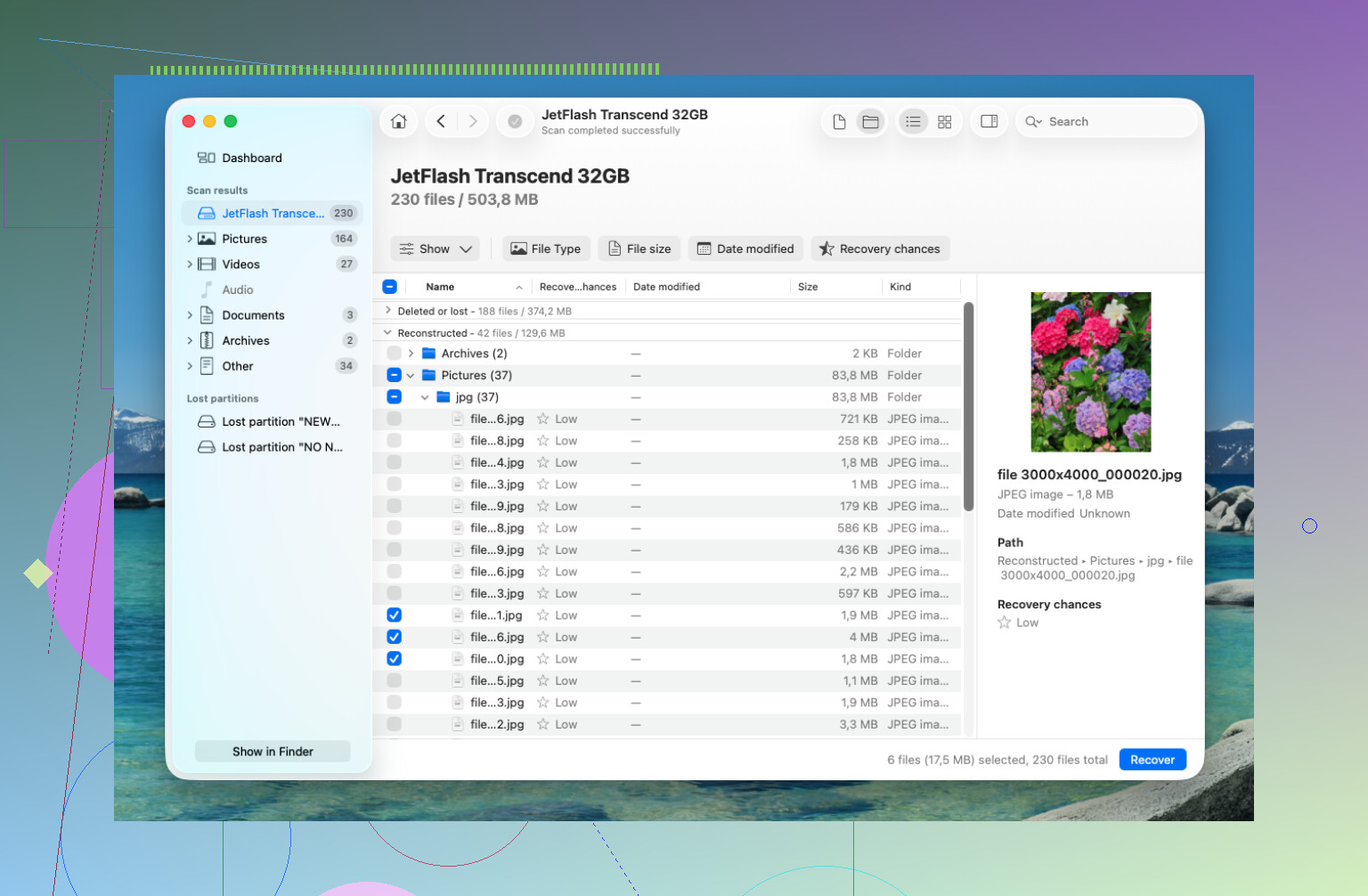
- 復元前にファイルをプレビューする。
- ファイルは Mac 本体ではなく、外付け SSD に復元する。
役立ったのは、ほとんどのフォルダが元の名前とフォルダ構成のままで戻ってきたことです。これは非常に大きな違いでした。名前のない復元ファイルの山を手作業で仕分けるのは本当に大変です。Disk Drill には SMART モニターも内蔵されており、ドライブの故障が疑われる場合に便利です。ドライブが不安定に見えるなら、最初にディスクイメージを作成し、元のディスクを何度もスキャンする代わりに、そのイメージから復元することもできます。
これが失われた APFS パーティションである場合でも、パーティションの修復を試みる前に、まず重要なファイルを復元します。TestDisk は損傷したパーティション構造を修復できることもありますが、テキストベースで、使い方に慣れていないとかなり失敗しやすいです。私のルールは、先に復元、修復は後です。
それから、SSD は TRIM の影響で少し時間との勝負になります。最近の Mac は削除済みブロックをバックグラウンドで整理し、それらのブロックが消去されると、復元ソフトではデータを取り戻せなくなります。だからこそ、Mac の電源を切る、少なくともそのドライブの使用を避けることが重要です。従来のハードドライブは仕組みが異なるため、誤削除後でも通常は復元できる可能性が少し高いです。
Disk Drill がファイルを見つけられて、プレビューも正しく表示されるなら、通常は良い兆候です。
ただし、Mac がドライブを認識しない、接続が何度も切れる、カチカチという音がする、または APFS コンテナが深刻に破損しているように見える場合は、下手に触るのをやめて、専門の復元業者に相談したほうがいいです。信頼できる業者の多くは無料で診断してくれますし、データが戻らなければ料金不要 という方式を採用しているところも少なくありません。ソフトより費用はかかりますが、物理的な問題なら、DIY の試みで状況が悪化することがあります。
うまくいけば、単なる誤削除か、損傷したパーティションで済んでいるはずです。特に早めに対処できれば、そうしたケースはソフトウェア復元が最もうまくいきやすいです。
これが新しいMacBookの内蔵SSDである場合、ゴミ箱を空にした後の復旧は可能なこともありますが、保証はかなり難しいです。書き込みを止めるという点では@mikeappsreviewerに同意しますが、私はさらに厳しく考えます。「どうするか考えている間」も、同じmacOSインストール環境から起動したりブラウジングを続けたりしないでください。Spotlight、iCloud同期、アップデート、ブラウザキャッシュ、ログはいずれもディスクに書き込みを行う可能性があります。何かを購入する前に、iCloud Driveの最近削除した項目、写真の最近削除した項目、アプリごとのゴミ箱フォルダ、そしてTime Machine/ローカルスナップショットを確認してください。Disk Drillやその他のAPFS復旧ツールを試す場合は、可能であれば別のドライブから実行し、復旧先は外付けディスクのみにしてください。ファイル一覧よりもプレビューのほうが重要です。というのも、APFSのスキャンでは、TRIM後には実際には復旧不可能になっているファイルでも名前だけ表示されることがあるためです。
復旧前に、First Aid を実行したり、macOS を再インストールしたり、APFS コンテナを「修復」したり、空き容量を増やそうとしたりしないでください。そうした善意の手順こそが、復旧可能な削除を行き止まりに変えてしまうことがあり、特に内蔵 SSD では危険です。
MacBook の APFS で厄介なのは、スキャン結果にファイル名が表示されても、そのファイルの内容がまだ残っている証拠にはならないことです。メタデータは実際のブロックより長く残ることがあり、TRIM によって復元されたファイルが壊れたデータやゼロ埋めされたデータとして戻ってくることがあります。なので、本当の判断基準はプレビューだと考えてください。復旧アプリが文書、写真、動画を表示し、プレビューも正常なら、すぐに外部ドライブへ復旧してください。名前だけが一覧表示され、プレビューがないなら、まだ期待しすぎないほうがよいです。
Disk Drill は試してみる価値のあるツールですが、復旧元にしようとしている同じ Mac のボリュームにはインストールしないでください。可能なら別のディスクから起動するか、少なくとも別の Mac と外部の復旧先を使ってください。そして、失われたファイルに高額な価値がある、または法務上、業務上きわめて重要であるなら、「5つのアプリを試して様子を見る」段階は飛ばしてください。どのスキャンも新しいファイルを書き込むよりは危険が低いですが、DIY で最も安全な試みはやはり、Mac の使用を止め、最も侵襲の少ない方法で一度だけスキャンし、別の場所に復旧してから、その結果で十分かどうかを判断することです。

macOS復旧で起動し、復旧方法を決めるまでは通常の起動ボリュームには触れないでください。内蔵APFS SSDを搭載したMacBookでは、数分だけ慎重に使うつもりでも、macOS、iCloud、Spotlight、ログ、スワップ、ブラウザキャッシュなどによるバックグラウンド書き込みが発生する可能性があります。
はい、ゴミ箱を空にした後でも復旧できる可能性はありますが、古い回転式ハードドライブの場合よりは期待値を低めに考えます。APFSにディレクトリ情報がまだ残っている場合もありますし、スナップショットが助けになることもありますし、復旧ツールが無傷のファイル記録を見つけることもあります。一方で、TRIMやSSDのガベージコレクションによって、ファイル項目は見えていても実際の内容はすでに失われていることがあります。だからこそ、他の人が述べていたプレビューの点が重要なのです。ファイル名は証拠ではあっても、内容の保証ではありません。
私なら実際には次の手順を取ります。
- まだであればシャットダウンします。
- 復旧で起動するか、すでに持っているなら外付けのmacOSディスクから起動します。
- スキャンを行う前にスナップショットを確認します。Terminalで
tmutil listlocalsnapshots /を実行すると、ローカルのTime Machineスナップショットが表示されることがあります。 - 削除前のスナップショットが存在する場合は、まずそこから復元します。通常はファイルカービングよりその方がきれいです。
- 利用できるスナップショットがない場合は、復旧ツールで影響を受けたボリュームをスキャンし、結果を別の外付けドライブに保存します。
Disk Drillは試してみるには問題ありませんが、魔法の取り消しボタンではなく、まずはスキャナーとして扱います。目的のファイルを正確にプレビューできるなら、すぐに別の場所へ復旧してください。壊れたプレビュー付きで何千ものファイルが表示される場合、料金を払ったり10回再スキャンしたりすれば直るとは思わないでください。メタデータは残っていても、データ自体は残っていないことがあります。
もう1つ見落とされがちな点は、暗号化とMacのモデルです。T2搭載およびAppleシリコンのMacBookでは、内蔵ストレージはMacのセキュリティハードウェアと結び付けられており、SSDを店が気軽に取り外して別のマシンで読み取れるようなものではありません。Macが起動し、パスワードを把握しているなら、それは良い条件です。起動に失敗する、フリーズする、またはAPFSコンテナがマウントできない場合は、これ以上ツールを実行する前に早めに止めて、ラボに相談してください。ただし、通常の誤削除であれば、DIYで最も安全な順序は、まずスナップショットの確認、次に慎重に1回だけスキャンし、その後外部ストレージへ復旧することです。