MacBook’umun APFS sürücüsünden yanlışlıkla bazı önemli dosyaları sildim ve Çöp Sepeti’ni de zaten boşalttım. Üzerlerine yazılmış olmasından veya anlık görüntülerden/SSD TRIM’den etkilenmiş olabileceklerinden endişeleniyorum. Durumu daha kötü hale getirmeden macOS’ta APFS dosya kurtarmayı denemenin en güvenli yolu nedir?
İlk olarak: yapabiliyorsanız diski kullanmayı bırakın. Bu, hangi kurtarma uygulamasını seçeceğinizden daha önemlidir. APFS ile bir klasörü sildiyseniz, yanlışlıkla bir şeyi sildiyseniz veya bir bölümü kaybettiyseniz, aynı diske yeni veri yazmak kayıp dosyaların kurtarılmasını daha zor hale getirebilir ya da imkansız kılabilir.
Bunu birkaç ay önce MacBook’umda Time Machine yedeği olmadan tüm bir proje klasörünü sildikten sonra yaşadım. Gittiğini sanmıştım ama sonunda neredeyse tamamını geri alabildim.
Kurtarma yazılımına para ödemeden önce şu kolay şeylere bakardım:
- Çöp Kutusu’na bakın.
- Kullanıyorsanız Time Machine’i kontrol edin.
- Yedekleme diskiniz bağlı olmasa bile yine de Time Machine’i açın. APFS yerel anlık görüntüler tutabilir, bu yüzden macOS hâlâ yakın tarihli bir şeyi orada saklıyor olabilir. Yeterli boş alan varsa bunlar genelde yaklaşık bir gün kalır.
Bunlardan bir sonuç çıkmazsa, rastgele onarım adımları denemek yerine kurtarma yazılımına yönelirdim.
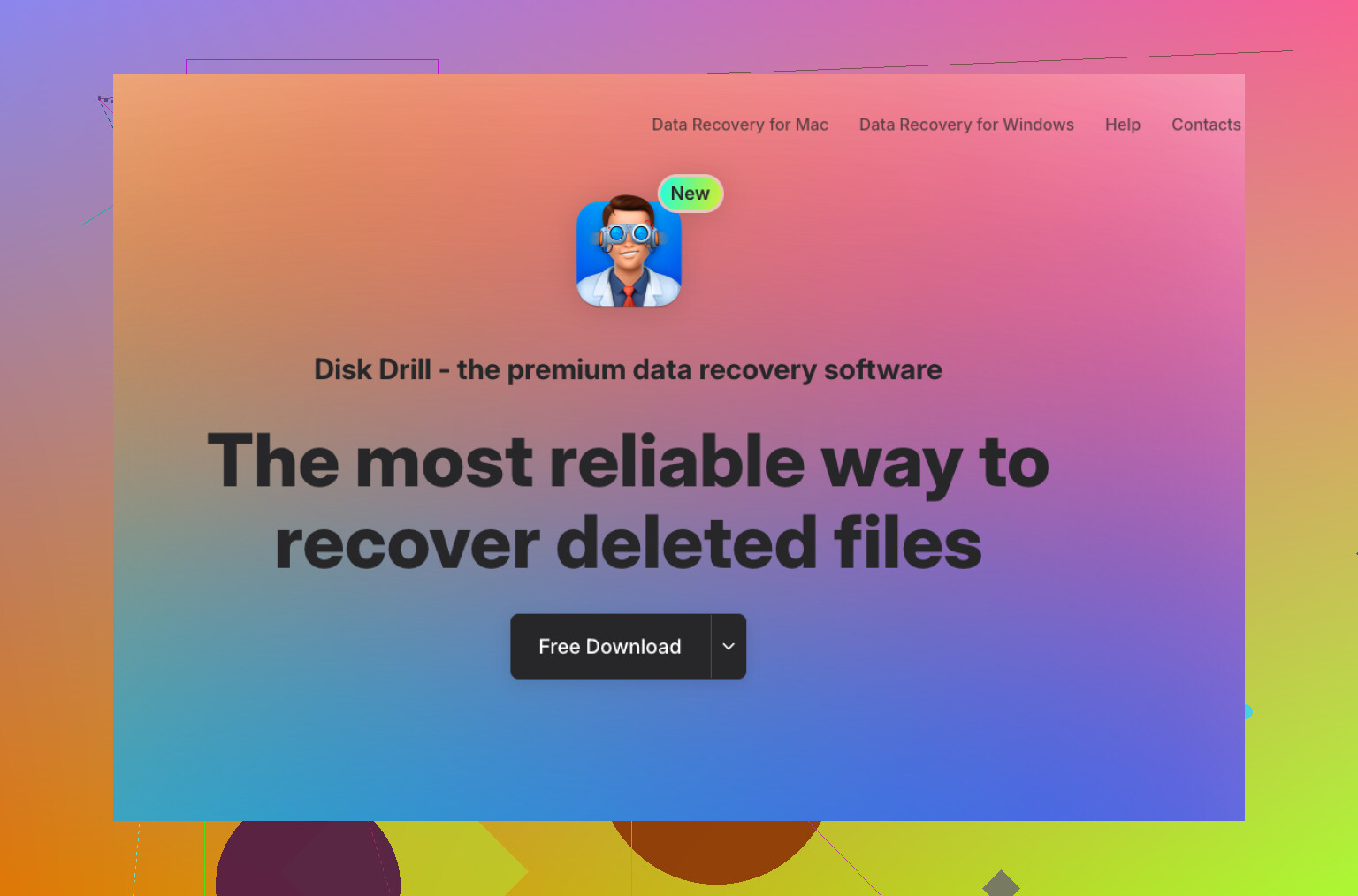
Ben Disk Drill kullandım çünkü APFS’yi gerçekten düzgün şekilde destekliyor ve yalnızca imzalara göre dosya bulmakla sınırlı değil.
Yaptıklarım oldukça basitti:
- Disk Drill’i kurtarma yaptığım disk yerine başka bir diske indirdim.
- Sistem Ayarları > Gizlilik ve Güvenlik > Tam Disk Erişimi bölümüne gidip Disk Drill’e izin verdim. Bu olmadan APFS sistem birimlerini düzgün şekilde tarayamayabilir.
- Etkilenen APFS diskini seçtim.
- Tam bir Kayıp Verileri Ara taraması başlattım.
- Erken durdurmak yerine tüm taramanın bitmesini bekledim.
- Kurtarmadan önce dosyaların önizlemesini yaptım.
- Dosyaları Mac’in üzerine geri değil, harici bir SSD’ye kurtardım.
İşe yarayan kısım, klasörlerimin çoğunun orijinal adları ve klasör yapısıyla geri gelmesiydi. Bu çok büyük fark yarattı çünkü adı olmayan kurtarılmış dosyalardan oluşan bir yığını elle ayıklamak berbat bir iştir. Disk Drill ayrıca yerleşik bir SMART izleyicisine sahip, bu da diskin arızalanıyor olabileceğini düşünüyorsanız faydalıdır. Disk kararsız görünüyorsa, önce bir disk imajı oluşturup orijinal diski tekrar tekrar taramak yerine onun üzerinden kurtarma yapabilirsiniz.
Eğer bu kayıp bir APFS bölümü ise, bölümü düzeltmeye çalışmadan önce yine de önemli dosyaları kurtarırdım. TestDisk bazen hasarlı bölüm yapılarını onarabilir, ancak metin tabanlıdır ve nasıl kullanılacağını zaten bilmiyorsanız hata yapmak oldukça kolaydır. Benim kuralım önce kurtarma, sonra onarım.
Ayrıca SSD’ler TRIM nedeniyle biraz daha zaman hassastır. Modern Mac’ler silinen blokları arka planda temizler ve bu bloklar bir kez silindiğinde kurtarma yazılımı verileri geri getiremez. Bu yüzden Mac’i kapatmak ya da en azından o diski kullanmaktan kaçınmak önemlidir. Geleneksel sabit disklerde yanlışlıkla silme sonrası şans genelde daha yüksektir çünkü aynı şekilde çalışmazlar.
Disk Drill dosyaları bulabiliyorsa ve önizlemeler doğru görünüyorsa, bu genelde iyiye işarettir.
Ama Mac diski tanımıyorsa, bağlantı sürekli kesiliyorsa, tıklama sesi duyuyorsanız veya APFS kapsayıcısı ciddi şekilde bozulmuş görünüyorsa, onu kurcalamayı bırakır ve profesyonel bir veri kurtarma laboratuvarıyla görüşürdüm. Güvenilir olanların çoğu ücretsiz inceleme yapar ve birçoğu veri yoksa ücret de yok esasına göre çalışır. Bu, yazılımdan daha pahalıdır ama sorun fiziksel ise kendi başınıza denemeler durumu daha da kötüleştirebilir.
Umarım bu sadece yanlışlıkla silme ya da hasarlı bir bölümdür. Bunlar genelde yazılımla kurtarmanın en yüksek başarı şansına sahip olduğu durumlardır, özellikle de hızlı davranırsanız.
Bu daha yeni bir MacBook’taki yerleşik SSD ise, Çöp Kutusu boşaltıldıktan sonra kurtarma mümkündür ancak kesin olmaktan çok uzaktır. Yazmayı durdurma konusunda @mikeappsreviewer ile aynı fikirdeyim, ancak ben daha katı olurdum: bunu düşünürken aynı macOS kurulumundan önyükleme yapıp internette gezinmeye devam etmeyin, çünkü Spotlight, iCloud eşzamanlaması, güncellemeler, tarayıcı önbellekleri ve günlükler diske yazabilir. Herhangi bir şey satın almadan önce, iCloud Drive Son Silinenler’i, Fotoğraflar Son Silinenler’i, uygulamaya özel çöp klasörlerini ve Time Machine/yerel anlık görüntüleri kontrol edin. Disk Drill veya başka bir APFS kurtarma aracı denerseniz, mümkünse onu başka bir sürücüden çalıştırın ve yalnızca harici bir diske kurtarma yapın. Önizleme, dosya listesinden daha önemlidir, çünkü APFS taramaları, TRIM’den sonra artık gerçekten kurtarılamayan dosyalar için adlar gösterebilir.
<img src=‘upload://1UTaCXXBwdJ8fOaEbVLn6joTbYM.jpeg’ alt=‘MacBook’ta Silinen APFS Dosyalarını Kurtarmak Hâlâ Mümkün mü?’ width=‘’ height=‘’>
İlk Yardım çalıştırmayın, macOS’i yeniden yüklemeyin, APFS kapsayıcısını onarmaya çalışmayın veya kurtarma işleminden önce alan temizlemeye kalkışmayın. Bunlar, özellikle dahili bir SSD’de, kurtarılabilir bir silinmeyi çıkmaza sokabilecek tam da iyi niyetli adımlardır.
MacBook’ta APFS ile ilgili can sıkıcı kısım, bir taramada dosya adının görünmesinin dosya içeriğinin hâlâ orada olduğunu kanıtlamamasıdır. Üst veriler gerçek bloklardan daha uzun süre kalabilir ve TRIM, kurtarılan dosyanın bozuk ya da sıfırlanmış veri olarak geri gelmesine neden olabilir. Bu yüzden asıl test olarak önizlemeleri esas alırdım. Bir kurtarma uygulaması belgenizi/fotonuzu/videonuzu gösteriyor ve doğru şekilde önizliyorsa, hemen harici bir sürücüye kurtarın. Yalnızca adları önizleme olmadan listeliyorsa, henüz fazla heyecanlanmayın.
Disk Drill bunun için denenebilecek makul bir araçtır, ancak onu kurtarma yapmaya çalıştığınız aynı Mac birimine kurmazdım. Mümkünse başka bir diskten önyükleyin ya da en azından başka bir Mac ve harici bir kurtarma hedefi kullanın. Ayrıca, kayıp dosyalar ciddi bir maddi değere sahipse veya yasal/iş açısından kritikse, beş uygulama deneyip ne olacağına bakma aşamasını atlayın. Her tarama yeni dosyalar yazmaktan daha az risklidir, ancak kendiniz yapabileceğiniz en güvenli deneme yine de şudur: Mac’i kullanmayı bırakın, mümkün olan en az müdahaleci yöntemle bir kez tarayın, başka bir yere kurtarın, ardından sonucun yeterince iyi olup olmadığına karar verin.
macOS Recovery modunda başlatın ve kurtarma yolunuza karar verene kadar normal başlangıç birimine dokunmayın. Dahili APFS SSD’ye sahip bir MacBook’ta, Birkaç dakika dikkatli kullanırım düşüncesi bile macOS, iCloud, Spotlight, günlükler, takas alanı, tarayıcı önbelleği vb. nedeniyle arka plan yazmaları anlamına gelebilir.
Evet, Çöp Kutusu boşaltıldıktan sonra kurtarma hâlâ mümkün olabilir, ancak beklentileri eski döner sabit diske göre daha düşük tutardım. APFS hâlâ dizin bilgilerini tutuyor olabilir, anlık görüntüler sizi kurtarabilir veya bir kurtarma aracı sağlam dosya kayıtları bulabilir. Öte yandan TRIM ve SSD çöp toplama nedeniyle dosya girdisi görünür olsa da gerçek içerik çoktan kaybolmuş olabilir. Bu yüzden insanların bahsettiği önizleme noktası önemlidir. Dosya adı bir kanıttır, kesin ispat değil.
Kullanacağım pratik yol şu olurdu:
- Henüz yapmadıysanız kapatın.
- Recovery modunda başlatın veya zaten varsa harici bir macOS diskinden başlatın.
- Tarama yapmadan önce anlık görüntüleri kontrol edin. Terminal’de
tmutil listlocalsnapshots /yerel Time Machine anlık görüntülerini gösterebilir. - Silme işleminden öncesine ait bir anlık görüntü varsa önce ondan geri yükleyin. Bu genelde dosya oymadan daha temizdir.
- Hiçbir anlık görüntü yardımcı olmuyorsa, etkilenen birimi bir kurtarma aracıyla tarayın ve sonuçları ayrı bir harici sürücüye kaydedin.
Disk Drill denemek için uygundur, ancak onu sihirli bir geri alma düğmesi olarak değil, önce bir tarayıcı olarak görürdüm. Tam dosyaları doğru şekilde önizliyorsa, onları hemen başka bir yere kurtarın. Bozuk önizlemelere sahip binlerce dosya gösteriyorsa, ödeme yapmanın veya on kez yeniden taramanın bunu düzelteceğini varsaymayın. Bazen üst veriler kalır ama verinin kendisi kalmaz.
İnsanların unuttuğu diğer ayrıntı ise şifreleme ve Mac modelidir. T2 ve Apple silicon MacBook’larda dahili depolama, Mac’in güvenlik donanımına bağlıdır ve SSD bir dükkânın çıkarıp başka bir makinede okuyabileceği bir şey değildir. Mac açılıyorsa ve parolayı biliyorsanız bu iyidir. Arızalanıyorsa, donuyorsa veya APFS kapsayıcısı bağlanmıyorsa, daha fazla araç çalıştırmadan önce daha erken durun ve bir laboratuvarla konuşun. Yine de normal bir yanlışlıkla silme durumunda, en güvenli kendin yap sırası önce anlık görüntü kontrolü, sonra tek bir dikkatli tarama, ardından harici depolamaya kurtarmadır.