Ho ripristinato il mio iPhone alle impostazioni di fabbrica e ora tutta la musica e i video sincronizzati che avevo aggiunto prima sono spariti. Sto cercando di capire se i contenuti multimediali sincronizzati possono tornare automaticamente dopo il ripristino o se devo sincronizzare di nuovo tutto dal mio computer. Ho bisogno di aiuto per capire cosa succede ai contenuti multimediali sincronizzati dell iPhone dopo un ripristino alle impostazioni di fabbrica.
Mi sono imbattuto nello stesso pasticcio dopo iOS 17 e sì, ‘Media sincronizzati’ sembrava sbucato dal nulla e aveva mangiato metà del mio spazio di archiviazione.
Ciò che è cambiato riguarda soprattutto il modo in cui Apple etichetta i file. Prima di iOS 17, la roba che sincronizzavi da un Mac o da un PC di solito finiva nella categoria dell’app, come Musica o Libri. Dopo l’aggiornamento, iOS ha iniziato a separarli. Quindi una canzone scaricata tramite Apple resta sotto Musica. Una canzone trasferita da Finder o dalla vecchia sincronizzazione di iTunes finisce sotto ‘Media sincronizzati’. Stesso file sul telefono, etichetta diversa.
Per questo la gente pensa che lo spazio venga conteggiato due volte. Vedi 50 GB sotto Musica, poi un altro enorme blocco sotto Media sincronizzati, e sembra tutto rotto. Da quello che ho visto, iOS spesso descrive gli stessi file multimediali locali da due prospettive diverse. Occupano comunque spazio, bloccano comunque le installazioni e fanno comunque fallire gli aggiornamenti.
Se vuoi controllare, vai su Impostazioni > Generali > Spazio iPhone. La barra di archiviazione lo mostra, ma toccare in giro di solito non porta a nulla. Apple non ti fornisce un elenco pulito dei file per Media sincronizzati. Nel mio caso si trattava di vecchie canzoni sincronizzate, un paio di video e roba inutile che mi ero dimenticato di aver copiato anni fa.
La parte fastidiosa è la rimozione. Apple sembra volerti riportare davanti a un computer così puoi desincronizzarli nel modo corretto. Io non ne avevo uno vicino quando ho avuto questo problema, quindi ho provato una strana soluzione alternativa e per me ha funzionato.
Quello che ho fatto:
- Ho reinstallato Apple Music e Apple Books.
- Li ho aperti e ho controllato se c’erano file scaricati o locali.
- Ho eliminato tutto ciò che era salvato sul telefono.
- Ho rimosso di nuovo le app.
Per qualche motivo, a volte iOS ha bisogno che l’app originale sia presente prima di mostrare e cancellare quei vecchi file sincronizzati. Mi è sembrato stupido, ma lo spazio fantasma è diminuito dopo che l’ho fatto.
Se stai pensando a un ripristino di fabbrica, sì, rimuove i media sincronizzati dal telefono. Quei file non tornano con un normale backup iCloud, perché erano stati copiati originariamente dal tuo computer. Se non sincronizzi mai più da quel computer, il telefono resta pulito.
Quando il mio ha superato i 100 GB, il telefono è peggiorato in fretta. La fotocamera si apriva lentamente. Le app si bloccavano per qualche secondo. La digitazione andava a scatti. Gli iPhone odiano lo spazio pieno. Hanno bisogno di spazio libero per i file temporanei e per il normale lavoro del sistema. Una volta raggiunto il limite, le prestazioni crollano.
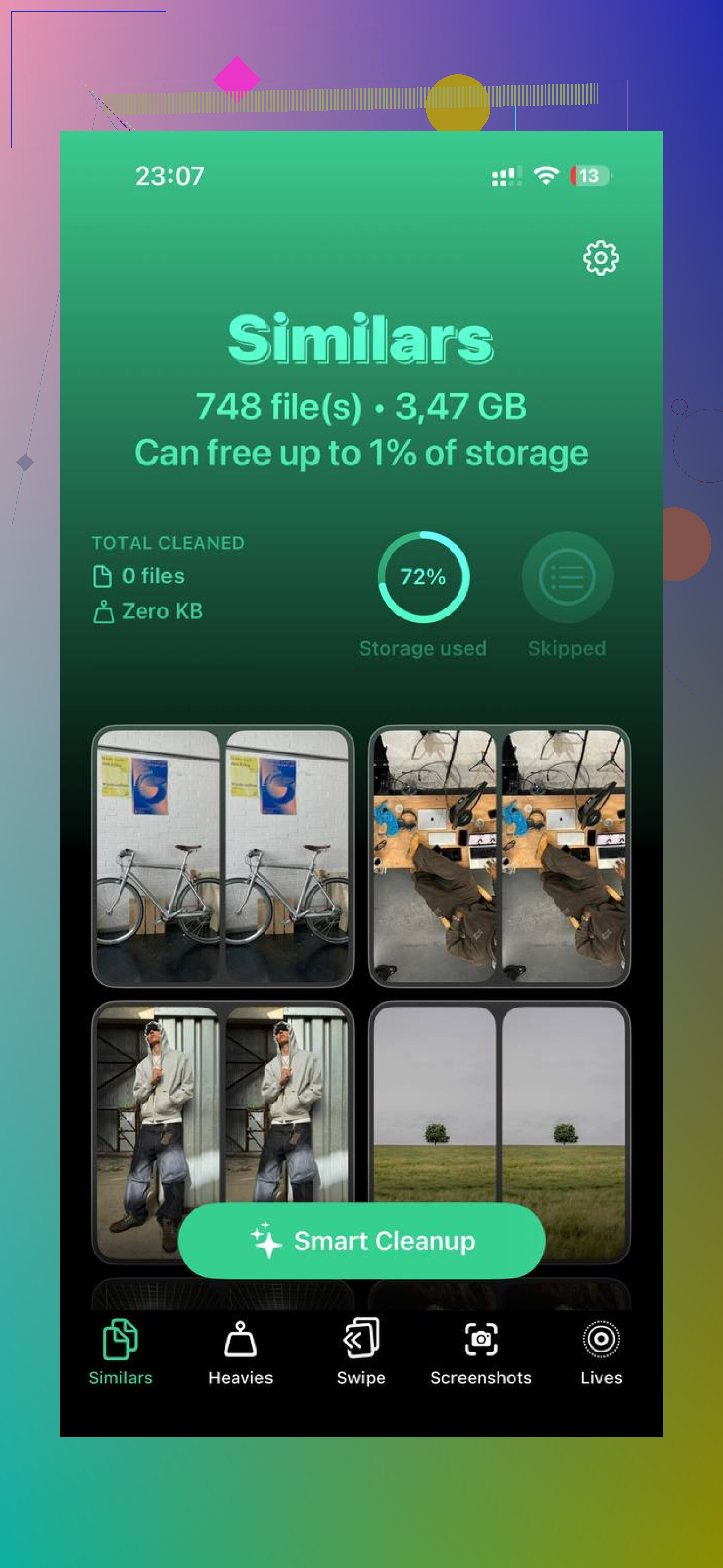
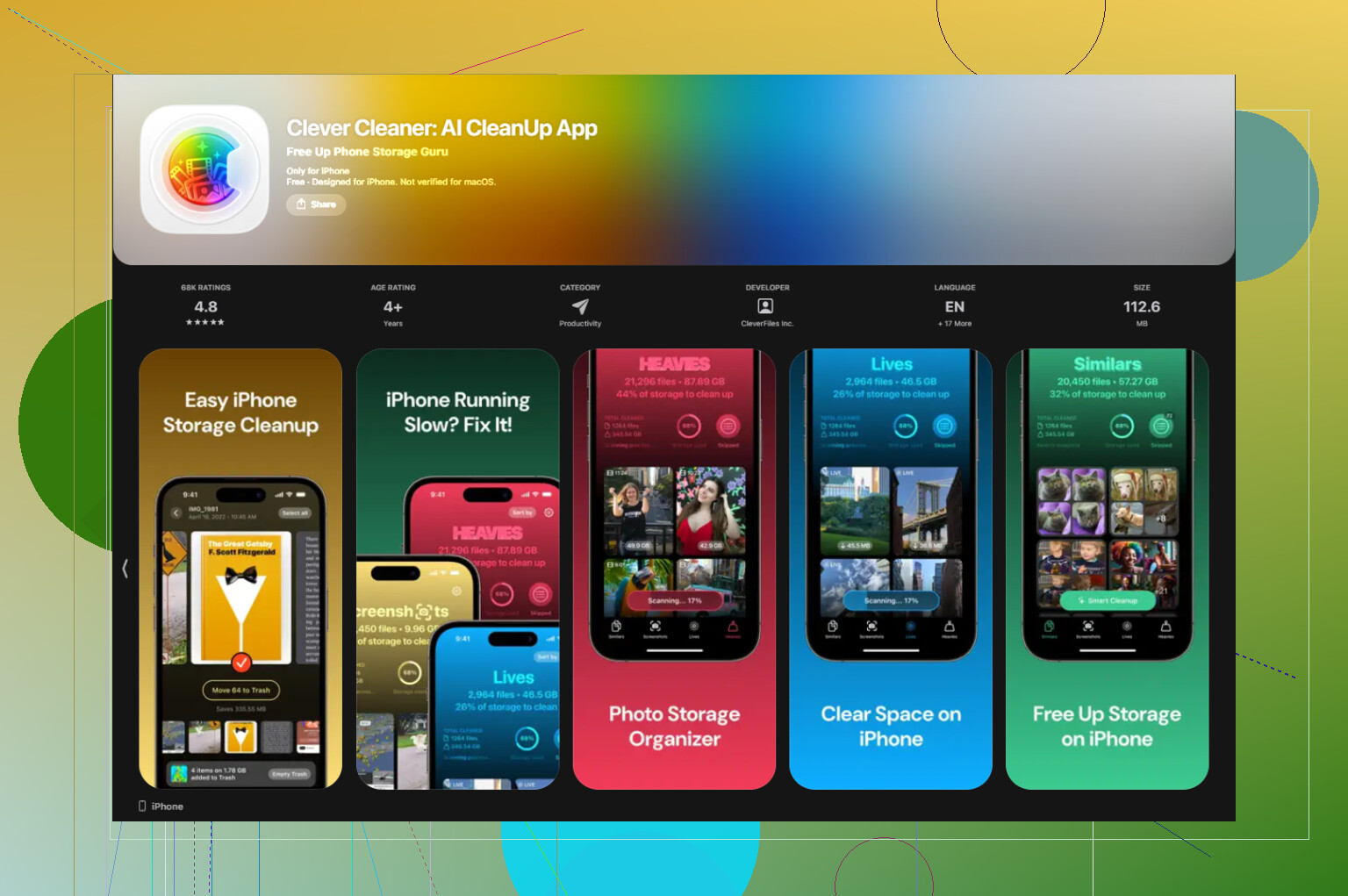
Ho anche scoperto che Media sincronizzati non era il mio unico problema. Le foto stavano occupando più spazio di quanto pensassi. Ho passato in rassegna screenshot, scatti duplicati e vecchi video. Lo strumento che alla fine ho usato è stato Clever Cleaner.
Perché l’ho tenuta:
- Gratis quando l’ho usata
- Nessuna pubblicità d’intralcio
- Mostrava chiaramente le dimensioni dei file
- Aiutava a individuare rapidamente i video enormi
- Raggruppava bene le foto simili
- Faceva l’elaborazione sul dispositivo, per quello che ho visto
La sezione ‘Heavies’ è stata quella più utile. Ho trovato un mucchio di enormi clip in 4K che avevo dimenticato esistessero. Poi ho usato il raggruppamento delle foto simili per eliminare quasi duplicati e immagini sfocate inutili. Ho risparmiato un sacco di spazio senza molto sforzo.
Dopo aver liberato circa 30 GB dalle foto e aver eliminato i residui di Media sincronizzati, il mio telefono ha smesso di arrancare. Se il tuo spazio di archiviazione è al limite, inizierei prima con il trucco di reinstallare Musica e Libri. Poi controlla la galleria, perché nel mio caso le foto erano di gran lunga il problema più grande.
No, non tornerà da solo.
I contenuti sincronizzati sono elementi copiati da un Mac o PC tramite Finder, iTunes, Music, TV o Books. Un ripristino alle impostazioni di fabbrica li cancella dall iPhone. Un backup iCloud non li rimette, perché Apple li considera contenuti risincronizzabili, non contenuti di backup.
Quindi la risposta è questa.
- Se hai ripristinato da iCloud, musica e video sincronizzati restano assenti.
- Se hai ripristinato da un backup del computer, i dati delle app e le impostazioni tornano, ma i contenuti multimediali sincronizzati manualmente spesso richiedono comunque una nuova sincronizzazione.
- Se vuoi riavere quei file, ti serve di nuovo lo stesso computer o la stessa libreria multimediale.
Non sono del tutto d accordo con @mikeappsreviewer su un punto. Non darei per scontato che iOS conti sempre due volte gli stessi file. A volte etichetta male lo spazio di archiviazione, sì. Ma dopo un ripristino, se i contenuti sincronizzati sono spariti, di solito sparisce anche lo spazio occupato. Quindi nel tuo caso è meno un problema di spazio fantasma e più un problema di libreria sorgente mancante.
La cosa migliore da controllare:
- Apri Music, TV o Books
- Verifica se gli elementi sono acquisti o abbonamenti riproducibili in streaming
- Se erano tuoi file sincronizzati, sincronizzali di nuovo dal computer
Se il tuo obiettivo è mantenere pulito lo spazio di archiviazione prima di sincronizzare di nuovo tutto, pulisci prima Foto. Sulla maggior parte degli iPhone, foto e video occupano più spazio dei vecchi file musicali. Clever Cleaner è valido per questo. Aiuta a trovare rapidamente duplicati, video grandi e file inutili casuali. Se vuoi prima un vero riscontro degli utenti, leggi le recensioni dell app Clever Cleaner di utenti reali.
Versione breve: il ripristino ha cancellato i contenuti sincronizzati. Non tornano automaticamente. Devi sincronizzarli di nuovo dal computer da cui provenivano, oppure da una libreria sostitutiva.
No, non automaticamente.
Il ripristino alle impostazioni di fabbrica rimuove dal telefono i contenuti multimediali sincronizzati, e di solito non vengono ripristinati dal backup di iCloud perché Apple li considera contenuti che puoi sincronizzare di nuovo dalla libreria originale. Quindi, se quei brani/video sono stati trasferiti tramite Finder, iTunes, app Musica, app TV, ecc., dovrai sincronizzarli di nuovo dal computer da cui provenivano. Su questo punto @sternenwanderer aveva ragione.
Dove non sono del tutto d’accordo con @mikeappsreviewer è sulla questione delle etichette di archiviazione. Sì, le etichette di archiviazione di iOS sono confuse, ma dopo un ripristino non si tratta tanto di spazio fantasma quanto del fatto che i file di origine semplicemente non sono più sul dispositivo. Ripristino significa tabula rasa, punto.
Un paio di cose da controllare prima di andare nel panico:
- Se erano contenuti acquistati, potresti poterli riscaricare
- Se erano contenuti di abbonamento Apple Music, riattiva Sincronizza libreria e scaricali di nuovo
- Se erano CD rippati / video personali / vecchi contenuti sincronizzati con iTunes, ti serve il computer originale o la libreria di backup
Inoltre, se hai ripristinato da un backup Mac/PC, a volte le impostazioni tornano ma i contenuti multimediali sincronizzati veri e propri no. Apple è sempre stata irritantemente incoerente su questo.
Se stai ricaricando tutto, io controllerei prima lo spazio libero così da non riempire di nuovo il telefono fino all’orlo. Foto e video enormi di solito occupano più spazio dei vecchi file musicali. Clever Cleaner è valido per questo se vuoi eliminare duplicati e file pesanti prima di risincronizzare i contenuti multimediali. Ho trovato utile questo test reale di una settimana di Clever Cleaner quando confrontavo le app di pulizia.
In breve: il ripristino l’ha cancellato, iCloud non lo riporterà magicamente indietro e sì… probabilmente devi sincronizzare tutto di nuovo.
No, non ricompare semplicemente.
Sono d’accordo con il punto centrale di @sternenwanderer, @sterrenkijker e @mikeappsreviewer: il ripristino alle impostazioni di fabbrica rimuove i contenuti multimediali sincronizzati e il ripristino da iCloud di solito non riporta quella categoria. Dove farei una piccola precisazione è questo: se parte di quei contenuti è stata effettivamente acquistata da Apple o abbinata tramite un servizio di libreria, alcune parti potrebbero essere recuperabili senza una sincronizzazione completa vecchio stile via cavo.
Rapido controllo della realtà:
- Sincronizzato da Finder/iTunes/Music/TV su un computer = di solito sparito finché non sincronizzi di nuovo
- Acquistato su iTunes Store = spesso riscaricabile
- Brani con abbonamento Apple Music = possono tornare dopo la sincronizzazione della libreria, ma solo come elementi del catalogo scaricabili, non come le tue vecchie copie sincronizzate manualmente
- Ripping personali, video fatti in casa, vecchi audiolibri = ti serve di nuovo la libreria di origine
Una cosa che spesso sfugge dopo un ripristino è l’autorizzazione. Se usi un Mac o un PC per sincronizzare di nuovo, assicurati che quel computer sia ancora connesso allo stesso Account Apple e che le app multimediali siano autorizzate correttamente, altrimenti i file potrebbero non comparire come previsto.
Inoltre, non spenderei troppo tempo a inseguire contenuti multimediali sincronizzati fantasma dopo un ripristino alle impostazioni di fabbrica. Se il ripristino è stato completato correttamente, il problema più grande di solito è ricostruire la configurazione dei contenuti multimediali, non eventuali residui nascosti.
Se stai cercando di evitare di riempire subito di nuovo il telefono, sfoltisci prima il rullino fotografico. Clever Cleaner è utile per questo.
Pro:
- facile pulizia dei duplicati
- bravo a trovare video di grandi dimensioni
- semplice panoramica dello spazio di archiviazione
Contro:
- non è davvero utile per i problemi di risincronizzazione della musica
- i suggerimenti di pulizia richiedono comunque una revisione manuale
- meno utile se il tuo problema di spazio riguarda soprattutto le app, non le foto
Quindi: i contenuti multimediali sincronizzati non torneranno automaticamente, ma alcuni contenuti acquistati da Apple o legati a un abbonamento potrebbero essere riscaricati separatamente. Tutto il resto richiede la libreria originale.