Je manque vraiment d’espace de stockage sur mon iPhone, mais je ne veux supprimer aucune de mes apps car j’utilise la plupart d’entre elles régulièrement. Les photos, les messages et les données système semblent prendre beaucoup de place, et maintenant mon téléphone est lent et je ne peux plus installer de mises à jour ni prendre davantage de photos. Quelles sont les méthodes les plus efficaces pour libérer du stockage sur un iPhone sans supprimer d’apps, et quels réglages ou options cachées devrais-je vérifier en premier ?
Le stockage iOS est un vrai bazar, mais tu as plusieurs bonnes options avant de supprimer des apps. Concentre‑toi sur Photos, Messages et Données système.
-
Désinstaller sans supprimer les apps
Va dans Réglages > Général > Stockage iPhone.
Appuie sur les apps que tu ouvres rarement.
Utilise Désinstaller l’app.
Cela supprime les données de l’app mais garde l’icône et les documents. Quand tu touches l’icône à nouveau, l’app se réinstalle. Tes données restent. -
Nettoyage des photos
Les photos prennent souvent le plus de place.
• Activer Photos iCloud
Réglages > [ton nom] > iCloud > Photos > Synchroniser cet iPhone.
Puis dans Photos > Albums > Supprimés récemment, vide ce dossier.
Tu peux aussi activer Optimiser le stockage de l’iPhone pour garder les versions haute résolution dans iCloud et des versions plus légères sur l’appareil.
• Supprimer les captures et doublons inutiles
Dans Photos > Albums > Types de contenus, ouvre Captures d’écran et supprime les anciennes.
Vérifie les photos floues, anciens téléchargements, images spam de WhatsApp, etc.
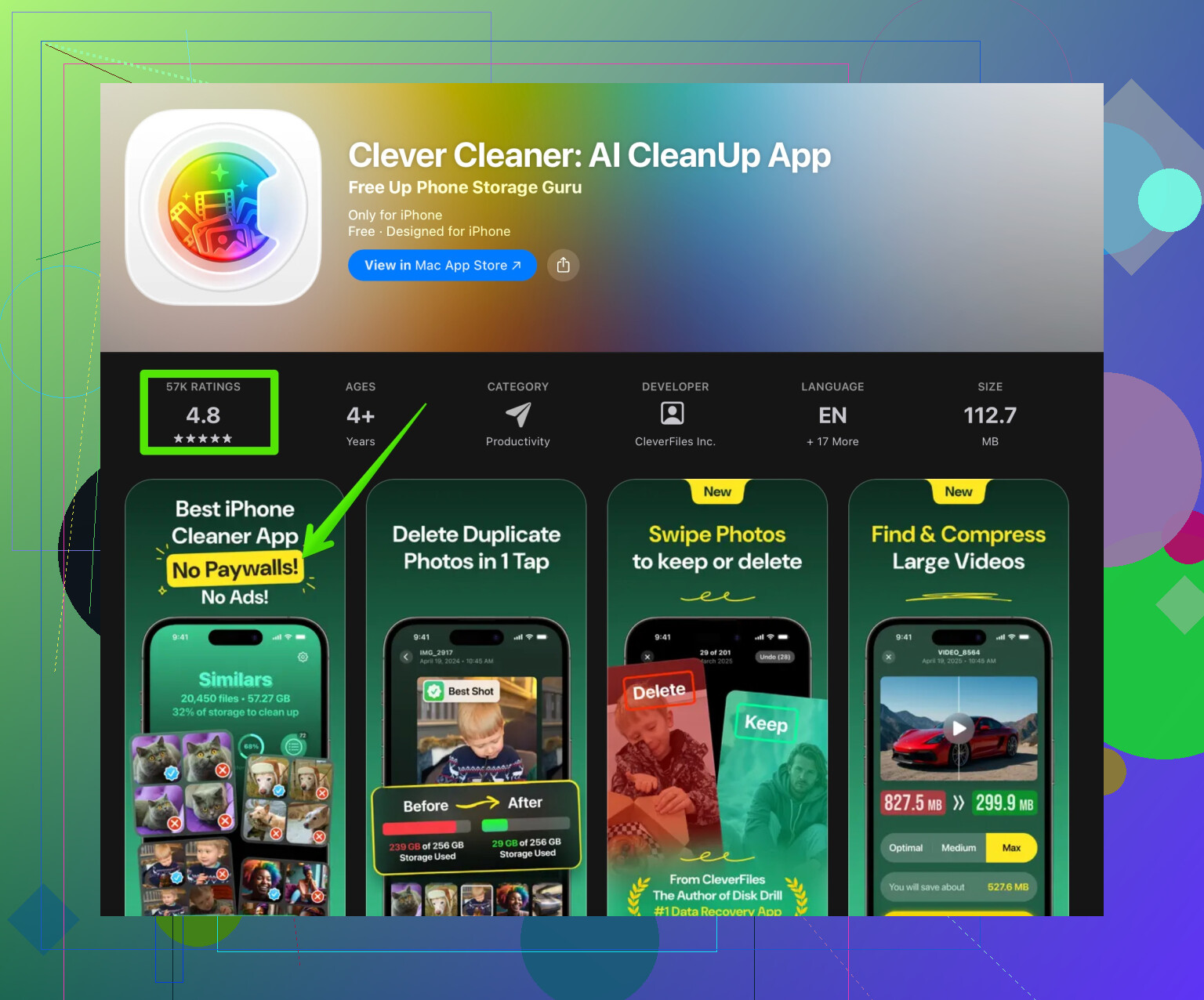
Si tu veux automatiser ça, une app comme Clever Cleaner peut aider. Elle analyse ta galerie pour trouver les doublons, photos similaires, grandes vidéos, et tu choisis quoi supprimer. Tu peux la voir ici :
nettoyer rapidement les photos et le stockage de son iPhone
- Messages et pièces jointes
Messages conserve des années de photos et vidéos.
Réglages > Messages > Conserver les messages.
Passe de Indéfiniment à 1 an ou 30 jours, selon ce que tu acceptes de perdre.
Puis dans Messages :
Réglages > Général > Stockage iPhone > Messages.
Regarde Photos, Vidéos, GIF et autocollants.
Supprime les grosses pièces jointes des discussions de groupe ou des vieux fils.
- Caches de Safari et des apps
• Safari
Réglages > Safari > Effacer historique et données de site.
Tu devras te reconnecter à certains sites, mais tu libères de la place.
• Apps sociales
Instagram, TikTok, Facebook, etc accumulent de gros caches.
Tu ne peux pas vider leur cache directement sur iOS, donc la seule vraie méthode est :
Rester appuyé sur l’app > Supprimer l’app > Supprimer l’app.
Puis réinstalle depuis l’App Store.
Ton compte reste, tu perds seulement le cache temporaire. Pour les grosses apps, ça peut libérer 1 à 3 Go.
- Gérer les téléchargements et fichiers hors ligne
• App Fichiers
Ouvre Fichiers > Sur mon iPhone.
Supprime les gros fichiers dont tu n’as plus besoin, comme PDF, vidéos, archives zip.
• Apps de streaming
Spotify, Netflix, etc.
Ouvre chaque app.
Supprime les playlists, albums ou films téléchargés que tu n’utilises plus.
- Données système (Autre)
Tu ne peux pas les contrôler précisément, mais tu peux les réduire.
• Redémarrer ton iPhone
Maintiens les boutons Marche et Volume, fais glisser pour éteindre, attends 20 secondes, rallume.
Cela fait souvent baisser Données système de quelques centaines de Mo.
• Vérifier que iOS est à jour
Réglages > Général > Mise à jour logicielle.
Après une mise à jour et un ou deux redémarrages, Données système diminue souvent.
- Derniers recours
Si le stockage est encore saturé :
• Sauvegarde sur iCloud ou sur ordinateur.
• Transfère les anciennes photos et vidéos en pleine résolution vers un ordinateur ou un disque externe.
• Supprime les anciennes vidéos 4K sur le téléphone, elles consomment énormément d’espace.
Si tu fais tout ça dans l’ordre :
- Optimiser Photos et supprimer les fichiers inutiles.
- Réduire l’historique Messages et les pièces jointes.
- Réinitialiser le cache des grosses apps sociales / de streaming.
Tu récupères généralement plusieurs Go sans perdre tes apps principales.
Meilleure façon de libérer de l’espace sur un iPhone sans toucher à tes apps : s’attaquer à tout ce “bruit de fond” qu’iOS te cache. @reveurdenuit a déjà couvert les trucs évidents comme Photos, Messages et les astuces de cache basiques, donc je ne vais pas tout répéter pas à pas et je vais plutôt aborder d’autres angles (et être un peu en désaccord).
1. Bien maîtriser iCloud (pour qu’il libère vraiment de la place)
Les gens activent Photos iCloud et se disent “cool, problème réglé”, puis rien ne change parce que “Optimiser le stockage de l’iPhone” ne fait pas encore vraiment son boulot.
- Après avoir activé Photos iCloud, branche l’iPhone sur secteur et en Wi‑Fi toute la nuit.
- Ouvre Photos et reste sur l’onglet “Photothèque” un moment pour qu’il puisse tout synchroniser et commencer à réduire les copies locales.
- Regarde le stockage iPhone le lendemain. Les économies mettent souvent un peu de temps à apparaître.
Si tu utilises iCloud Drive, va aussi dans Réglages > Identifiant Apple > iCloud > iCloud Drive et désactive les apps qui stockent de gros fichiers dont tu n’as pas besoin en local (anciens projets, archives, etc.). iOS finira par virer une partie de ça du stockage local tout en le gardant dans le cloud.
2. Stopper le futur “gonflement” du stockage avec Messages et les apps de messagerie
Je ne suis pas trop pour l’idée de tout effacer d’un coup dans Messages comme @reveurdenuit le suggère. Tu peux le regretter si tu as besoin d’anciens codes, infos ou conversations.
Essaie plutôt ça d’abord :
- Dans Messages > une grosse conversation > nom du contact > Infos, descends jusqu’à “Photos” et “Documents” et nettoie les pièces jointes par discussion.
- Pour WhatsApp / Telegram / Signal, désactive l’enregistrement automatique des médias dans Photos, et réduis la durée de conservation des médias :
- Exemple : WhatsApp > Réglages > Stockage et données > Gérer le stockage. Vide d’abord “Transférés de nombreuses fois” et “Plus de 5 Mo”.
Prévenir, c’est bien plus simple que devoir récupérer 20 Go plus tard.
3. Réglages vidéo : arrête d’enregistrer comme un studio Hollywood
Les vidéos te plombent probablement en douce.
- Va dans Réglages > Appareil photo > Enregistrer la vidéo et désactive la 4K sauf si tu en as vraiment besoin. Utilise 1080p à 30 ips.
- Désactive aussi la vidéo HDR si ça ne t’intéresse pas ; les fichiers sont plus lourds.
Ensuite, dans Photos, filtre avec “Vidéos” et repère les clips de plusieurs minutes. Supprimer quelques longues vidéos 4K peut libérer plus de place que d’effacer des milliers de photos.
4. Dictaphone, Notes et apps “cachées” gourmandes
Va voir les coins oubliés :
- Dictaphone : les enregistrements longs peuvent faire plusieurs centaines de Mo chacun. Exporte ceux que tu veux garder sur un ordinateur ou dans iCloud Drive, puis supprime‑les de l’app.
- Notes : les pièces jointes (scans, PDF, photos) s’accumulent. Dans Notes, filtre par “Pièces jointes” et supprime ce qui ne sert plus.
- Dans Réglages > Général > Stockage iPhone, descends jusqu’aux “Recommandations”. Parfois, il propose de supprimer automatiquement les anciennes conversations ou les grosses pièces jointes vidéo, ce qui fait moins mal que de supprimer des apps.
5. Données système : le gros bloc agaçant
Tu ne peux pas effacer directement “Données système”, mais il y a quelques astuces moins évidentes que juste redémarrer :
- Supprimer les anciens installateurs iOS : dans Réglages > Général > Stockage iPhone, regarde s’il y a un fichier “iOS xx.x” qui traîne. Efface‑le si tu as déjà mis à jour ou si tu n’es pas prêt à installer.
- Si tu utilises des VPN / bloqueurs de contenu / extensions Safari, ils peuvent faire gonfler les caches. Désactive ou supprime temporairement ceux que tu n’utilises presque pas, redémarre l’iPhone, et re‑vérifie Données système.
- Si Données système est vraiment énorme (genre 15+ Go) et que rien n’y fait, l’option “nucléaire sans toucher aux apps”, c’est :
- Sauvegarde sur iCloud ou sur ordinateur
- Réinitialise via Réglages > Général > Transférer ou réinitialiser l’iPhone > Effacer contenu et réglages
- Restaure depuis la sauvegarde
Ça réduit souvent drastiquement Données système, mais oui, c’est un peu plus lourd à faire.
6. Désinstaller sans vraiment “perdre” les apps
Tu as dit que tu ne voulais pas supprimer d’apps, ce que je comprends. Mais il y a une différence entre :
- “Supprimer l’app”
- “Désinstaller l’app”
Ça a déjà été mentionné, mais nuance importante : au lieu de désinstaller uniquement les apps “peu utilisées”, désinstalle surtout les plus grosses que tu ouvres rarement mais que tu ne veux pas supprimer définitivement. Dans le Stockage iPhone, trie les apps par taille et regarde le top 10. Certains jeux et apps sociales peuvent faire 2–4 Go chacune. Désinstaller 2 ou 3 de ces gros morceaux garde tes données et l’icône, tout en libérant plusieurs gigas sans vraiment “perdre” quoi que ce soit.
7. Utiliser un nettoyeur plus intelligent pour Photos
Passer à la main sur les doublons et les photos floues, c’est l’enfer. Si Photos est ton gros problème, une app comme Clever Cleaner App a vraiment du sens ici.
Elle scanne les doublons, les photos similaires et les très grosses vidéos pour te permettre de faire un tri massif plus facilement. Vu ce que tu dois gérer, c’est mieux que de taper sur 1 000 miniatures à la main. Si tu veux quelque chose de simple et ciblé sur le nettoyage de stockage, regarde ça :
nettoyage malin du stockage iPhone et des photos
8. Réduire le problème sur le long terme
Quelques réglages simples pour l’avenir :
- Désactive le téléchargement automatique des vidéos/GIFs dans les apps de messagerie.
- Désactive l’enregistrement automatique des photos de la “photothèque partagée” si tu es dans une photothèque iCloud partagée et que tu n’as pas besoin que chaque meme soit stocké en local.
- Vérifie régulièrement Réglages > Général > Stockage iPhone et applique les suggestions “Examiner les pièces jointes volumineuses” avant que ce ne soit critique.
Si ton iPhone hurle déjà “stockage saturé” en ce moment, je ferais dans cet ordre :
- Réduire les réglages vidéo + supprimer quelques longues vidéos.
- Nettoyer les grosses pièces jointes dans Messages / WhatsApp / Telegram.
- Utiliser un outil comme Clever Cleaner App pour les photos et grosses vidéos.
- Supprimer les anciens installateurs iOS et redémarrer.
- Si Données système reste énorme, envisager la sauvegarde → effacement → restauration en dernier recours.
Comme ça, tu gardes toutes les apps que tu utilises vraiment tout en récupérant un bon paquet de Go.
Vous recevez déjà de bons conseils de @reveurdenuit sur les points évidents, donc je vais aborder d’autres angles et contester quelques idées.
1. Ne considérez plus “Données système” comme une boîte noire
Les gens l’ignorent ou passent directement au combo effacement complet + restauration. Ça fonctionne, mais c’est excessif si vous voulez seulement récupérer quelques Go.
Essayez cette séquence avant l’option nucléaire :
- Désactivez tout réglage de type “Télécharger automatiquement” dans Podcasts, Netflix, Spotify, YouTube, etc. Une grande partie de ce cache est comptabilisée dans Système ou “Autre”.
- Dans Safari, au lieu de seulement effacer les données de sites, allez dans chaque site via Réglages > Safari > Avancé > Données des sites et supprimez les plus gourmands. C’est plus ciblé que d’effacer tous les cookies et toutes les sessions.
- Si vous utilisez Mail avec de gros comptes, réduisez la synchro Mail : Réglages > Mail > Comptes > choisir le compte > Jours de mails à synchroniser. Raccourcir cette durée peut faire chuter les mails et pièces jointes en cache sans supprimer le compte.
Je ne suis pas totalement d’accord avec l’idée que les VPN ou bloqueurs de contenu sont systématiquement les principaux responsables. Ils peuvent gonfler les Données système, mais d’après mon expérience, les vrais monstres sont les applis de streaming avec d’énormes fichiers temporaires et les pièces jointes Mail.
2. Utilisez iTunes / Finder comme “mètre étalon”
La barre de stockage dans iOS peut prêter à confusion. Branchez votre iPhone à un Mac ou un PC et regardez la répartition du stockage là‑bas. Parfois, ce que iOS appelle Système est en partie du cache d’apps que l’interface sur ordinateur classe différemment. Si vous voyez une app gonfler dans cette vue, vous savez où frapper.
3. Désinstallation intelligente, pas désinstallation aveugle
La désinstallation d’apps inutilisées est pratique, mais ne vous fiez pas uniquement aux recommandations “Désinstaller les apps inutilisées”. iOS se trompe parfois sur ce qui est “inutilisé” si vous avez des apps rares que vous ouvrez seulement une fois par mois mais qui sont indispensables.
À la place :
- Dans Réglages > Général > Stockage iPhone, classez par taille et, pour chaque grosse app, demandez‑vous :
- Contient‑elle de grosses données hors ligne qui seront simplement re‑téléchargées dès que je la rouvre (playlists Spotify, cartes hors ligne) ? Si oui, la désinstallation n’aide pas beaucoup, car les données lourdes reviendront.
- Est‑ce un jeu ou un outil ponctuel qui ne synchronise pas sans cesse du gros contenu ? Ce sont les meilleurs candidats, car l’essentiel du poids vient du binaire de l’app, pas de fichiers externes.
C’est pour cela que je ne suis pas à 100 % favorable à la désinstallation automatique des “gros coupables” sans vérifier comment ils stockent les données.
4. Photos : utilisez des outils, mais ne faites pas confiance à l’automatisation les yeux fermés
Vous mentionnez que Photos occupe beaucoup de place. Le nettoyage manuel est pénible, donc un outil comme Clever Cleaner App peut être vraiment utile ici.
Avantages de Clever Cleaner App
- Repère rapidement les photos similaires et les doublons, vous évitant de faire défiler tout votre album.
- Met en avant les très grosses vidéos et vous permet de les examiner au même endroit, ce qui est bien plus rapide que fouiller dans les albums.
- Idéal si vous avez des dossiers remplis de mèmes, beaucoup de captures d’écran et de rafales.
Inconvénients de Clever Cleaner App
- Tout nettoyeur automatique peut mal juger ce qui est “similaire mais inutile”. Vous devez confirmer manuellement ; ne tapez jamais sur supprimer à toute vitesse.
- Si votre principal problème est la catégorie Données système ou le cache des apps, un nettoyeur de photos seul ne résoudra pas tout. Il est excellent pour Photos, pas pour le reste.
- C’est une app en plus à installer, ce qui contredit un peu l’idée “pas plus d’apps”, même si c’est temporaire : vous nettoyez, puis vous la supprimez si vous voulez.
Bien utilisée, c’est un bien meilleur investissement de temps que de supprimer des milliers de photos une par une.
5. Pensez aux “archives ponctuelles” à déverser sur un ordinateur
Au lieu d’essayer de tout garder sur le téléphone :
- Exportez les anciens gros montages vidéo, les photos RAW et les gros archives Dictaphone vers un ordinateur ou un disque externe.
- Une fois que vous avez deux copies en lieu sûr, supprimez‑les du téléphone et videz aussi “Supprimés récemment”.
Je suis un peu en désaccord avec l’idée de compter uniquement sur iCloud pour tout conserver à vie. Une archive locale que vous contrôlez vous donne plus de liberté pour nettoyer agressivement le téléphone.
6. Apps de messagerie : séparez “historique important” et bazar
Plutôt que d’activer une suppression automatique globale pour Messages, trouvez un compromis :
- Marquez quelques fils clés comme “intouchables” pour des raisons perso ou pro.
- Pour les grands groupes ou fils de mèmes, exportez régulièrement ce qui compte (photos, documents), puis supprimez en masse les médias de ces discussions spécifiques.
Faites pareil avec WhatsApp / Telegram. Leurs écrans de gestion du stockage sont puissants mais peu utilisés. De cette façon, vous gardez l’historique important tout en jetant des gigaoctets de gifs recyclés et de vidéos transférées.
7. Planifiez une “journée maintenance” tous les deux ou trois mois
Si votre téléphone est constamment au bord de la saturation, la vraie solution est un petit cycle de nettoyage régulier :
- Vérifiez les recommandations dans Stockage iPhone.
- Videz les téléchargements hors ligne dans les applis médias.
- Faites un passage rapide dans Photos (éventuellement avec Clever Cleaner App à nouveau).
- Passez en revue quelques grosses conversations pour leurs pièces jointes encombrantes.
Cette petite routine vous évite d’atteindre le point critique où iOS commence à se plaindre et où les performances se dégradent.
En suivant ces étapes, en plus de ce que @reveurdenuit a déjà suggéré, vous devriez récupérer plusieurs gigaoctets sans sacrifier les apps que vous utilisez réellement.