Estou com muito pouco espaço de armazenamento no meu iPhone, mas não quero apagar nenhum dos meus apps porque uso a maioria deles regularmente. Fotos, mensagens e dados do sistema parecem estar ocupando muito espaço, e agora meu celular está lento e não consigo instalar atualizações nem tirar mais fotos. Quais são as formas mais eficazes de liberar armazenamento em um iPhone sem remover apps e quais configurações ou opções ocultas devo verificar primeiro?
O armazenamento do iOS é uma bagunça, mas você tem alguns truques certeiros antes de apagar apps. Foque em Fotos, Mensagens e Dados do Sistema.
-
Desinstalar sem apagar apps
Vá em Ajustes > Geral > Armazenamento do iPhone.
Toque em apps que você quase não abre.
Use Desinstalar App.
Isso remove os dados do app, mas mantém o ícone e documentos. Quando você tocar de novo, ele reinstala. Seus arquivos continuam lá. -
Limpeza de Fotos
Fotos geralmente consome mais espaço.
• Ative as Fotos do iCloud
Ajustes > [seu nome] > iCloud > Fotos > Sincronizar este iPhone.
Depois, em Fotos > Álbuns > Apagados Recentemente, esvazie.
Você também pode ativar Otimizar no iPhone para manter a versão em alta resolução no iCloud e versões menores no aparelho.
• Apague capturas de tela e duplicadas
Em Fotos > Álbuns > Tipos de Mídia, abra Capturas de Tela e apague as antigas.
Veja fotos borradas, downloads antigos, spam de imagens do WhatsApp etc.
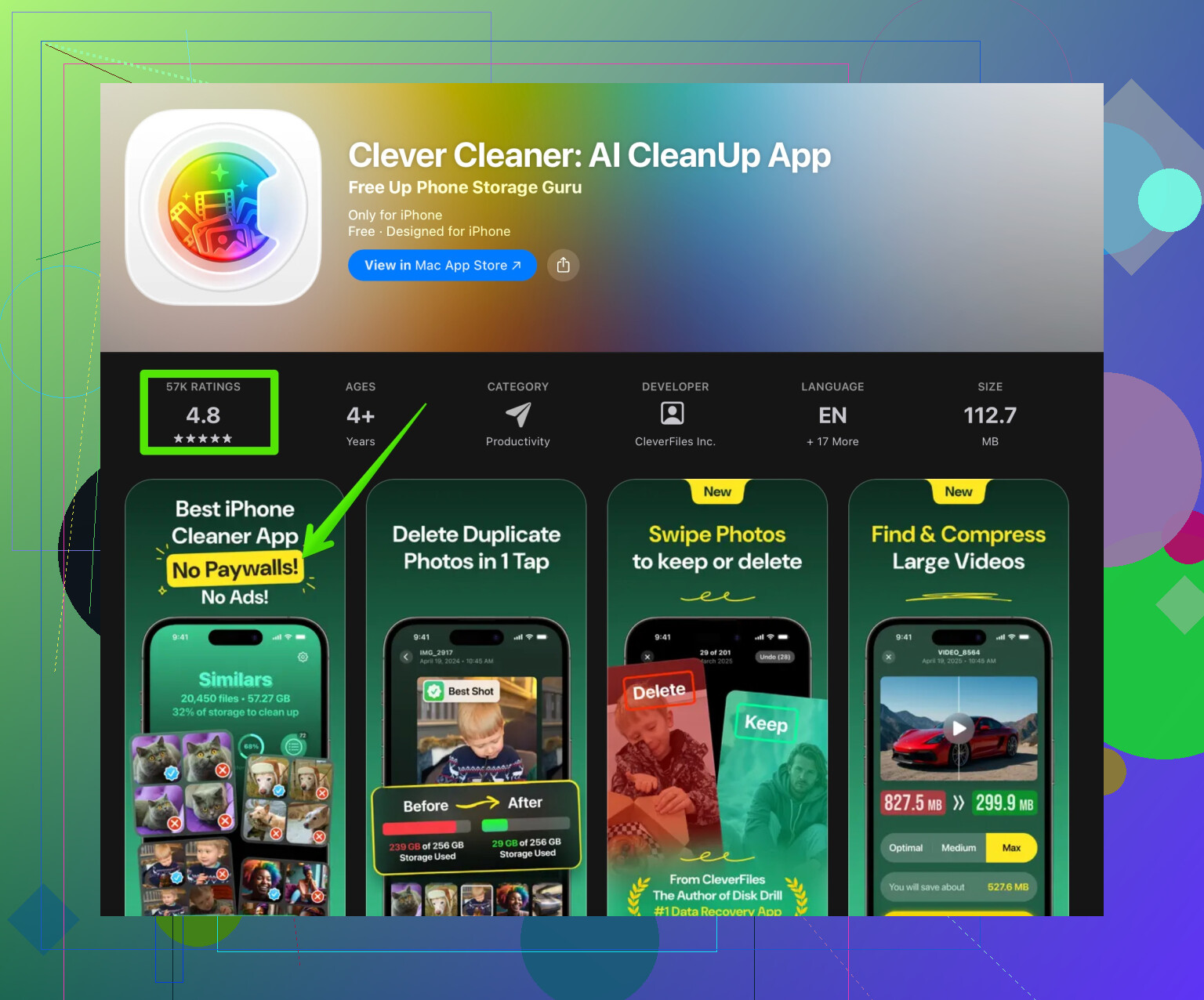
Se quiser ajuda para automatizar isso, algo como o app Clever Cleaner ajuda. Ele analisa a galeria em busca de duplicadas, fotos parecidas, vídeos grandes, e você escolhe o que apagar. Você pode ver aqui:
limpar fotos e armazenamento do iPhone rapidamente
- Mensagens e anexos
O Mensagens guarda anos de fotos e vídeos.
Ajustes > Mensagens > Manter Mensagens.
Mude de Para sempre para 1 Ano ou 30 Dias, dependendo da sua coragem.
Depois, em Mensagens:
Ajustes > Geral > Armazenamento do iPhone > Mensagens.
Veja Fotos, Vídeos, GIFs e Figurinhas.
Apague anexos grandes de grupos ou conversas antigas.
- Caches do Safari e de apps
• Safari
Ajustes > Safari > Apagar Histórico e Dados dos Sites.
Você terá que fazer login de novo em alguns sites, mas libera espaço.
• Apps de redes sociais
Instagram, TikTok, Facebook etc criam caches enormes.
Não dá para limpar o cache deles direto no iOS, então o único jeito limpo é:
Pressione e segure o app > Remover App > Apagar App.
Depois reinstale pela App Store.
Sua conta continua, você só perde arquivos temporários. Em apps pesados, isso pode liberar de 1 a 3 GB.
- Gerenciar downloads e arquivos offline
• App Arquivos
Abra Arquivos > No meu iPhone.
Apague arquivos grandes que você não precisa mais, como PDFs, vídeos, arquivos zip.
• Apps de streaming
Spotify, Netflix etc.
Abra cada app.
Remova playlists, álbuns ou filmes baixados que você não usa.
- Dados do Sistema (Outros)
Você não controla exatamente, mas dá para reduzir.
• Reinicie o iPhone
Segure Liga/Desliga e Volume, deslize para desligar, espere 20 segundos e ligue de novo.
Isso costuma reduzir Dados do Sistema em algumas centenas de MB.
• Mantenha o iOS atualizado
Ajustes > Geral > Atualização de Software.
Depois de atualizar e reiniciar algumas vezes, os Dados do Sistema geralmente encolhem.
- Medidas finais
Se o armazenamento ainda estiver no vermelho:
• Faça backup no iCloud ou no computador.
• Transfira fotos e vídeos em alta resolução antigos para um computador ou HD externo.
• Apague vídeos 4K antigos no telefone, eles consomem muito espaço rápido.
Se você fizer tudo nessa ordem:
- Otimize Fotos e limpe lixo.
- Enxugue o histórico do Mensagens e anexos.
- Redefina caches de apps pesados de redes sociais / streaming.
Geralmente você recupera vários GB sem perder seus apps principais.
Melhor maneira de liberar armazenamento no iPhone sem mexer nos apps é atacar todas as coisas “silenciosas” que o iOS esconde de você. @reveurdenuit já cobriu o básico como Fotos, Mensagens e truques simples de cache, então não vou repetir tudo passo a passo e vou focar em outros ângulos (e discordar um pouco).
1. Configure o iCloud direito (pra ele realmente economizar espaço)
Muita gente ativa Fotos do iCloud e pensa “pronto, problema resolvido”, mas nada muda porque o “Otimizar Armazenamento do iPhone” ainda não está fazendo efeito de verdade.
- Depois de ativar Fotos do iCloud, deixe o iPhone plugado na tomada e no Wi‑Fi durante a noite.
- Abra o app Fotos e deixe na aba “Biblioteca” por um tempo, para ele sincronizar tudo e começar a reduzir as cópias locais.
- No dia seguinte, confira em Armazenamento do iPhone. Normalmente leva um tempo até as economias aparecerem.
Se você usa iCloud Drive, vá em Ajustes > ID Apple > iCloud > iCloud Drive e desative apps que guardam arquivos grandes que você não precisa no aparelho (tipo projetos antigos). O iOS eventualmente vai remover parte disso do armazenamento local e deixar só na nuvem.
2. Pare o inchaço futuro de armazenamento em Mensagens e apps de mídia
Não concordo muito em simplesmente apagar o histórico inteiro do Mensagens logo de cara como o @reveurdenuit sugeriu. Isso pode te prejudicar se você precisar de códigos antigos, informações ou conversas.
Tente isso primeiro:
- Em Mensagens > uma conversa pesada > nome do contato > Info, role até “Fotos” e “Documentos” e limpe esses anexos por conversa.
- Em WhatsApp / Telegram / Signal, desative o salvamento automático de mídia em Fotos e reduza o tempo que eles mantêm mídia:
- Exemplo: WhatsApp > Configurações > Armazenamento e Dados > Gerenciar Armazenamento. Limpe primeiro “Encaminhadas com frequência” e “Maiores que 5 MB”.
Prevenir é muito mais fácil do que tentar salvar 20 GB depois.
3. Ajuste os vídeos: pare de gravar como se fosse um estúdio de cinema
Vídeos provavelmente estão te matando em silêncio.
- Vá em Ajustes > Câmera > Gravar Vídeo e desligue 4K, a menos que você realmente precise. Use 1080p a 30 fps.
- Desative também Vídeo HDR se você não liga pra isso; esses arquivos são mais pesados.
Depois, em Fotos, filtre por “Vídeos” e procure clipes com vários minutos. Apagar alguns vídeos longos em 4K pode liberar mais espaço do que deletar milhares de fotos.
4. Gravações, Notas e outros apps “escondidos” pesados
Olhe nos lugares estranhos:
- Gravador: gravações longas podem ter centenas de MB cada. Exporte as que você precisa para um computador ou iCloud Drive e apague do app.
- Notas: anexos como digitalizações, PDFs e fotos pesam bastante. Em Notas, filtre por “Anexos” e limpe o que não precisa.
- Em Ajustes > Geral > Armazenamento do iPhone, role e veja “Recomendações”. Às vezes ele sugere remover automaticamente conversas antigas ou anexos de vídeo grandes, o que dói menos do que deletar apps.
5. Dados do Sistema: o bloco irritante
Você não consegue apagar “Dados do Sistema” diretamente, mas há alguns truques menos óbvios além de só reiniciar:
- Remova atualizações antigas do iOS: em Ajustes > Geral > Armazenamento do iPhone, veja se há algum instalador “iOS xx.x” parado lá. Apague se você já atualizou ou se ainda não quer instalar.
- Se você usa VPNs / bloqueadores de conteúdo / extensões do Safari, às vezes eles fazem crescer caches. Desative ou remova temporariamente os que você quase não usa, reinicie o iPhone e confira de novo os Dados do Sistema.
- Se os Dados do Sistema estiverem absurdamente grandes (tipo 15+ GB) e nada ajudar, a opção “bomba atômica” sem mexer em apps é:
- Fazer backup no iCloud ou no computador
- Restaurar em Ajustes > Geral > Transferir ou Redefinir iPhone > Apagar Conteúdo e Ajustes
- Restaurar a partir do backup
Isso costuma reduzir bastante os Dados do Sistema, mas dá um certo trabalho.
6. Descarregar sem realmente “perder” os apps
Você disse que não quer apagar apps, o que faz sentido. Mas existe diferença entre:
- “Apagar App”
- “Desinstalar App” (Offload)
Isso já foi comentado, mas aqui vai o detalhe: em vez de desinstalar “apps pouco usados” genéricos, foque nos maiores vilões que você abre só de vez em quando, mas não quer excluir de vez. Em Armazenamento do iPhone, ordene os apps por tamanho e veja o top 10. Alguns jogos e redes sociais podem ter 2–4 GB cada. Desinstalar 2 ou 3 desses mantém seus dados e o ícone, e você libera vários gigas sem realmente “perder” nada.
7. Use um limpador mais inteligente para Fotos
Vasculhar manualmente duplicadas e fotos borradas é torturante. Se Fotos for o maior problema, um app como Clever Cleaner App realmente faz sentido aqui.
Ele procura duplicadas, fotos parecidas e vídeos gigantes pra você revisar em lote. Pro tipo de situação que você descreve, é muito melhor do que tocar em 1.000 miniaturas na mão. Se quiser algo rápido e focado em limpar armazenamento, dá uma olhada:
armazenamento inteligente no iPhone e limpeza de fotos
8. Deixe o problema menor a longo prazo
Alguns ajustes simples para o futuro:
- Desative downloads automáticos de vídeos/GIFs nos apps de mensagem.
- Desative o salvamento automático de fotos da “Fototeca Compartilhada” se você usa Fototeca Compartilhada do iCloud e não precisa ter cada meme salvo localmente.
- De tempos em tempos, confira Ajustes > Geral > Armazenamento do iPhone e resolva as sugestões de “Revisar Anexos Grandes” antes de virar crise.
Se o seu iPhone já está gritando “armazenamento cheio” agora, eu faria nessa ordem:
- Reduzir as configurações de vídeo + apagar alguns vídeos longos.
- Limpar anexos grandes do Mensagens/WhatsApp/Telegram.
- Usar algo como Clever Cleaner App para fotos e vídeos grandes.
- Apagar instaladores antigos do iOS e reiniciar.
- Se Dados do Sistema ainda estiver enorme, considerar backup → apagar → restaurar como último recurso.
Assim você mantém todos os apps que realmente usa e ainda recupera um bom tanto de GB.
Você já está recebendo ótimos conselhos do @reveurdenuit sobre o básico óbvio, então vou abordar por outros ângulos e contestar algumas ideias.
1. Pare de tratar “Dados do Sistema” como uma caixa‑preta
As pessoas ou ignoram isso ou vão direto para apagar e restaurar. Funciona, mas é exagero se você só quer recuperar alguns GB.
Tente esta sequência antes da opção nuclear:
- Desative qualquer configuração de “Baixar automaticamente” em Podcasts, Netflix, Spotify, YouTube etc. Muito desse cache entra em Sistema ou “Outros”.
- No Safari, em vez de apenas limpar dados de sites, vá em sites individuais em Ajustes > Safari > Avançado > Dados dos Sites e remova os maiores vilões. Isso é mais controlado do que apagar todos os cookies e sessões de login.
- Se você usa Mail com contas grandes, reduza a sincronização do Mail: Ajustes > Mail > Contas > escolha a conta > Dias de e‑mail para sincronizar. Diminuir isso pode reduzir e‑mails e anexos em cache sem apagar a conta.
Discordo um pouco da ideia de que VPN/bloqueadores de conteúdo são sempre o principal culpado. Eles podem inflar Dados do Sistema, mas na minha experiência os maiores monstros são apps de streaming com arquivos temporários enormes e anexos de e‑mail.
2. Use iTunes / Finder como “medidor de verdade”
A barra de armazenamento no iOS pode ser confusa. Conecte o iPhone a um Mac ou PC e veja a divisão de armazenamento por lá. Às vezes o que o iOS chama de Sistema é em parte cache de app que a visualização no computador classifica de outra forma. Se você vir um app específico explodindo de tamanho nessa interface, sabe onde atacar.
3. Descarregamento inteligente, não descarregamento às cegas
Descarregar apps é ótimo, mas não confie só nas recomendações de “Desinstalar Apps Não Usados”. O iOS nem sempre acerta o que é “não usado” se você tem apps de nicho que abre só uma vez por mês, mas precisa muito.
Em vez disso:
- Em Ajustes > Geral > Armazenamento do iPhone, ordene por tamanho e, para cada app grande, pergunte:
- Ele tem muitos dados offline que vão ser baixados de novo assim que eu abrir (playlists do Spotify, mapas offline)? Se sim, descarregar não ajuda muito porque o peso volta com os dados.
- É um jogo ou ferramenta pontual que não sincroniza conteúdo gigante o tempo todo? Esses são os melhores candidatos para descarregar, porque o grosso é o binário do app, não arquivos externos.
Por isso eu não concordo 100% com a ideia de simplesmente descarregar os “grandes vilões” sem checar como eles armazenam dados.
4. Fotos: use ferramentas, mas não confie cegamente na automação
Você mencionou Fotos como vilão de espaço. Limpar manualmente é brutal, então algo como Clever Cleaner App pode ser realmente útil aqui.
Prós do Clever Cleaner App
- Encontra rápido fotos semelhantes e duplicadas para você não ter que rolar todo o rolo da câmera.
- Mostra vídeos enormes em um só lugar, bem mais rápido do que caçar em Álbuns.
- Ótimo se você lida com muitos memes, capturas de tela e fotos em sequência.
Contras do Clever Cleaner App
- Qualquer limpador automático pode errar ao decidir o que é “semelhante, mas desnecessário”. Você precisa confirmar manualmente; nunca saia tocando em apagar sem olhar.
- Se o principal problema forem Dados do Sistema ou cache de apps, um limpador de fotos sozinho não resolve. Ele é excelente para Fotos, não para o restante.
- É mais um app para instalar, o que contradiz um pouco a ideia de “sem mais apps”, embora seja temporário: você limpa e depois remove se quiser.
Usado com cuidado, é um uso de tempo bem melhor do que apagar milhares de fotos uma a uma.
5. Pense em “despejos pontuais” que você pode jogar no computador
Em vez de tentar manter literalmente tudo no telefone:
- Exporte projetos de vídeo antigos, fotos RAW e arquivos grandes de Gravações para um computador ou disco externo.
- Depois que tiver duas cópias em segurança, apague do telefone e também esvazie “Apagados Recentemente”.
Discordo um pouco da mentalidade de depender só do iCloud para guardar tudo para sempre. Um arquivo local sob seu controle dá mais liberdade para fazer uma limpeza agressiva no telefone.
6. Apps de mensagem: separe “histórico importante” de lixo
Em vez de um autoapagamento global em Mensagens, escolha um meio‑termo:
- Marque algumas conversas chave como “intocáveis” por motivos pessoais ou de trabalho.
- Em grupos grandes ou conversas de memes, exporte periodicamente o que for importante (fotos, documentos) e depois apague em massa a mídia só desses chats.
Faça o mesmo com WhatsApp / Telegram. As telas de gerenciamento de armazenamento deles são poderosas, mas pouco usadas. Assim você mantém o histórico real e descarta gigabytes de gifs reciclados e vídeos encaminhados.
7. Crie um “dia de manutenção” a cada dois meses
Se o telefone vive no limite, a solução principal é um ciclo curto de limpeza regular:
- Verifique as recomendações em Armazenamento do iPhone.
- Limpe downloads offline de apps de mídia.
- Faça uma passada rápida em Fotos (talvez com o Clever Cleaner App de novo).
- Revise algumas conversas pesadas em busca de anexos gigantes.
Essa rotina simples evita chegar ao ponto de pânico em que o iOS começa a reclamar e o desempenho despenca.
Se você seguir esses passos junto com o que o @reveurdenuit já sugeriu, deve conseguir recuperar vários gigabytes sem sacrificar os apps que realmente usa.